
FAQ
Search -
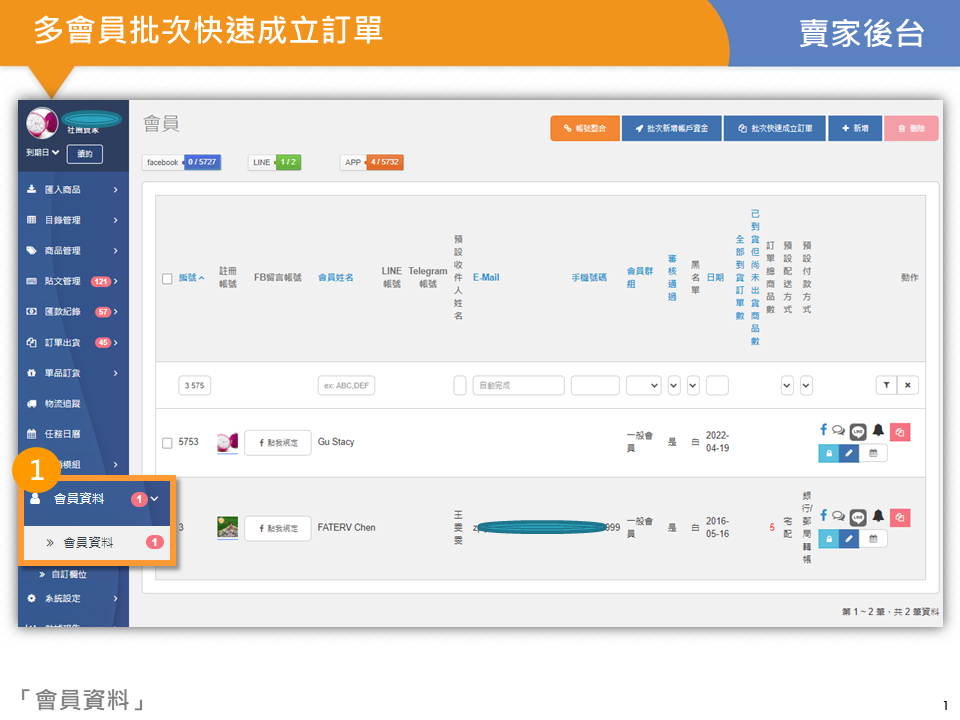
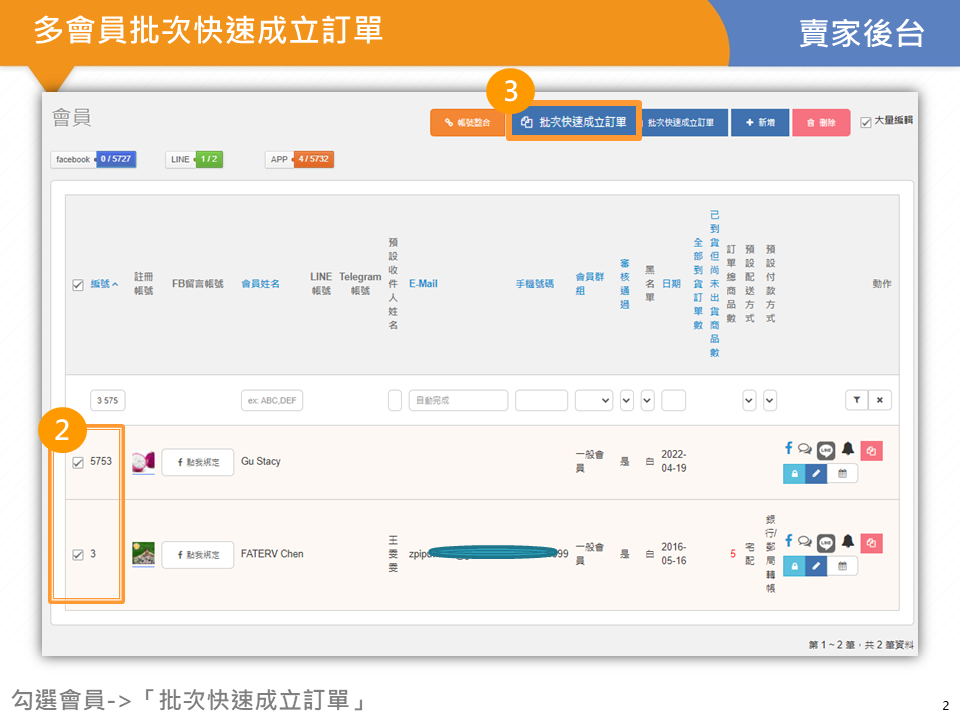
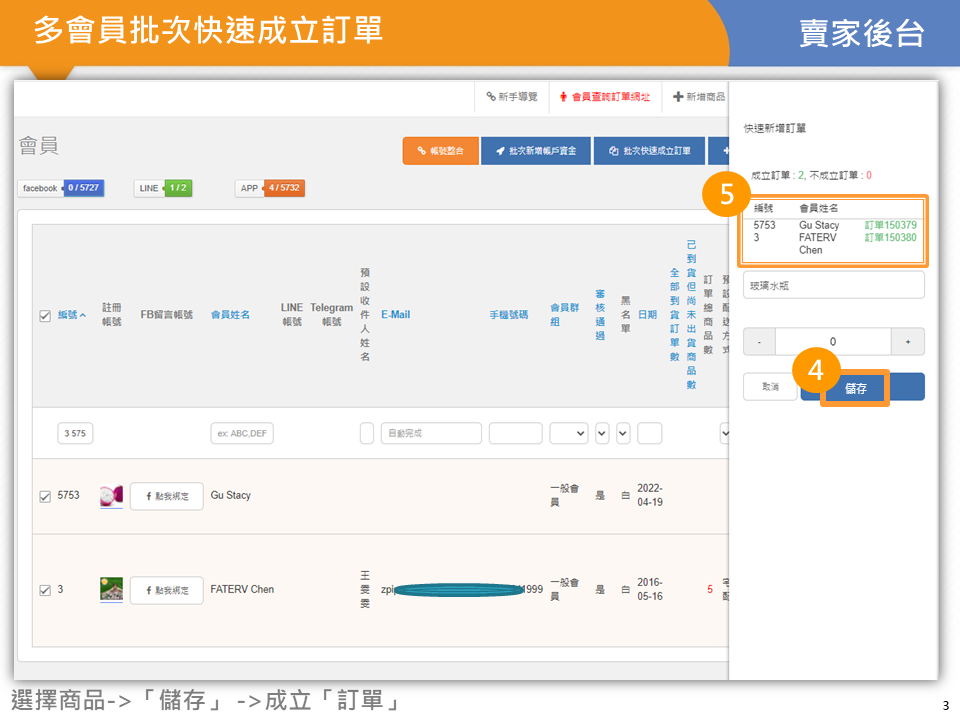
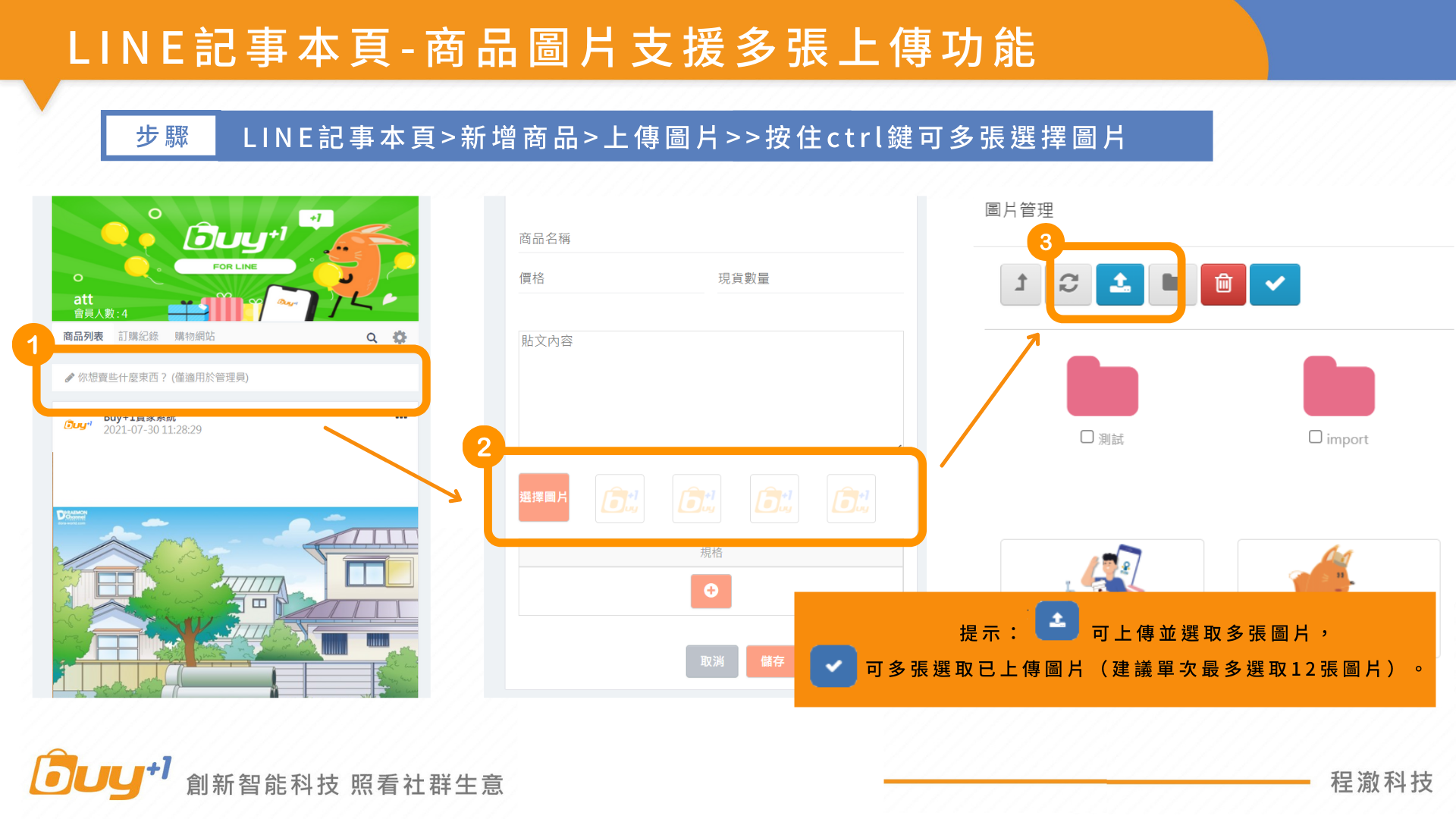
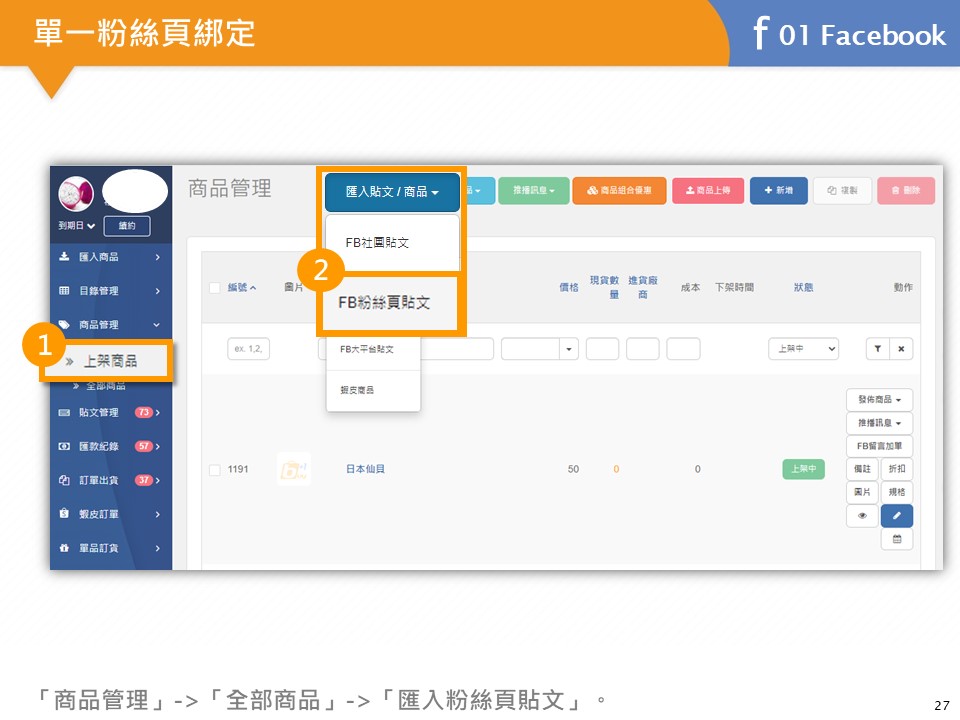
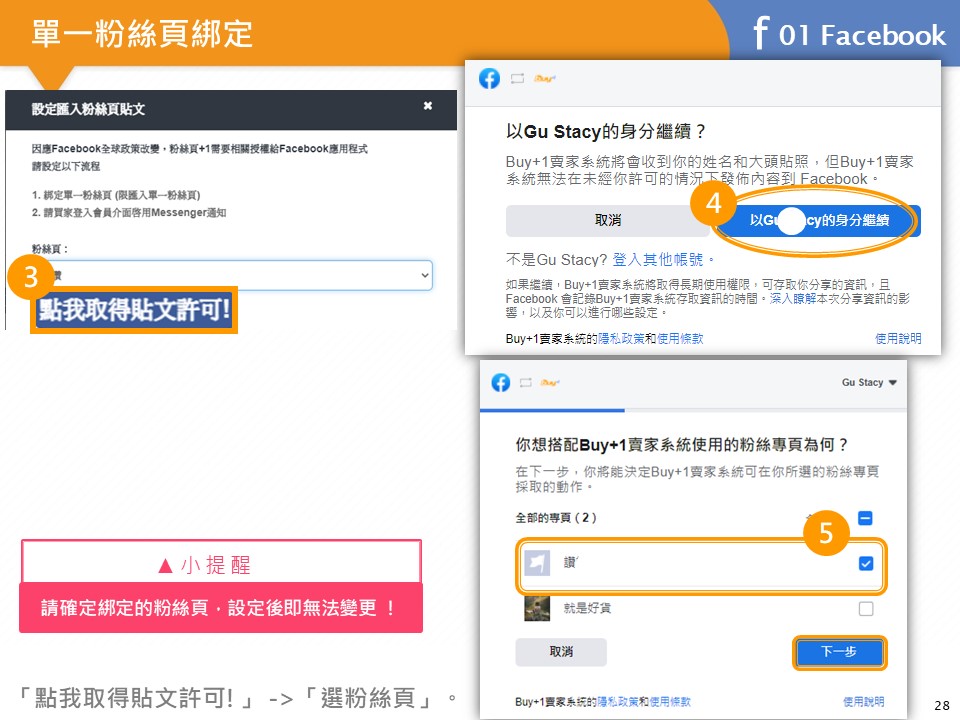
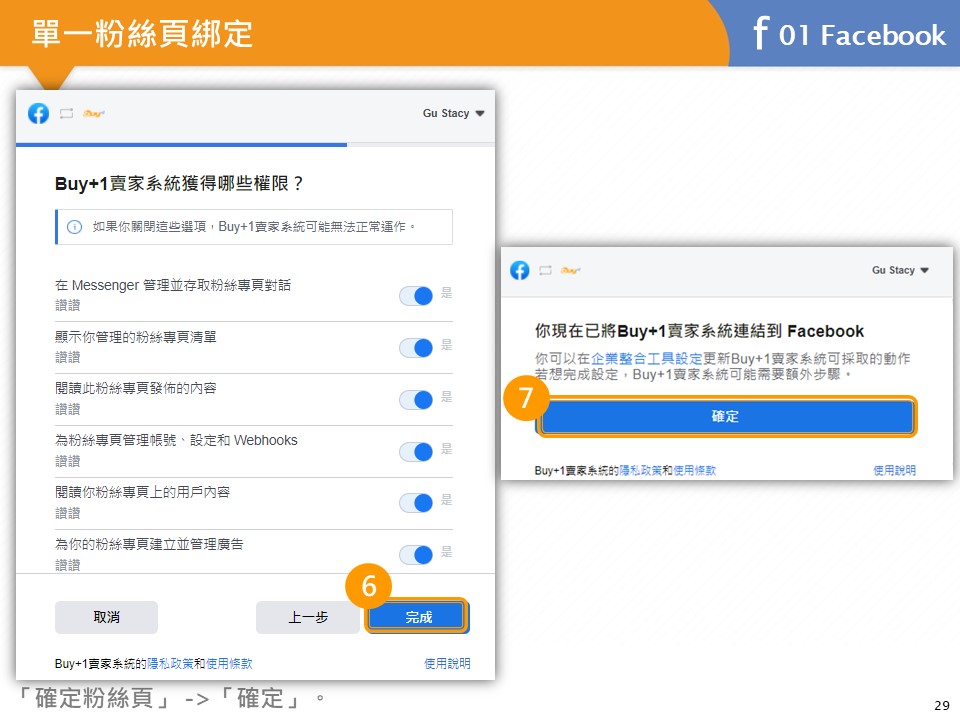
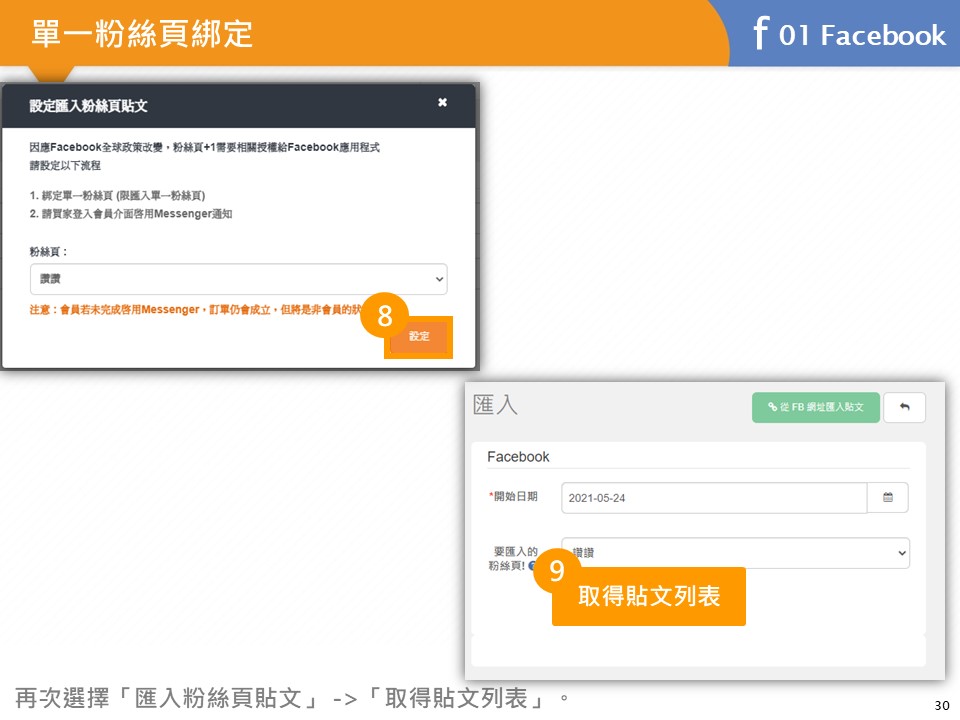
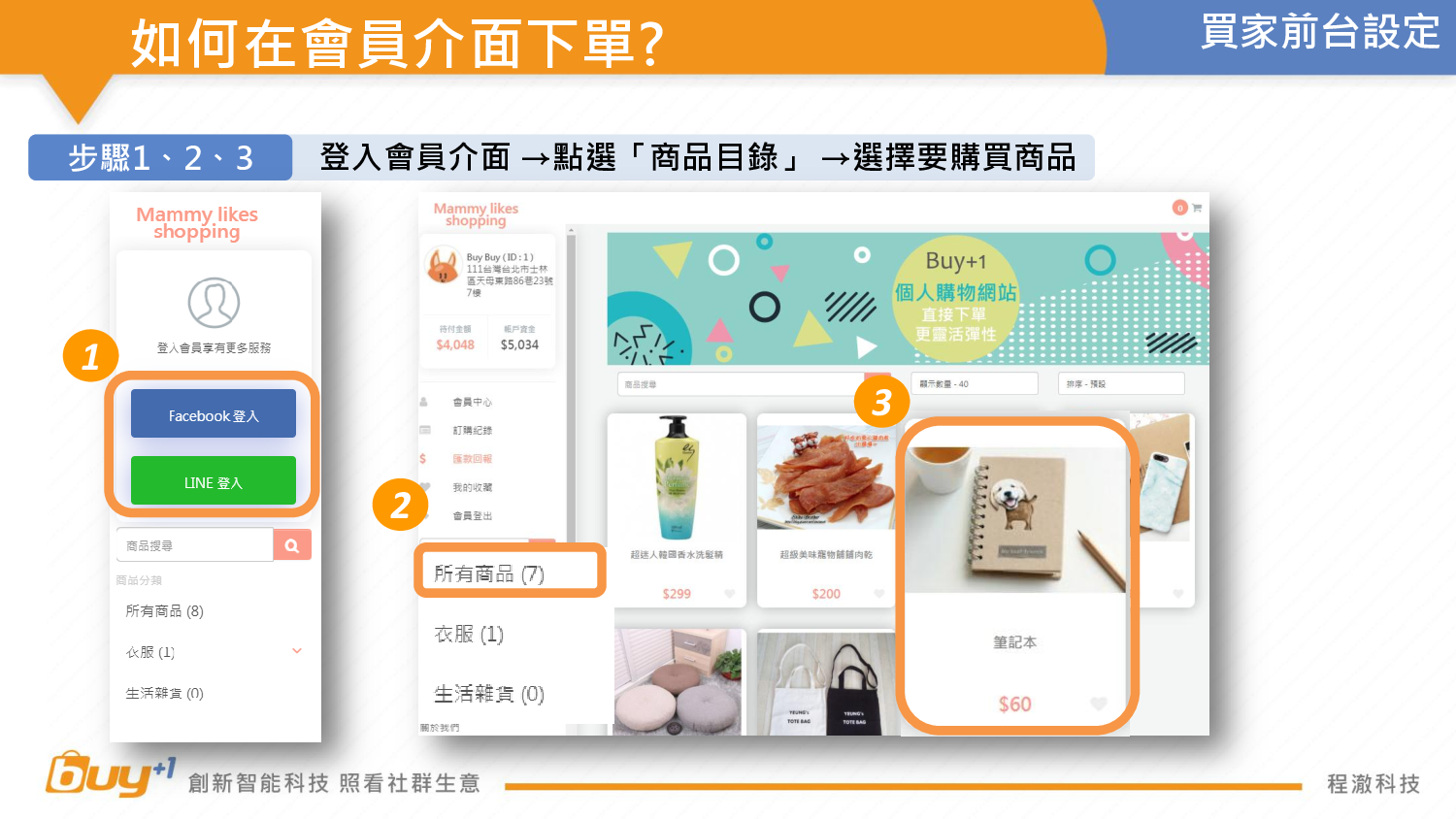
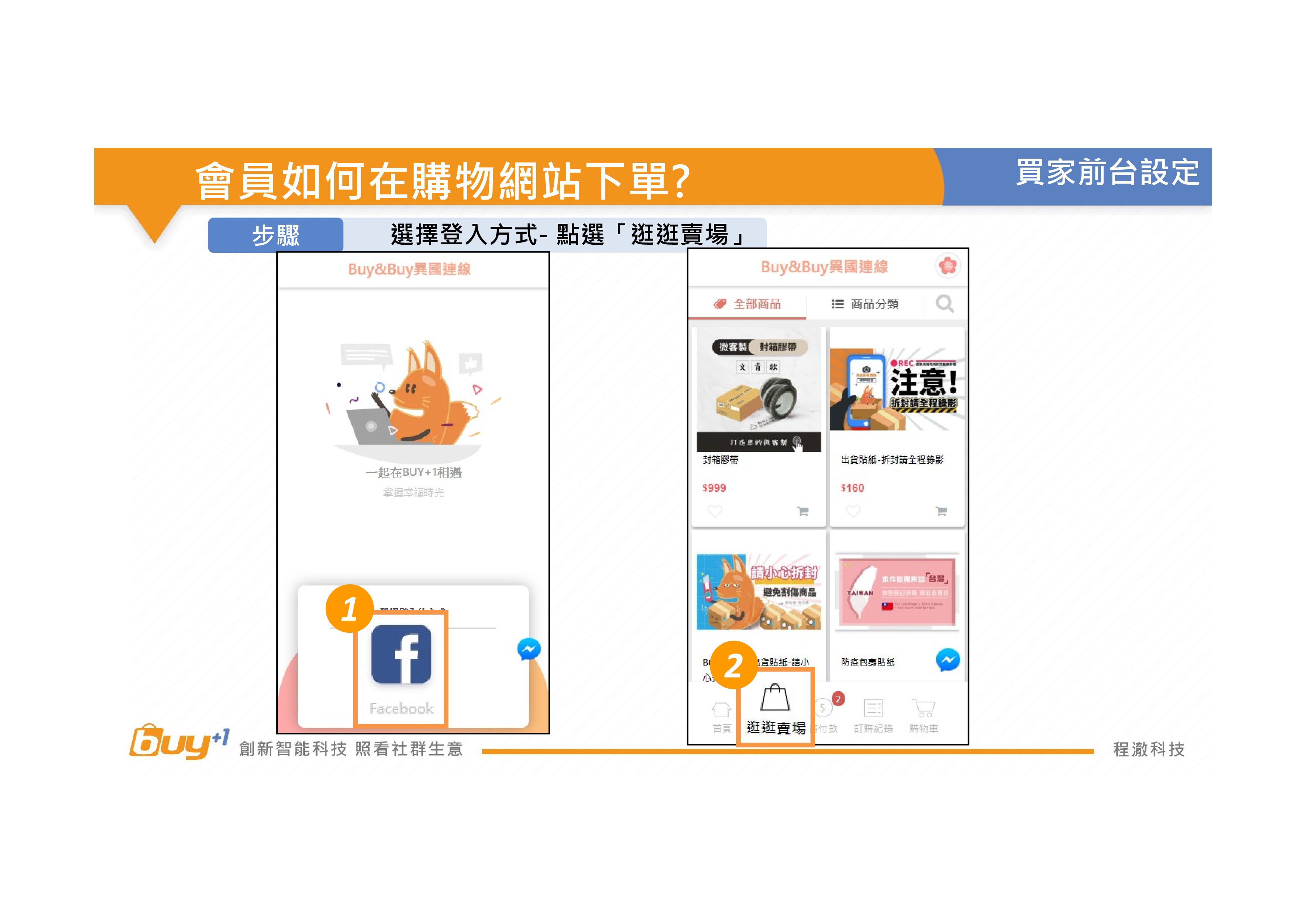
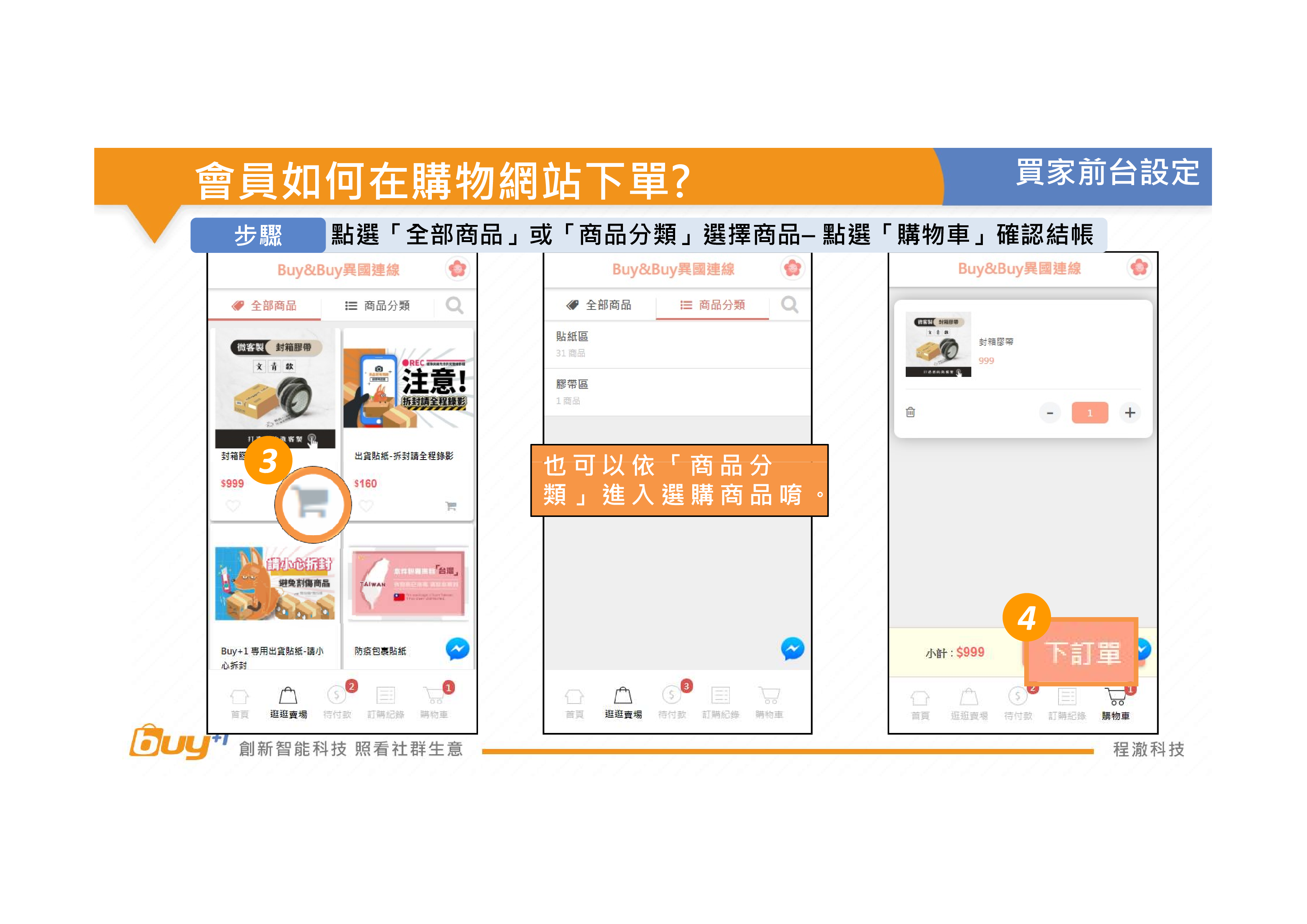
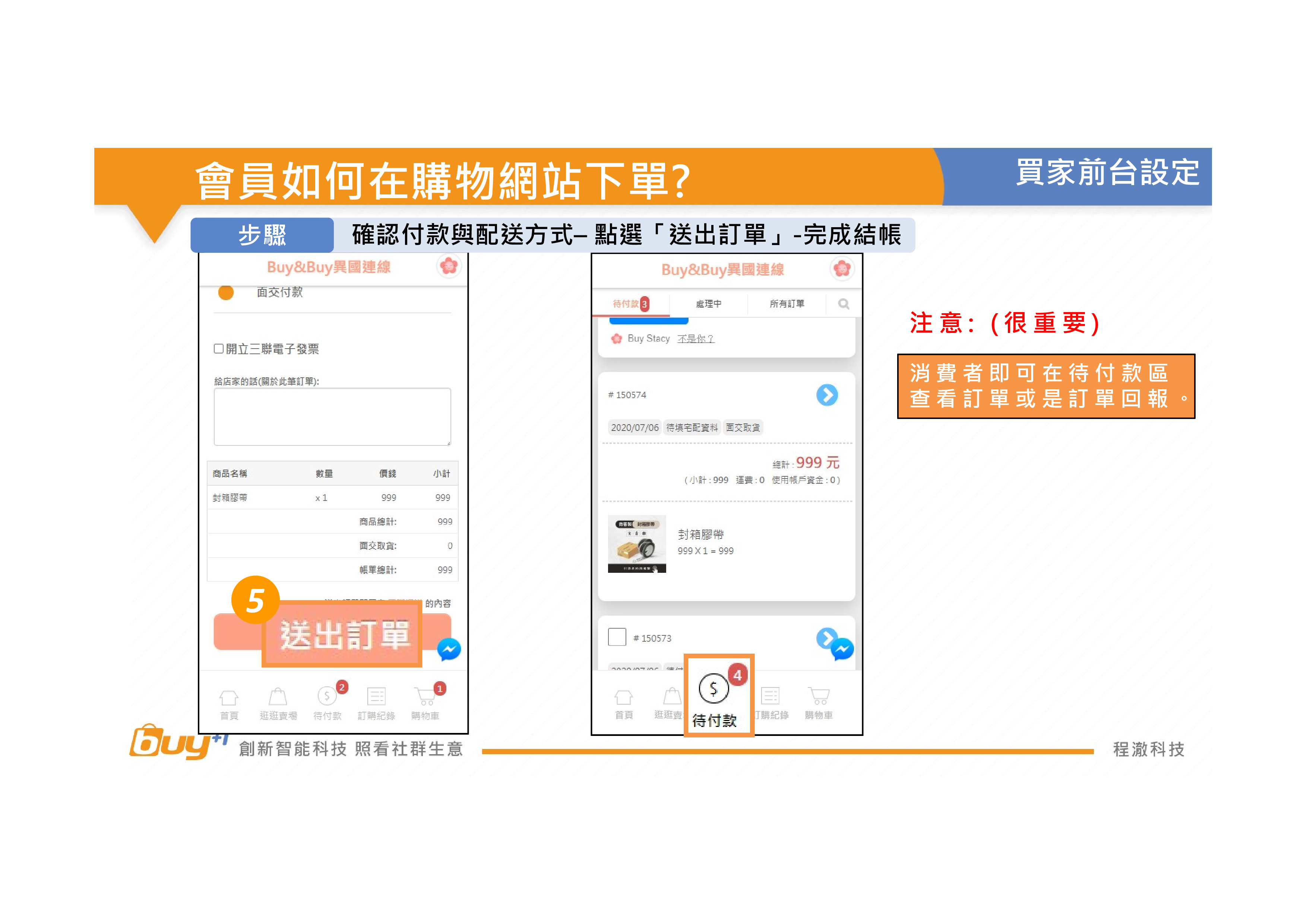
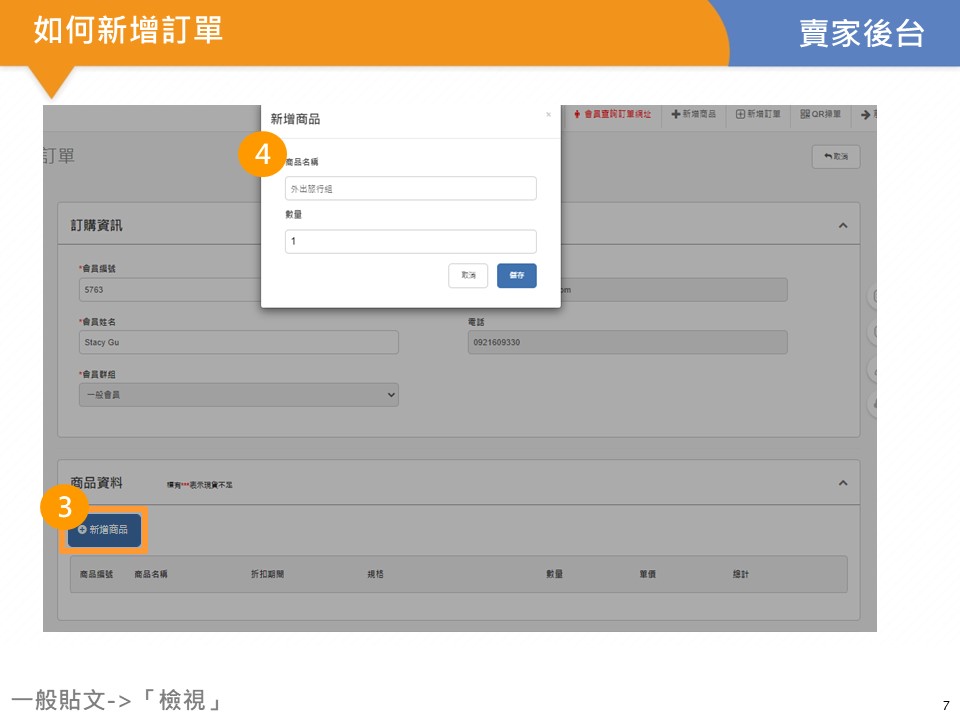
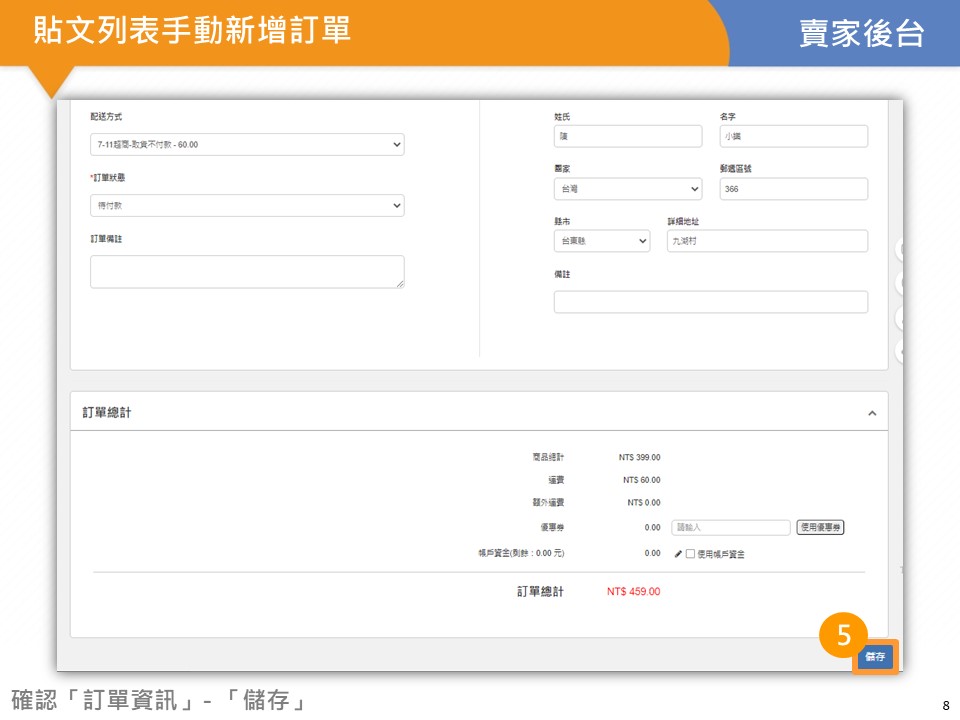
摘要:Buy+1會員介面下單
步驟1、2、3
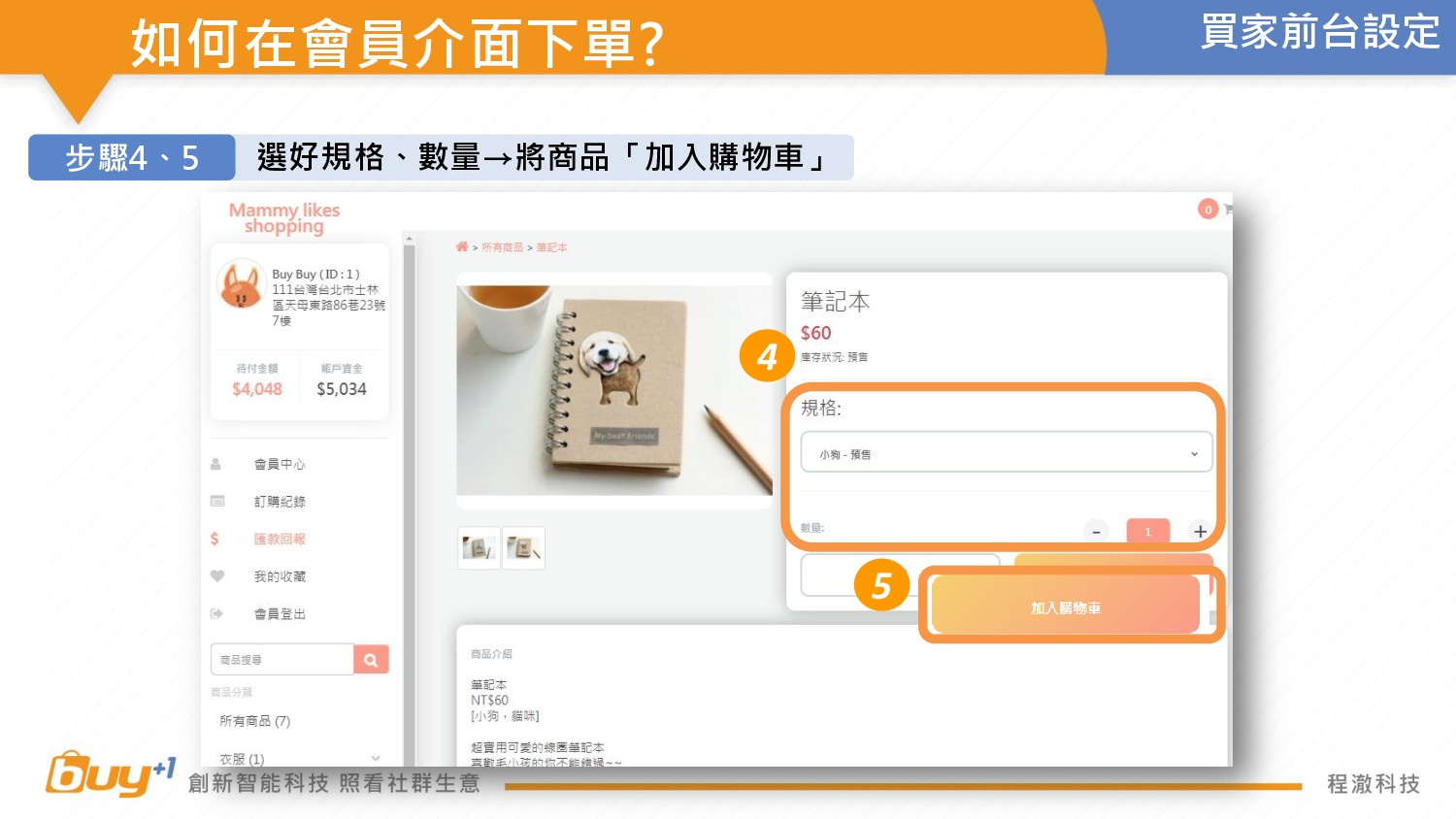
步驟4、5
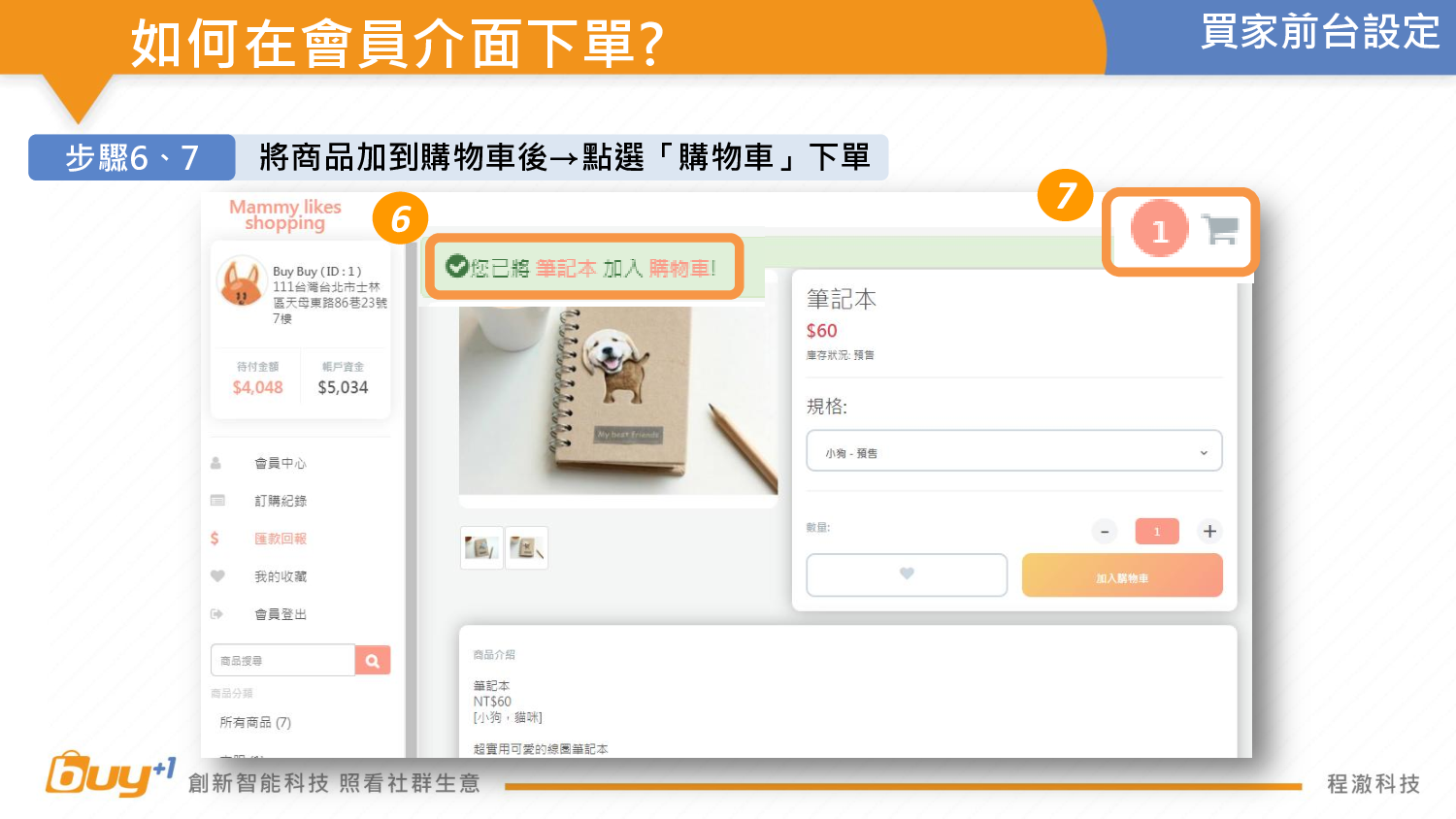
步驟6、7
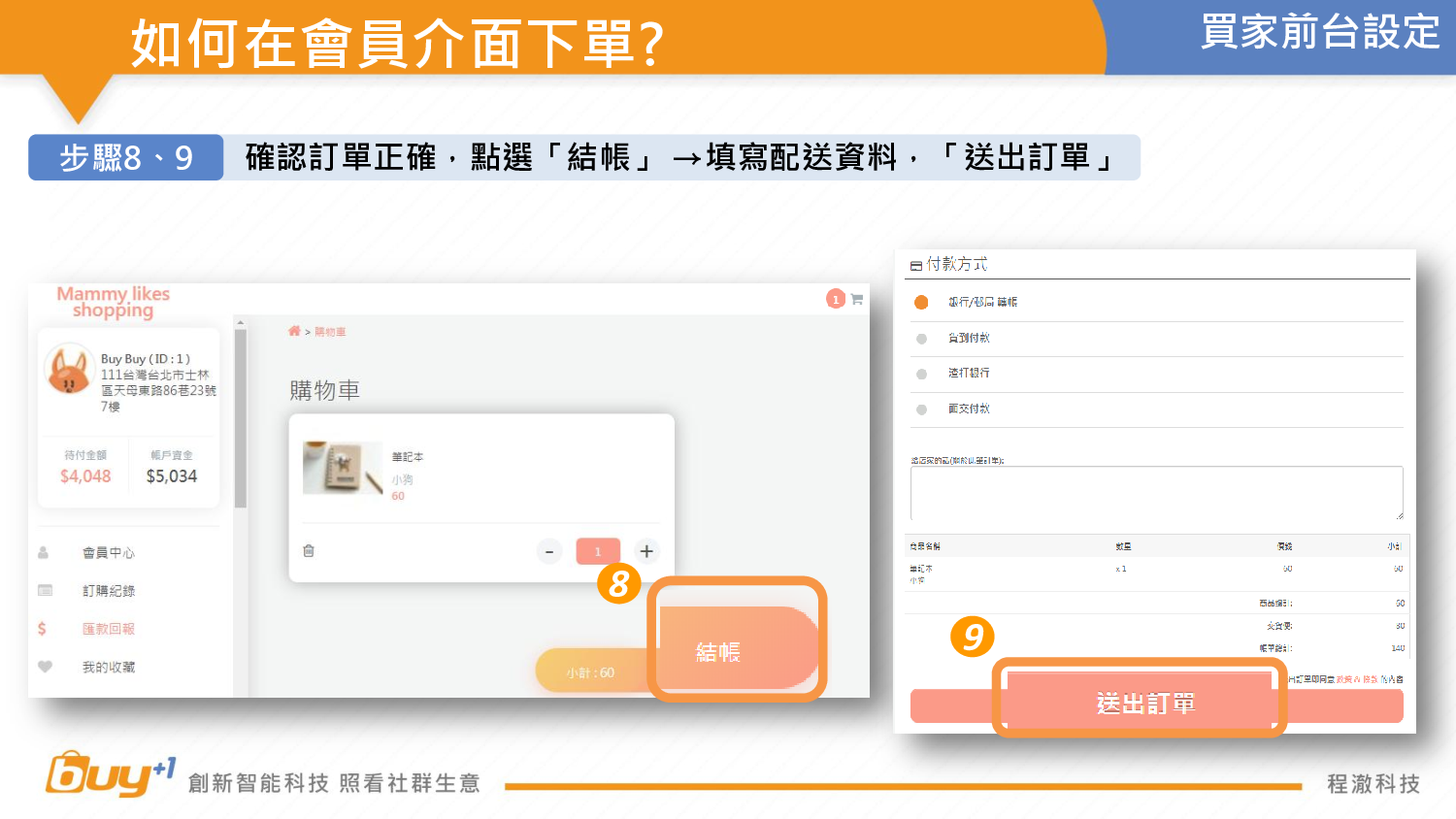
步驟8、9
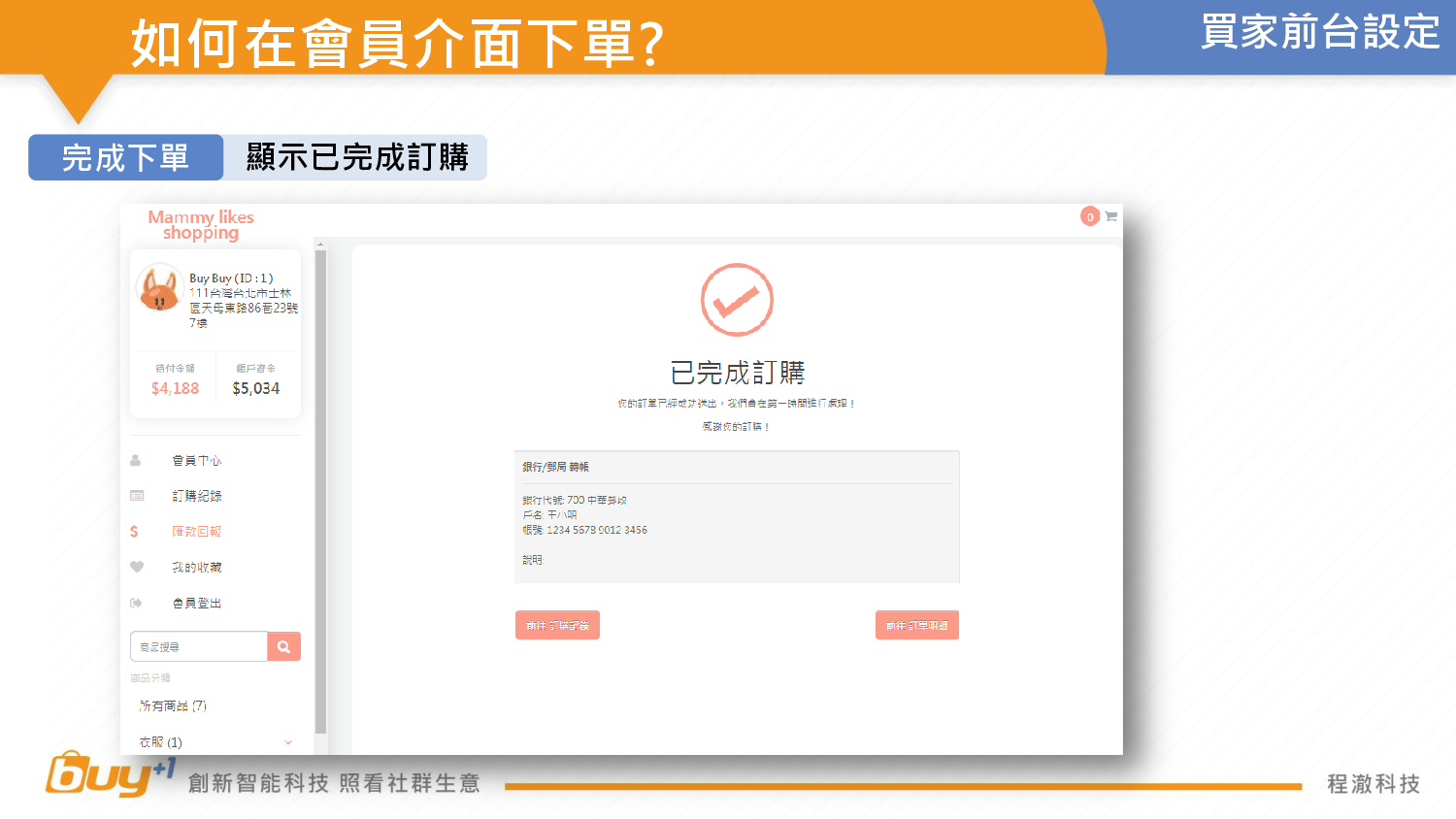
步驟 完成下單
系統後台受影響功能:
1.取消【發佈】商品貼文至FB社團功能。
2.取消使用及登入系統的社團權限要求。
3.移除系統設置-「預設匯入的社團」及「以相片格式發佈貼文」。
4.匯入「大平台圖片」,只會有4張「圖片」。
5.蓋大樓商品無法直接匯入「圖片」,需後台上傳。
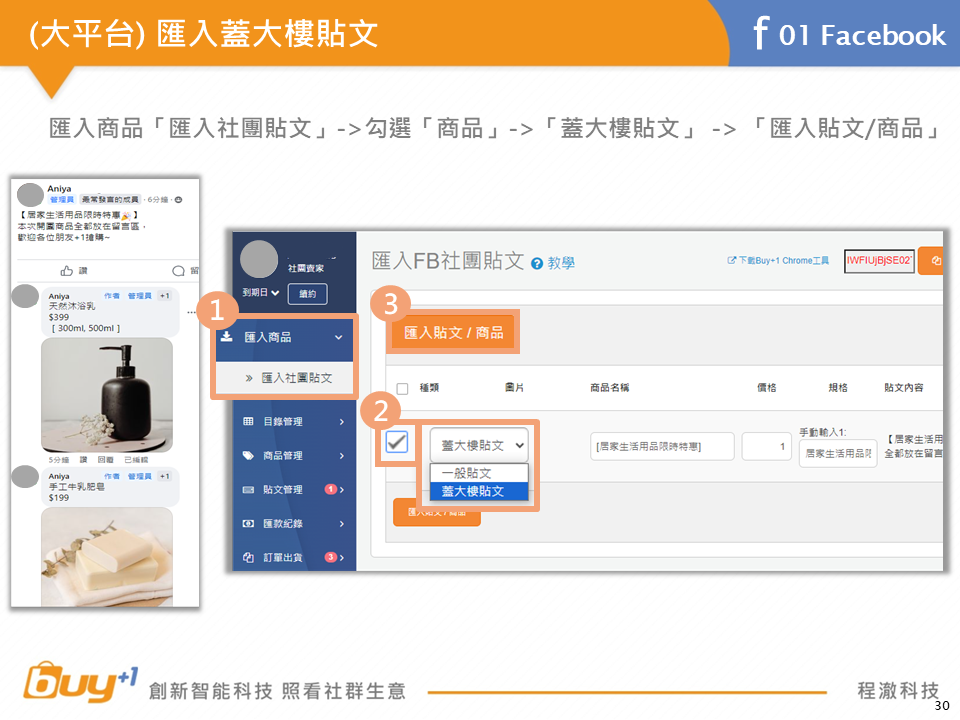
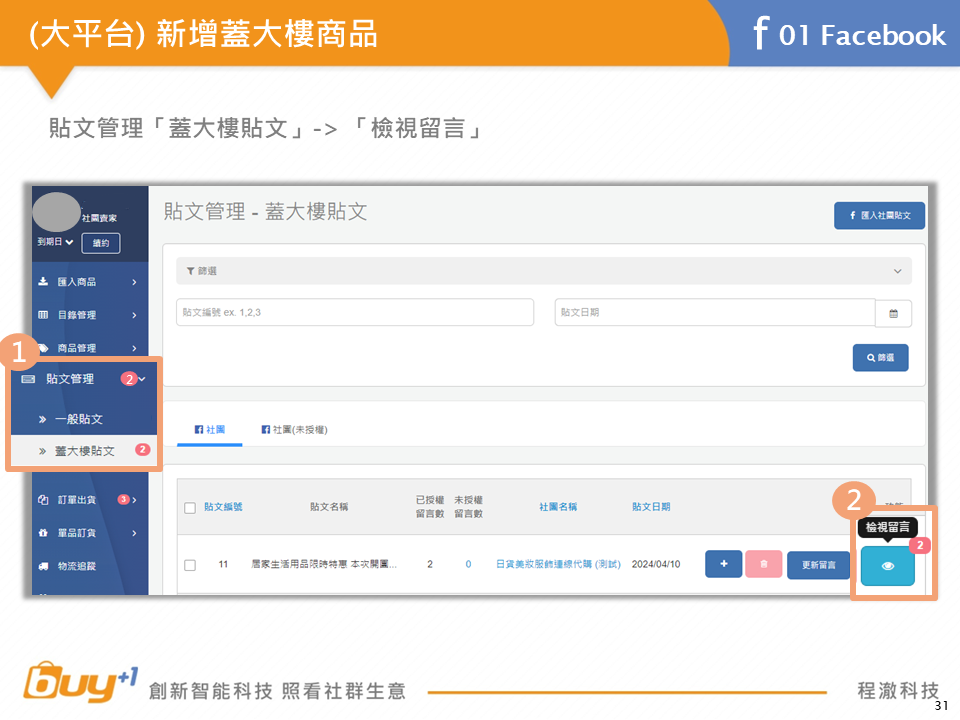
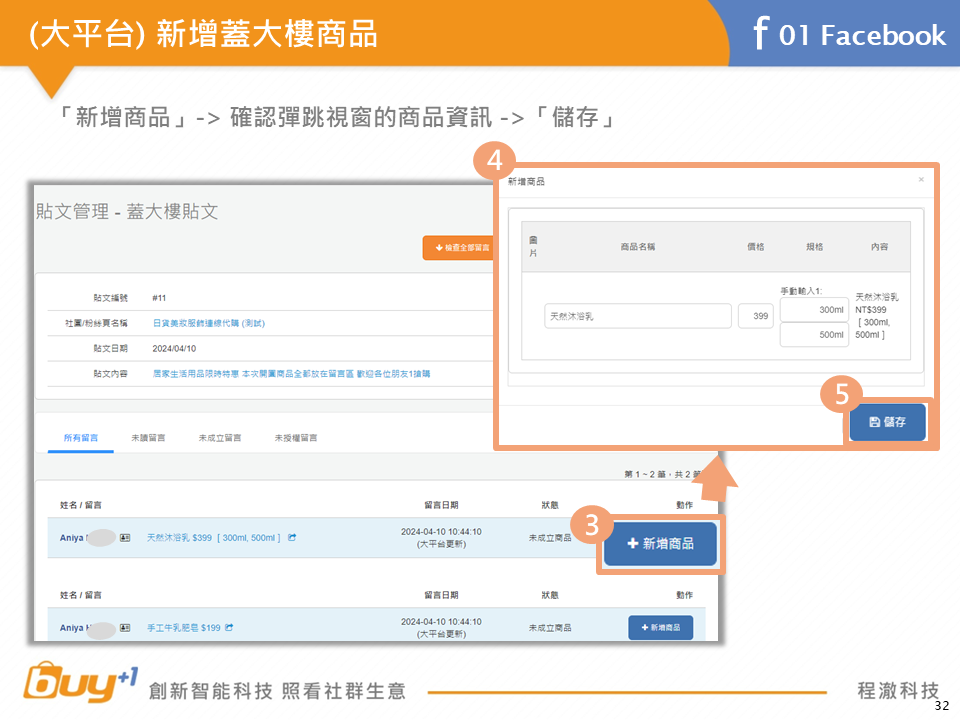
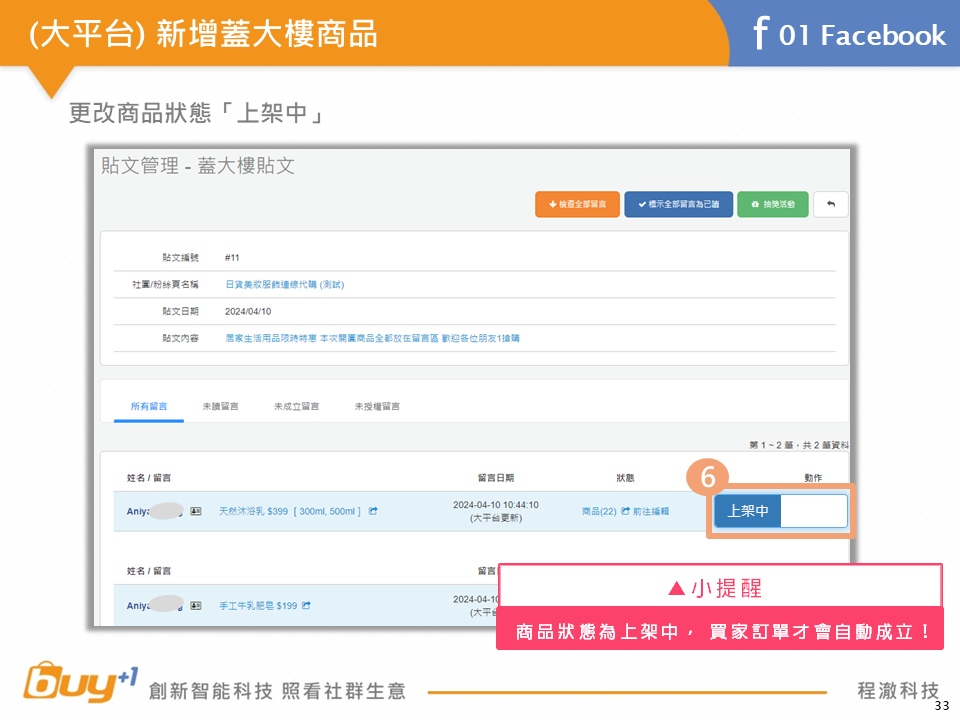
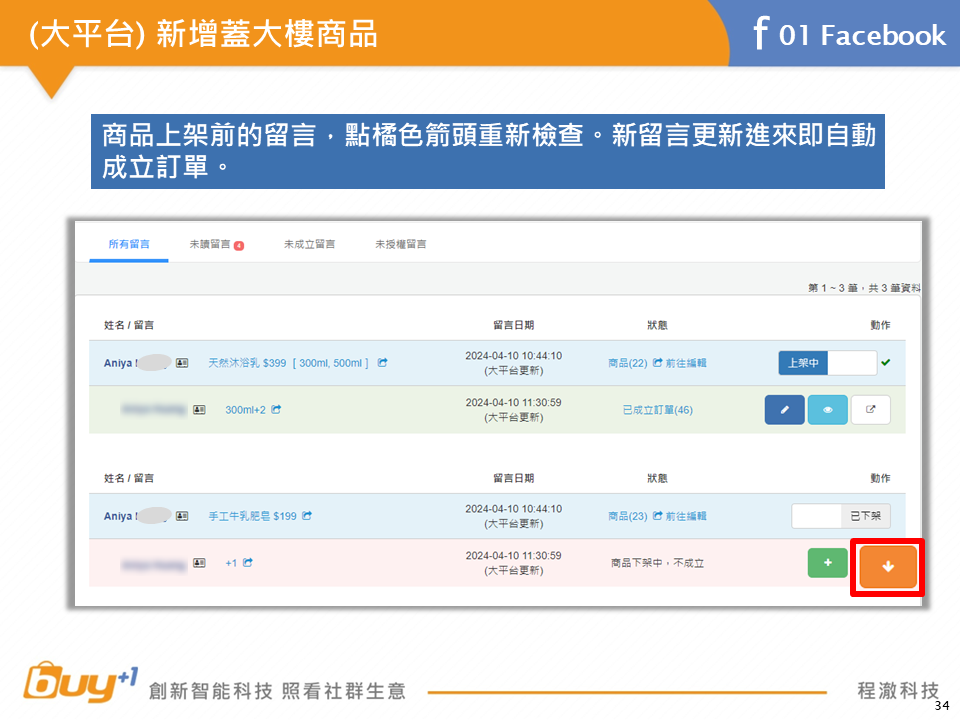
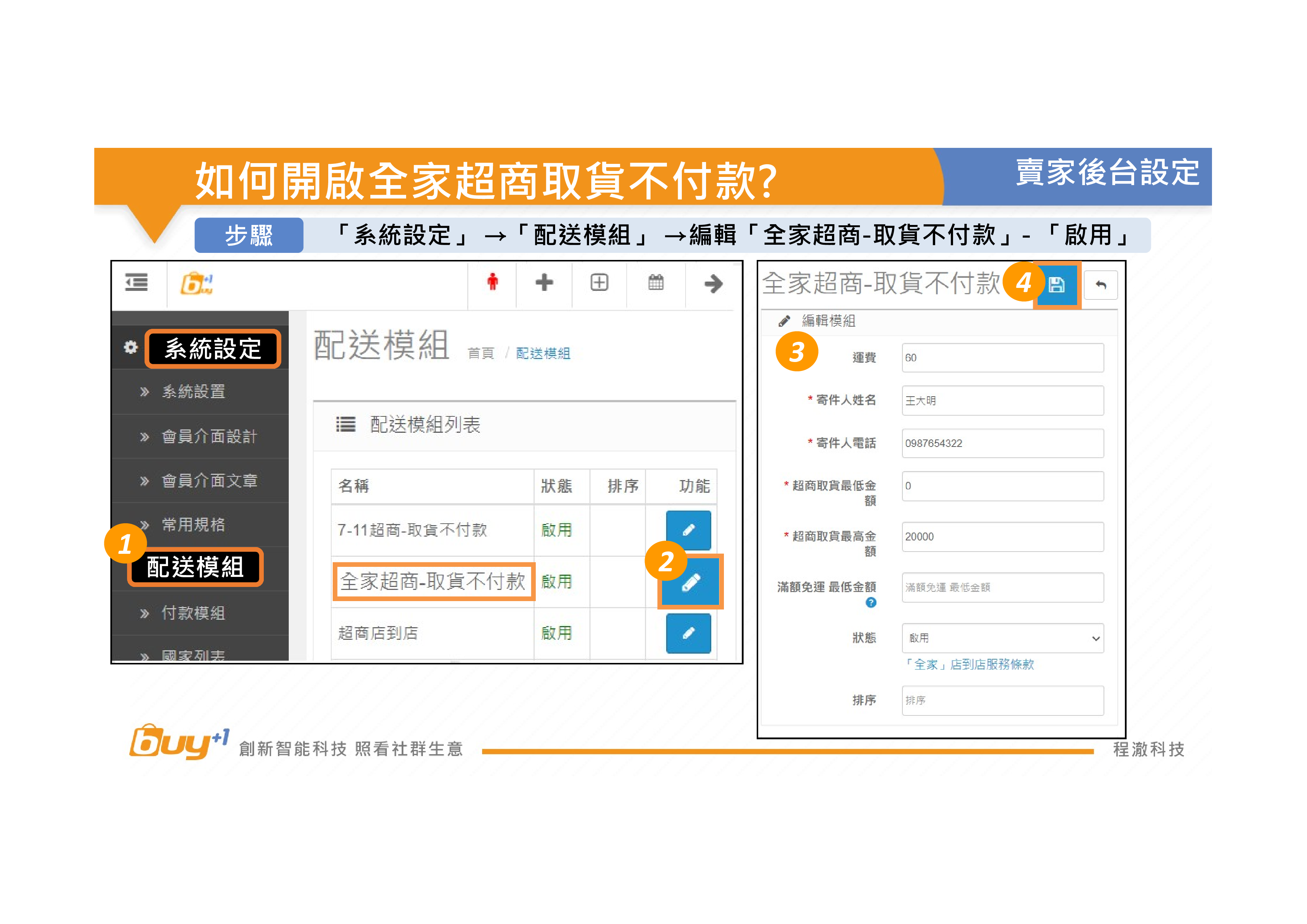
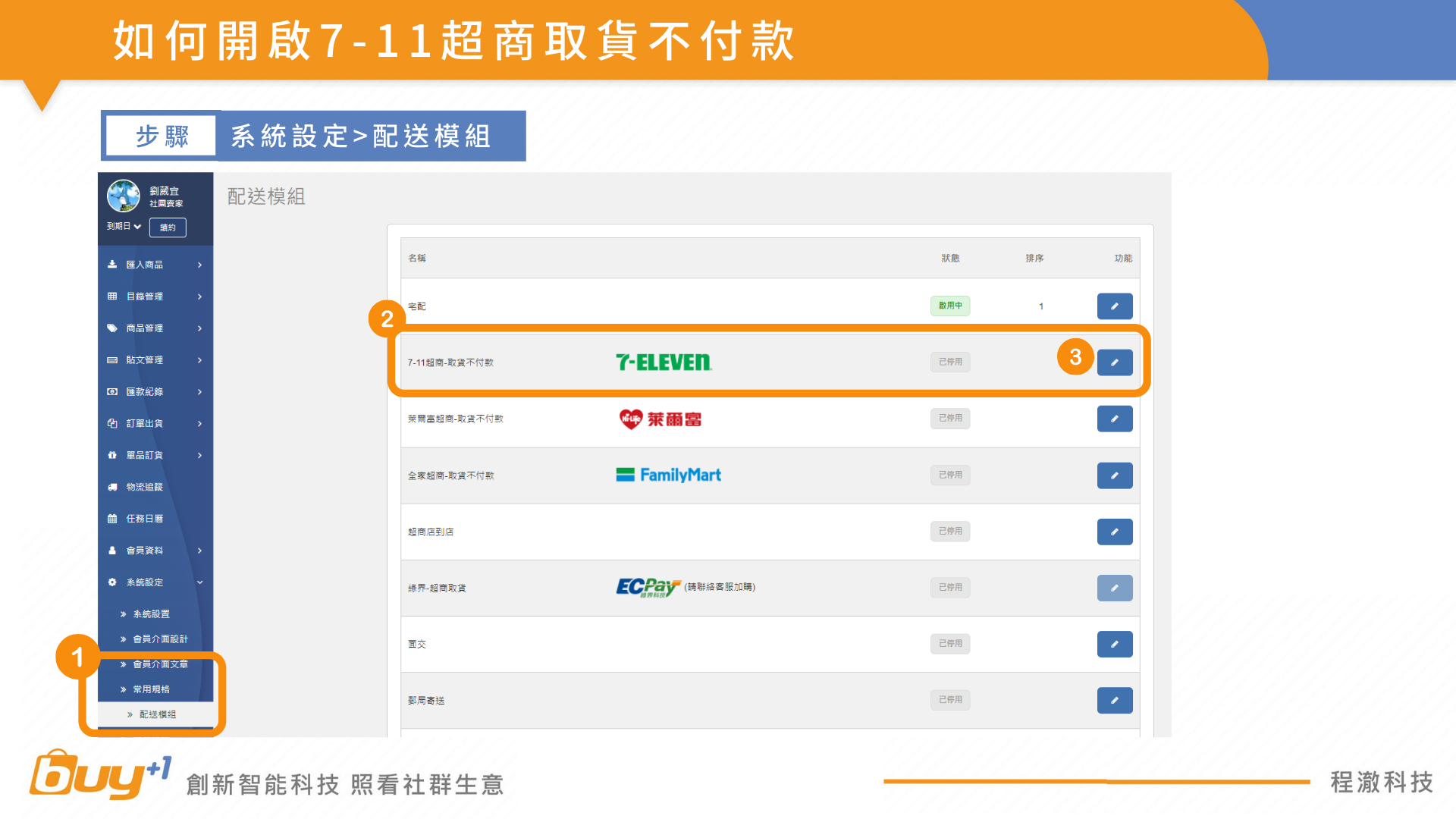
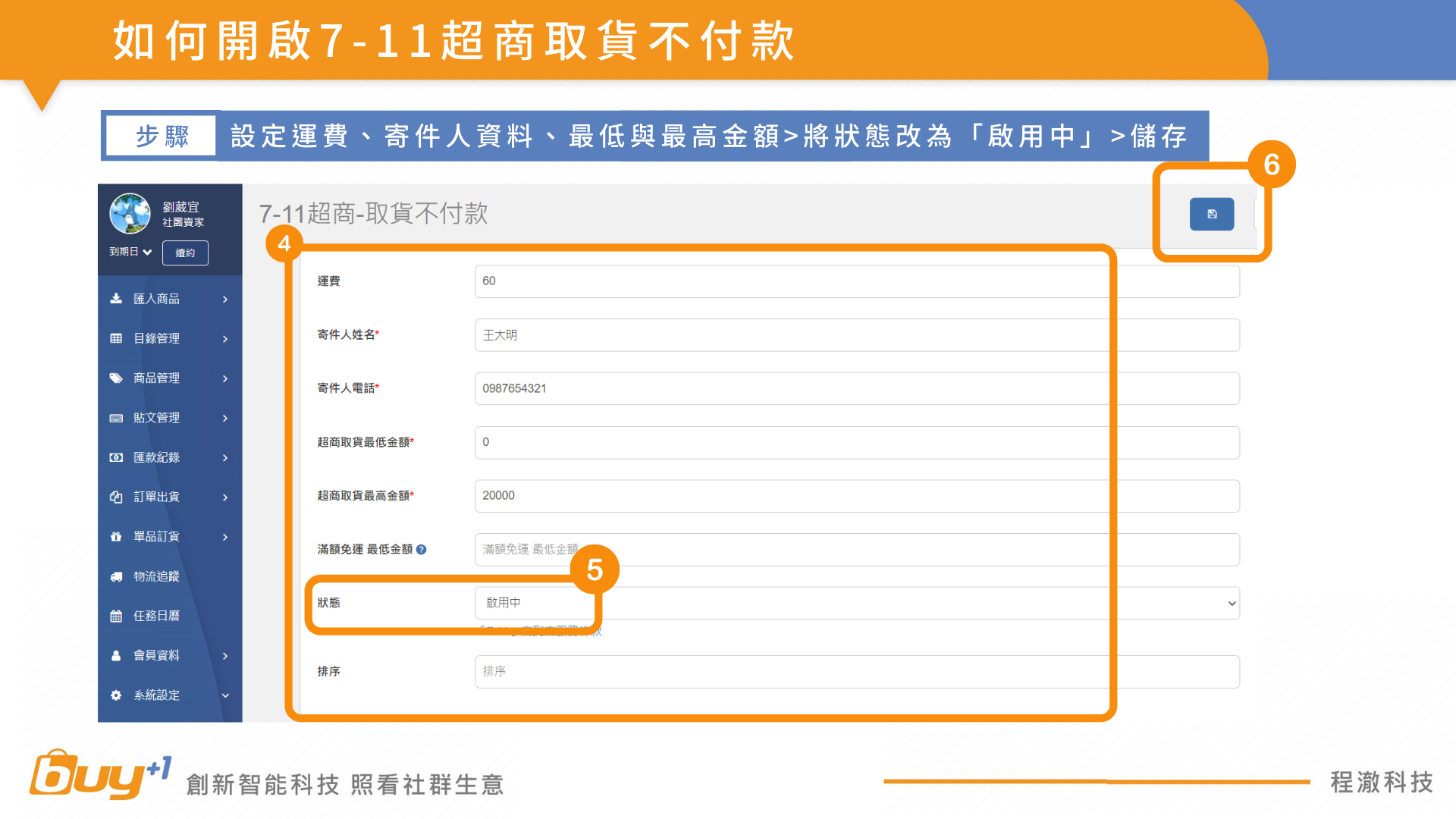
如何開啟7-11超商取貨不付款
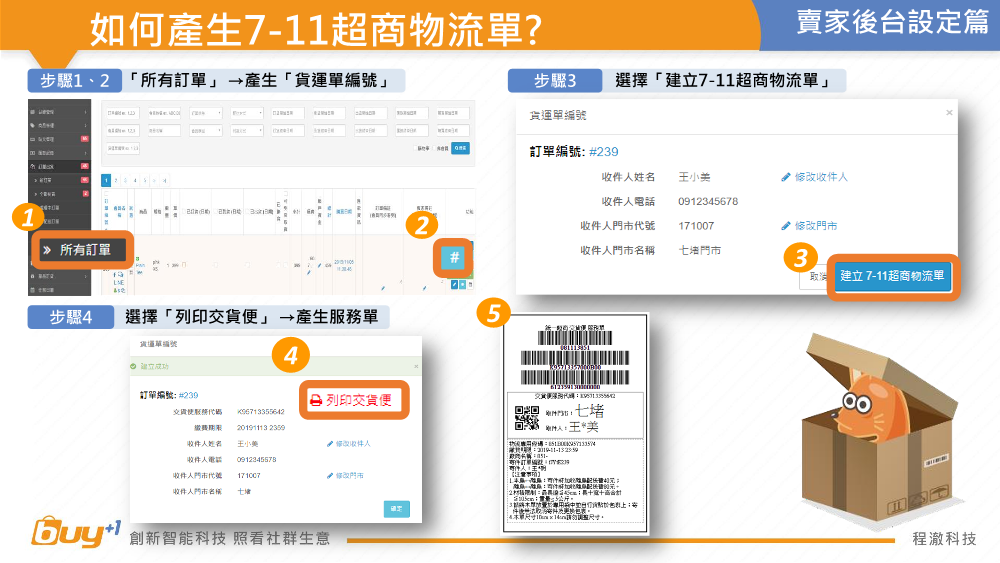
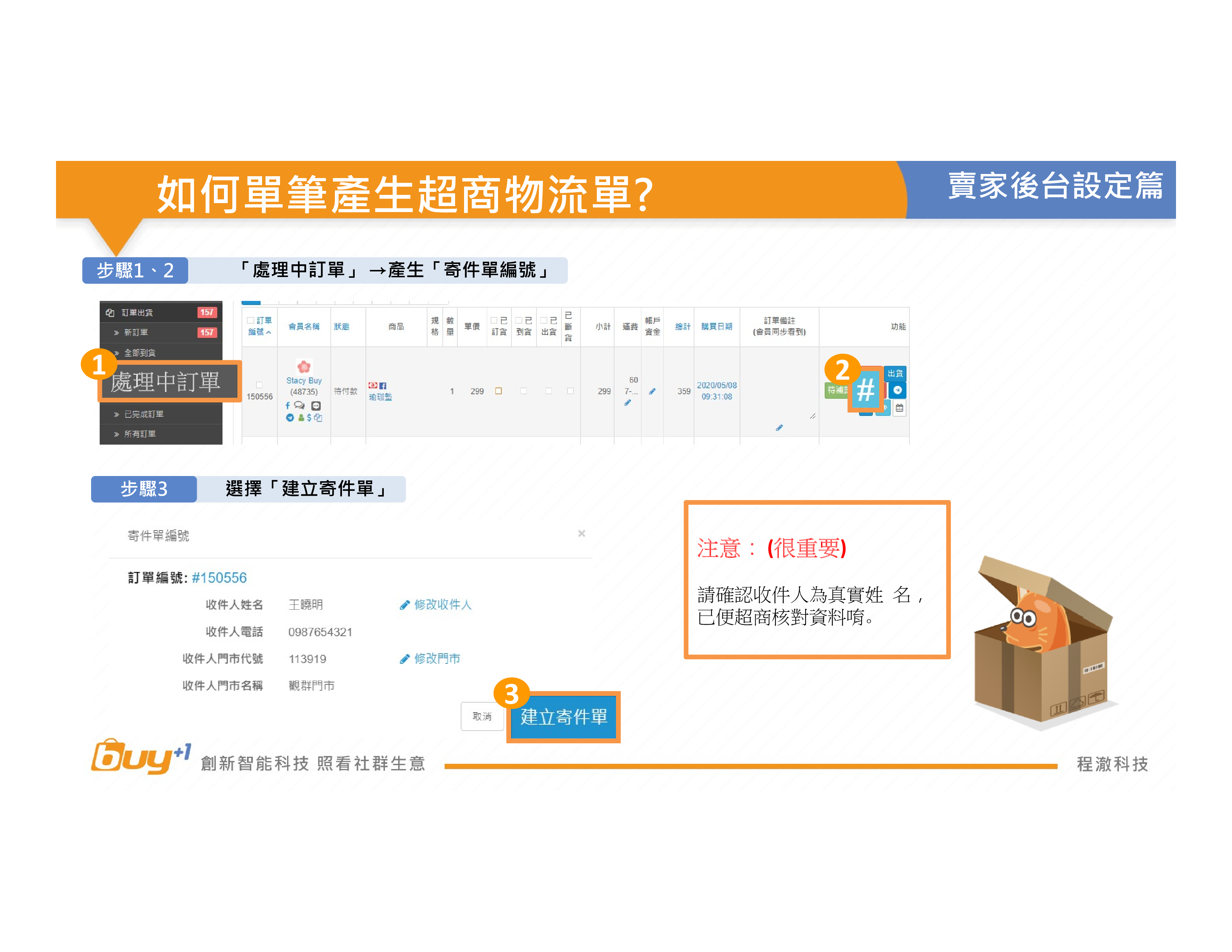
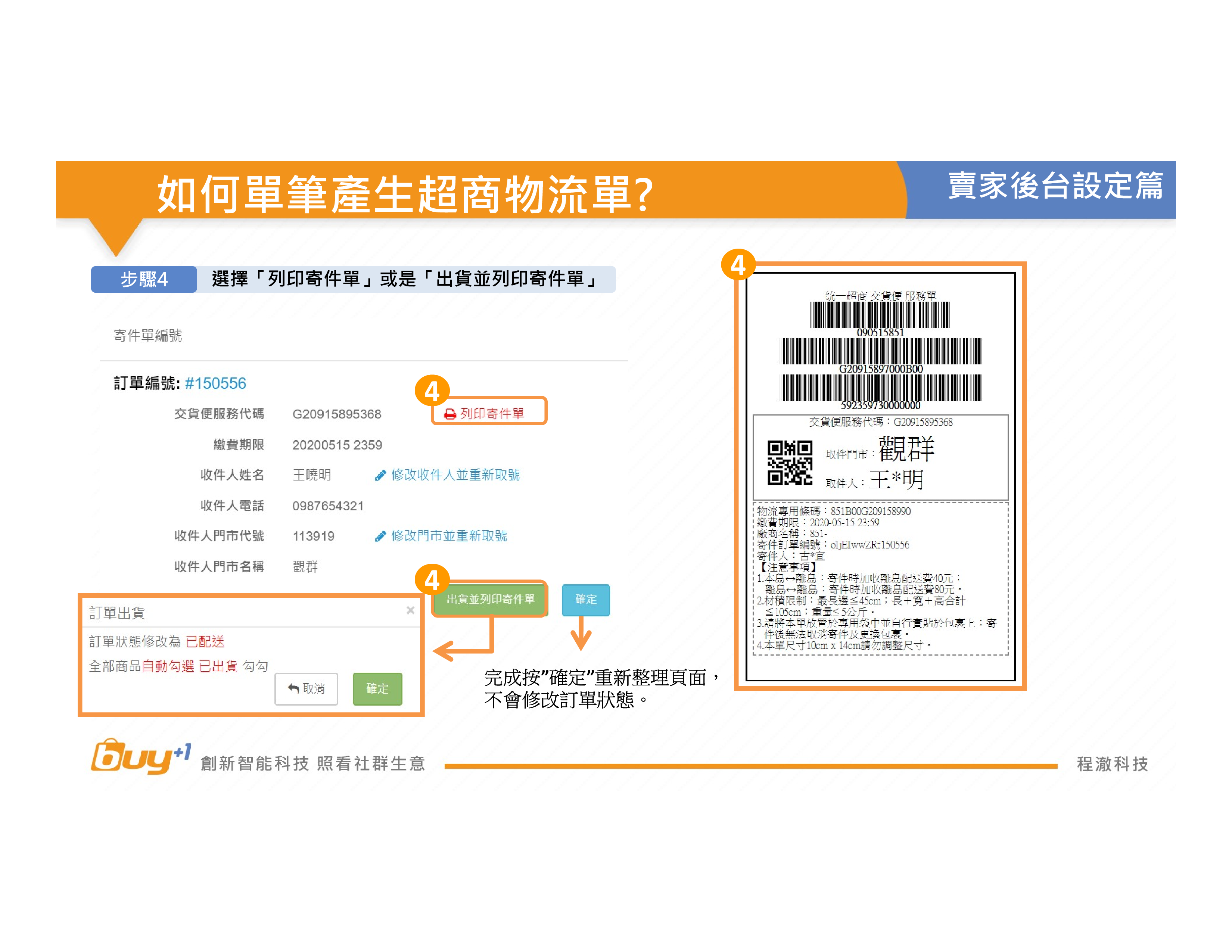
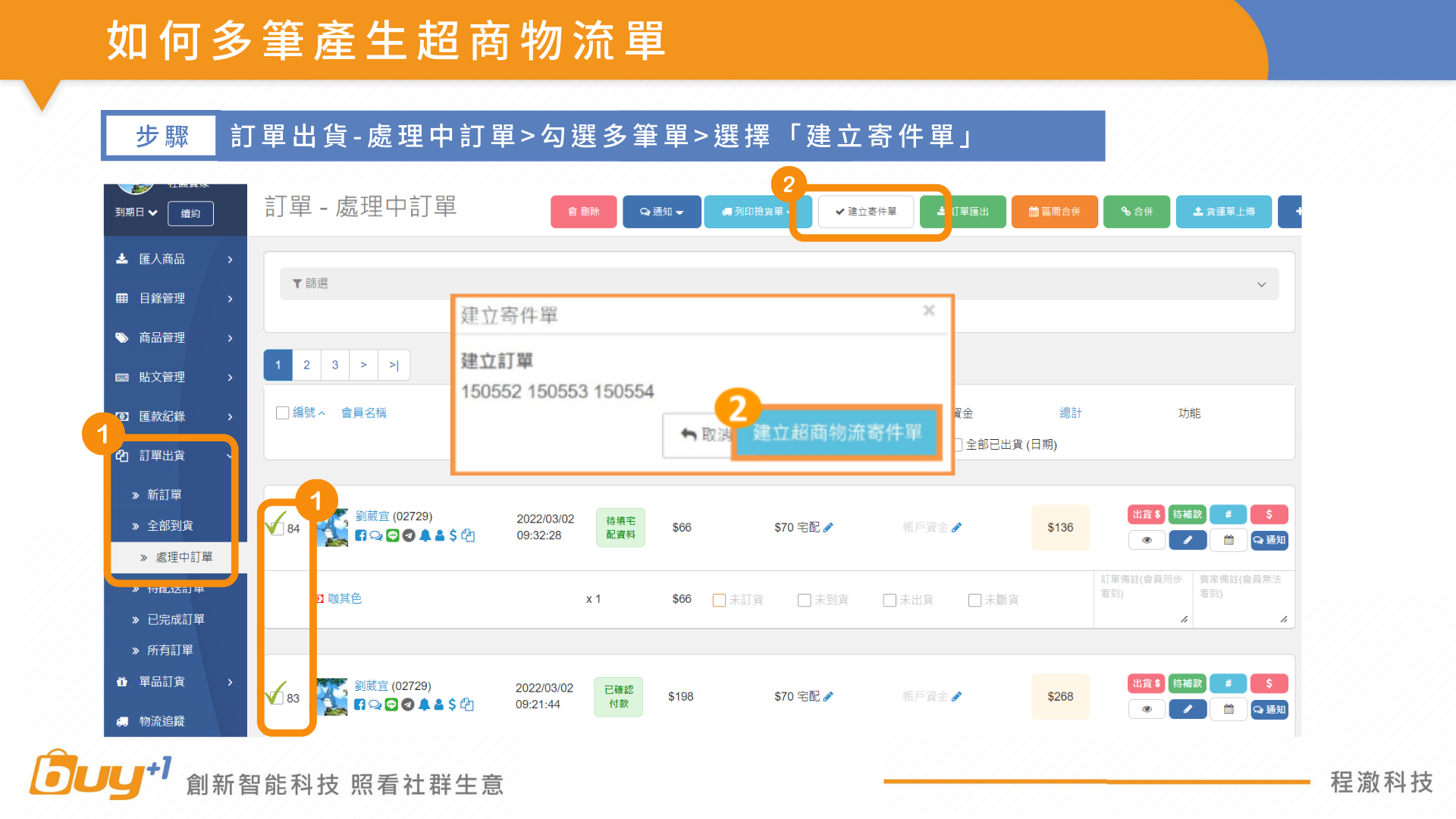
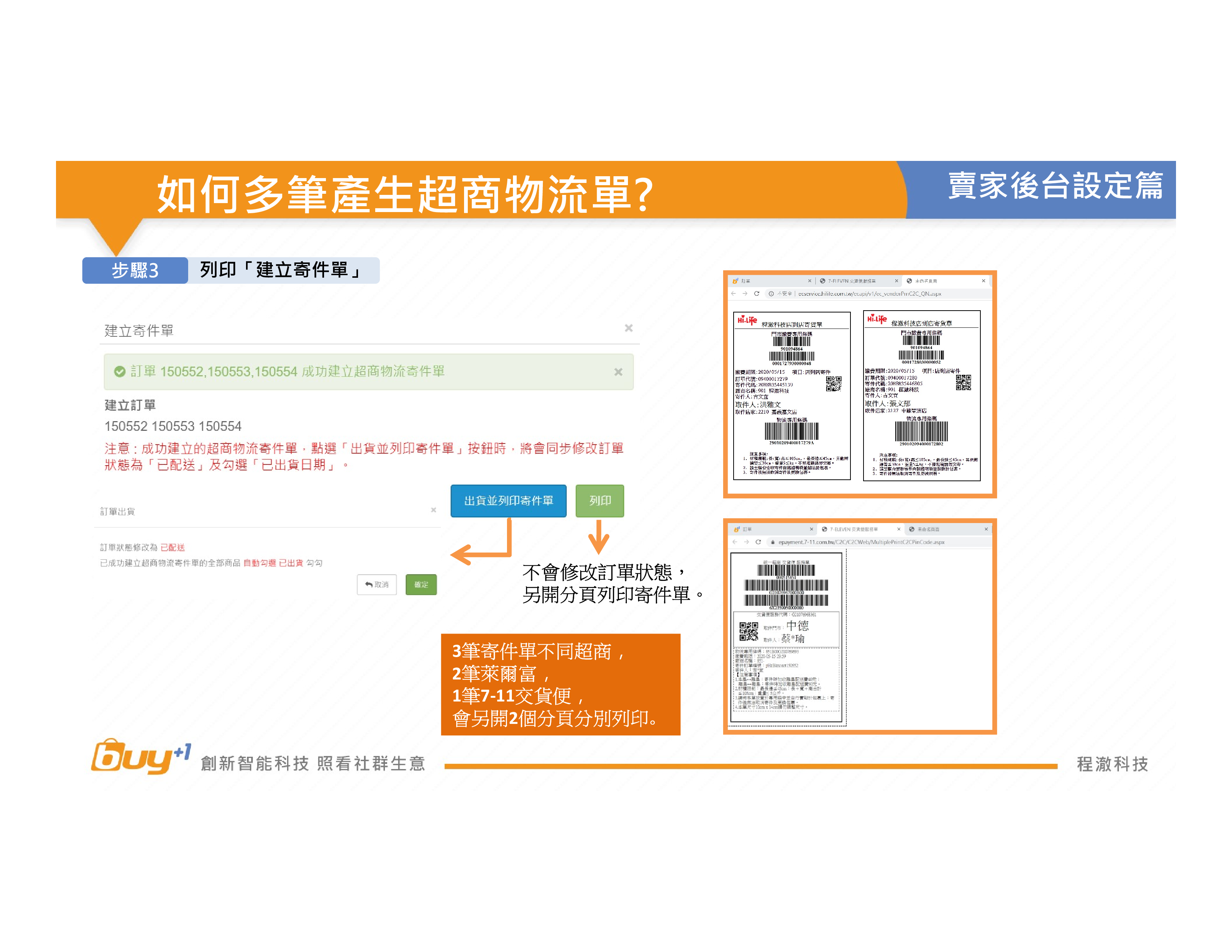
如何產生7-11物流單
摘要:Buy+1後台產生7-11物流單
步驟1、2、3、4
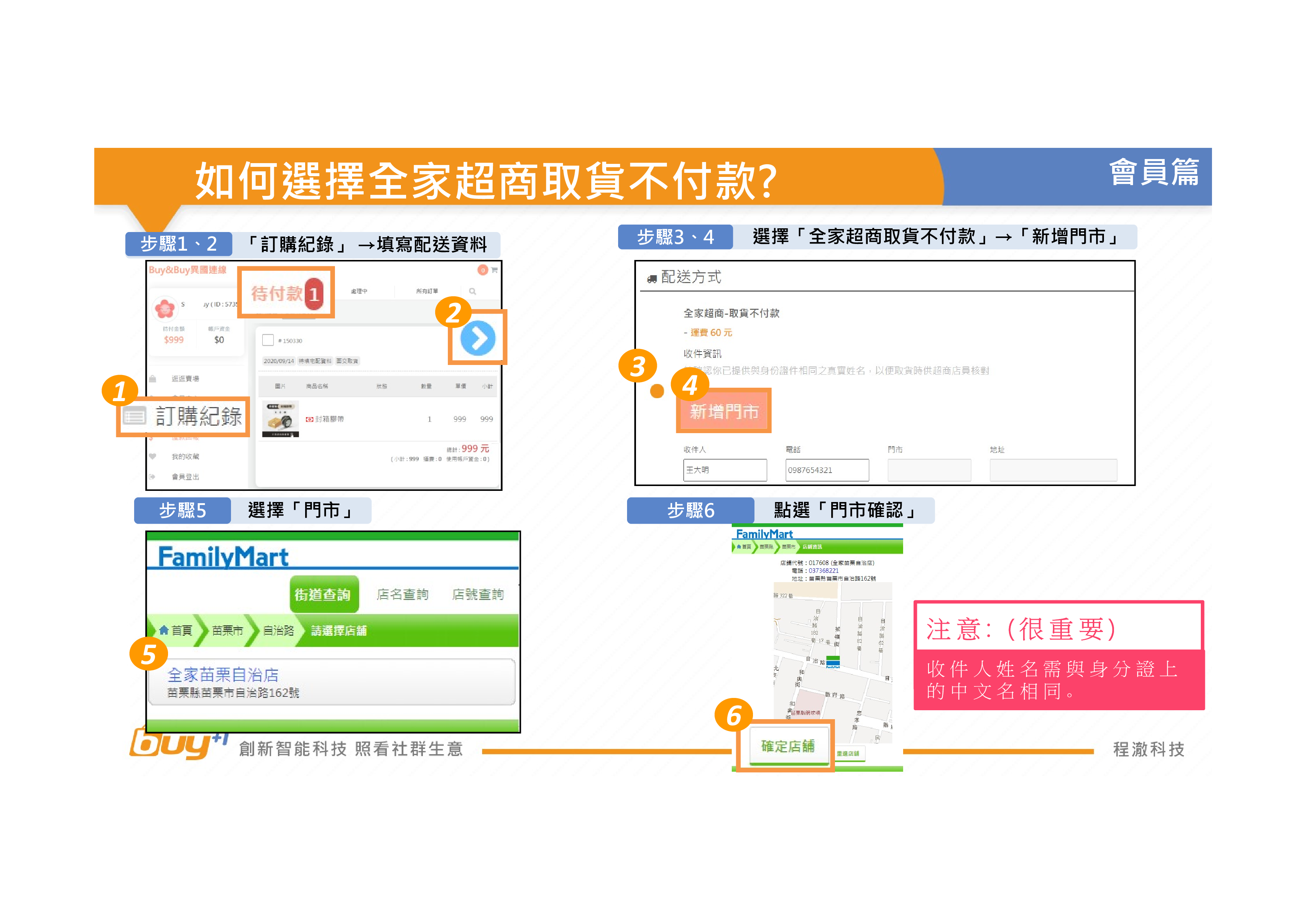
會員如何使用7-11超商取貨不付款
摘要:Buy+1前台使用7-11超商取貨不付款(會員篇)
步驟
-000002.png)
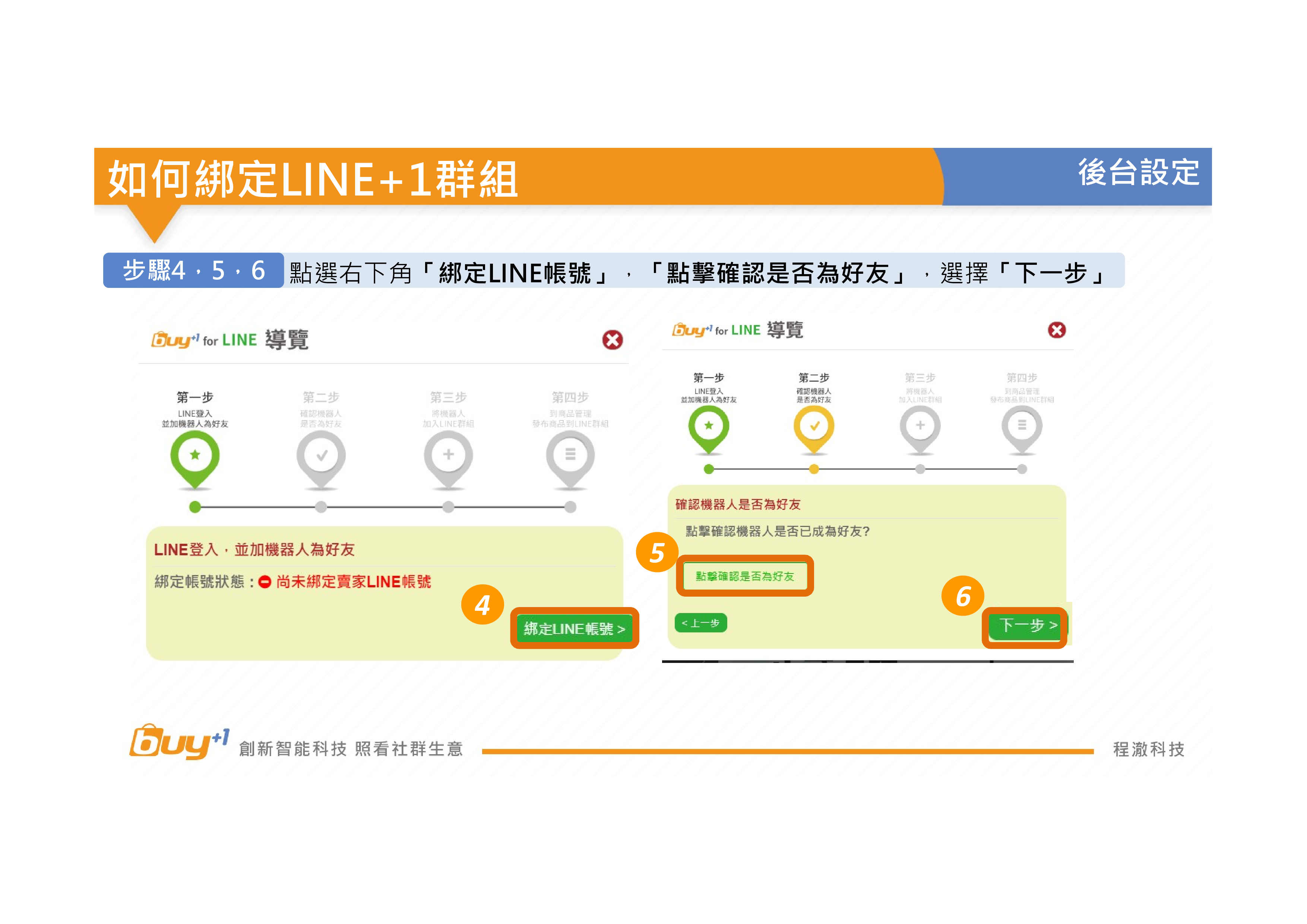
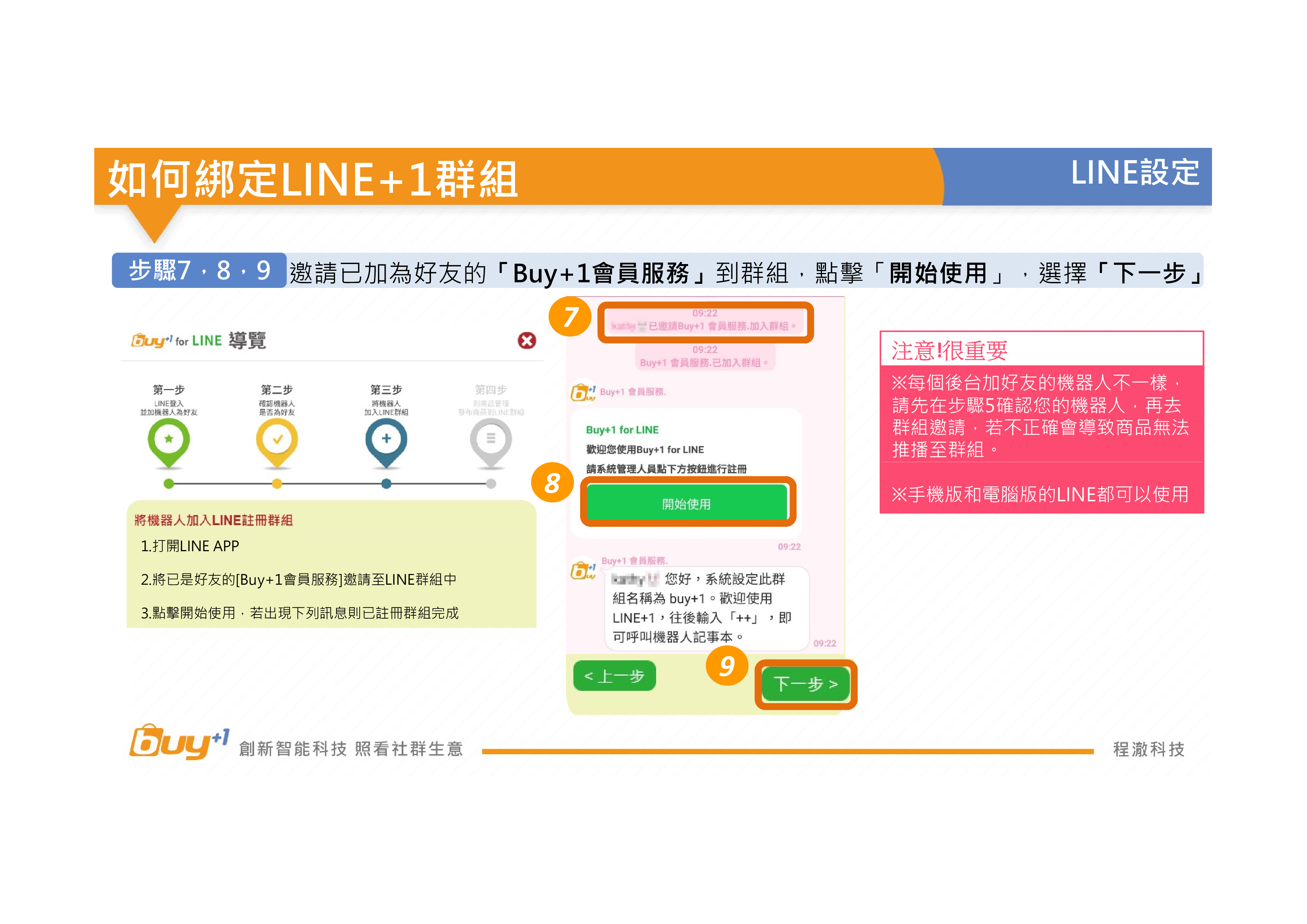
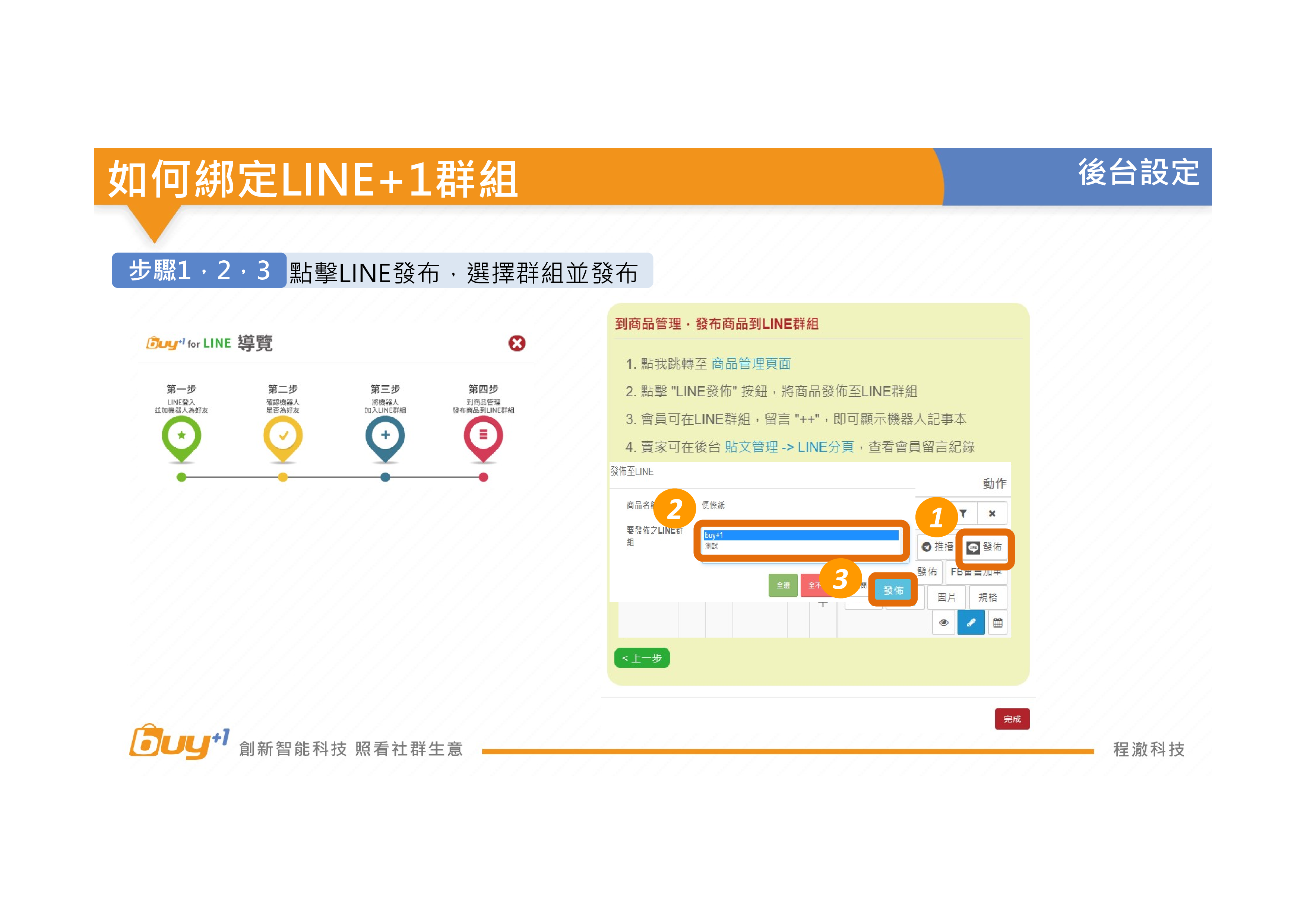
如何設商品規格(預售)
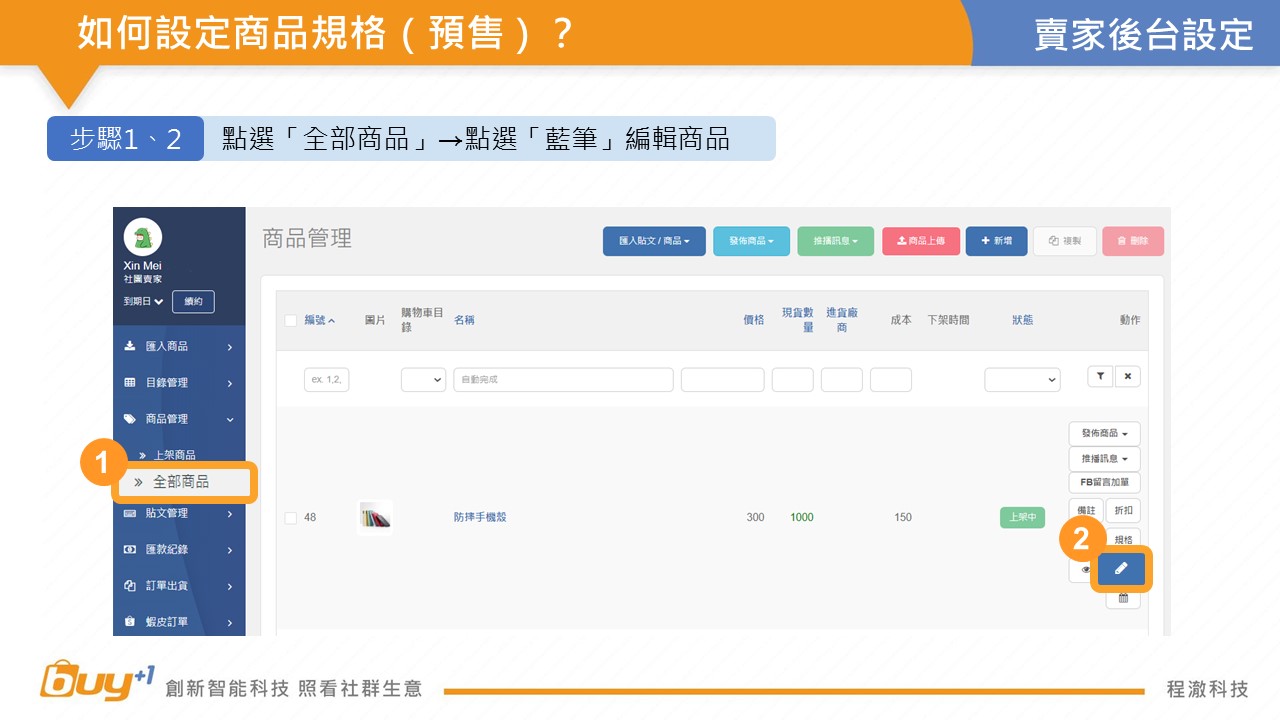
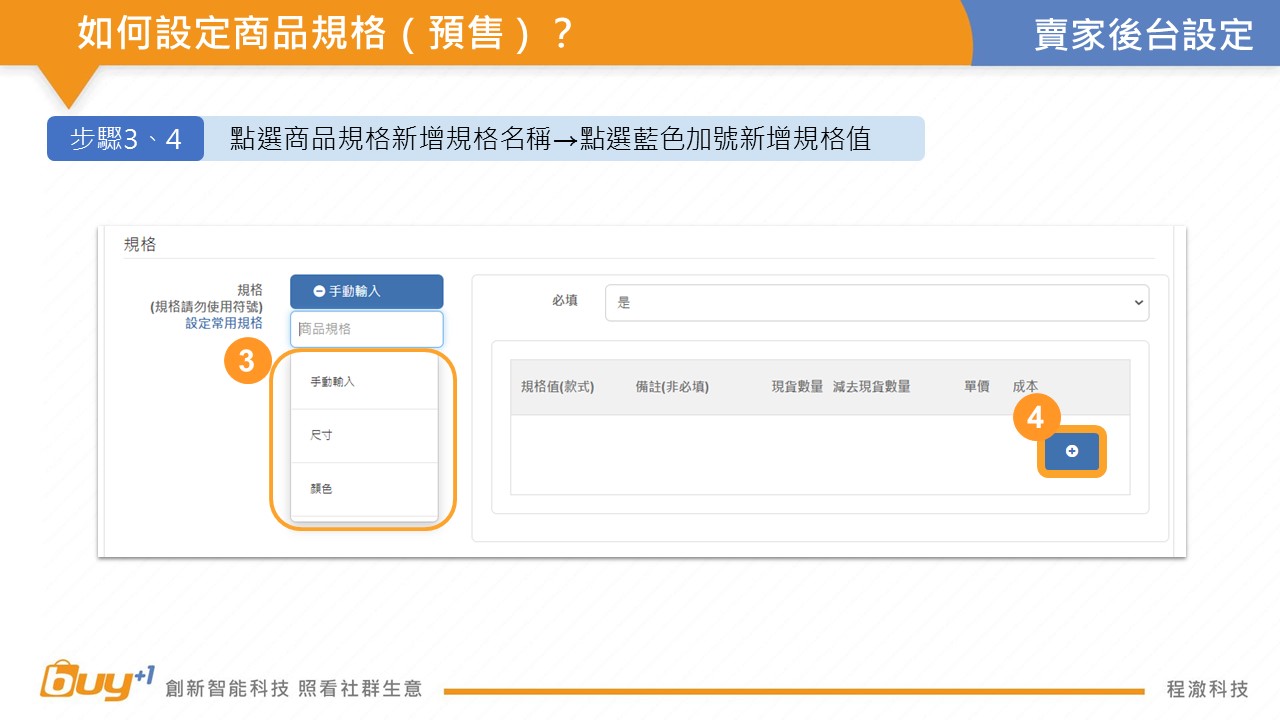
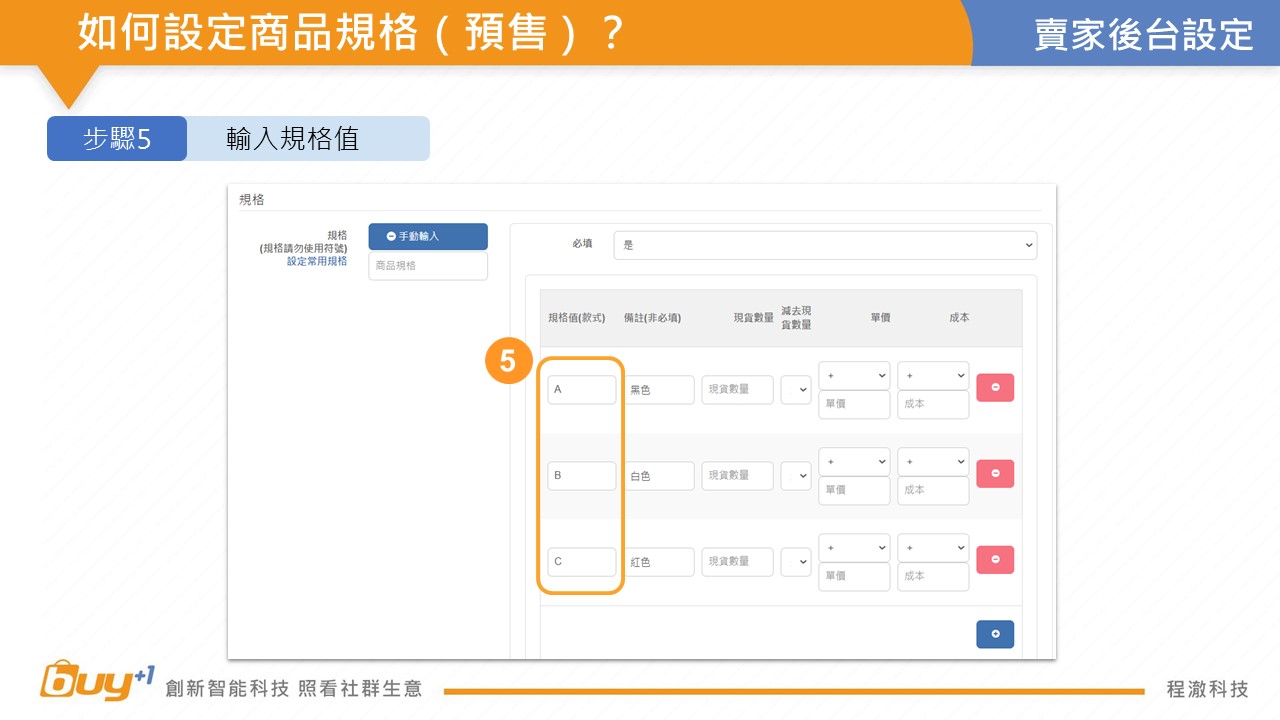
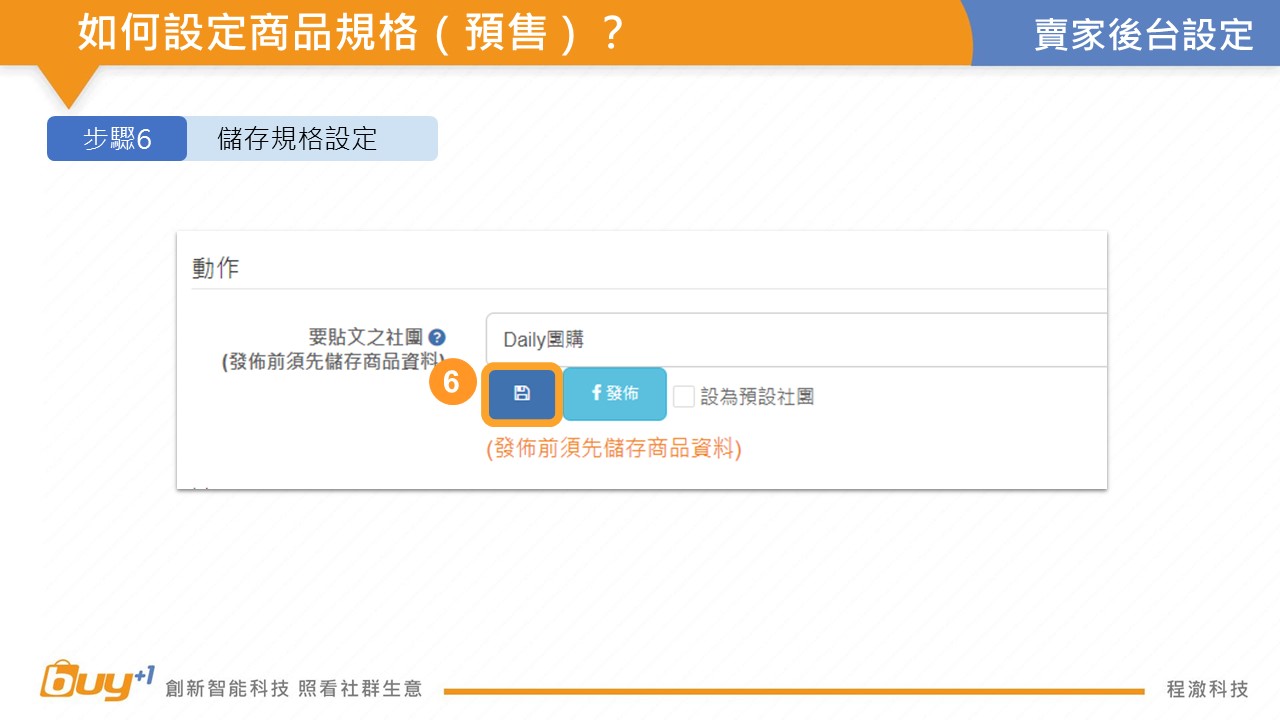
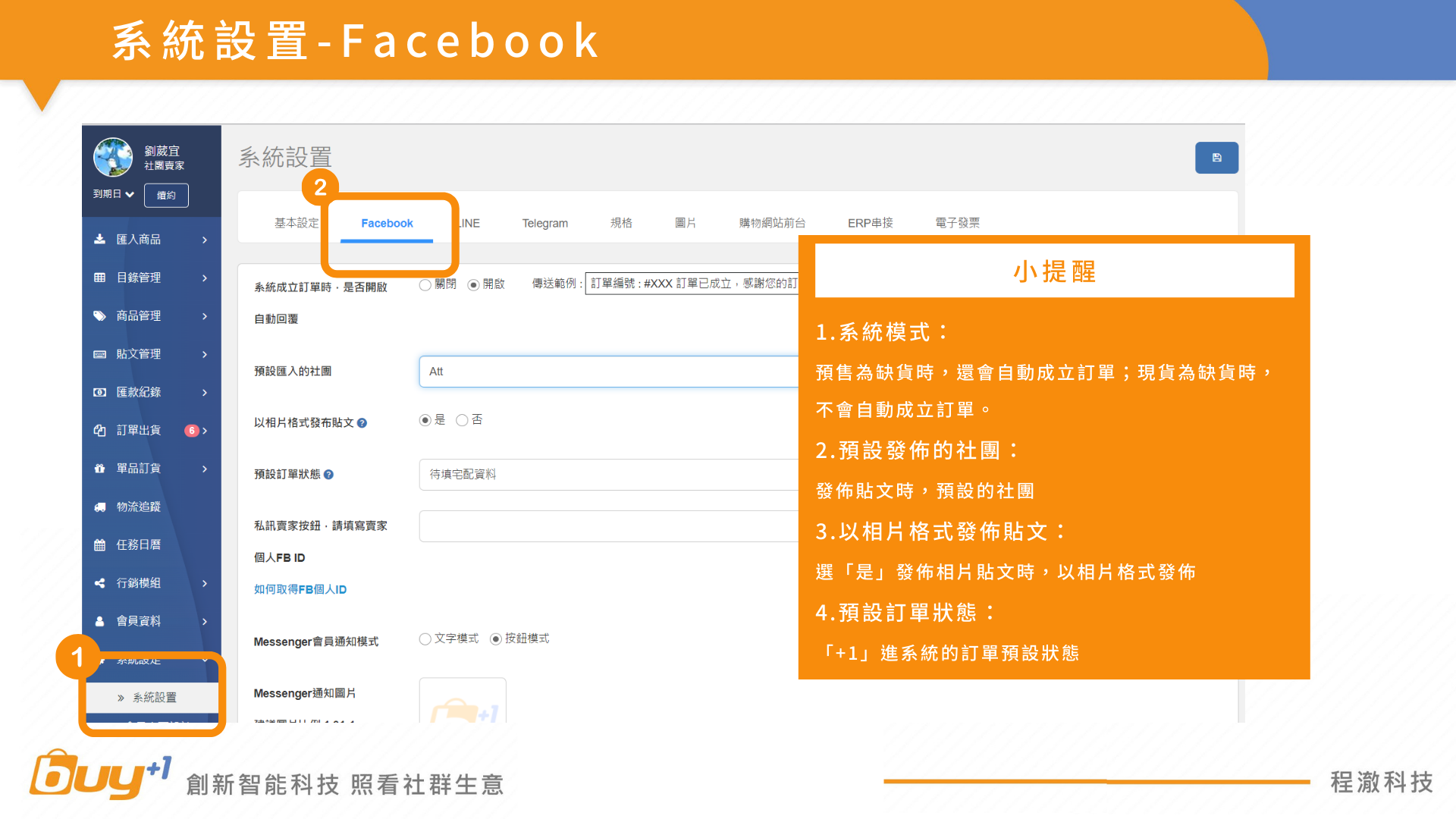

.png)
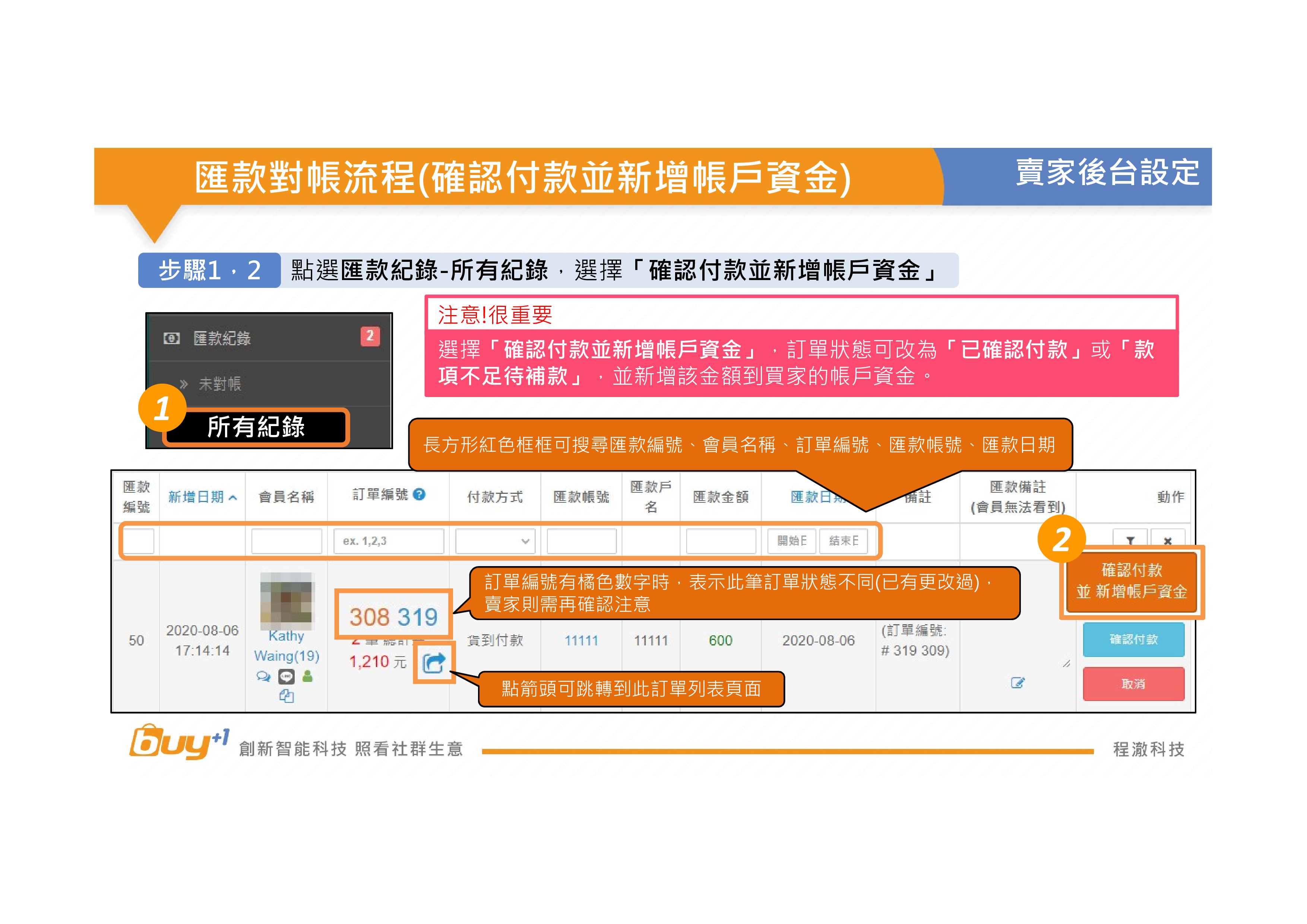
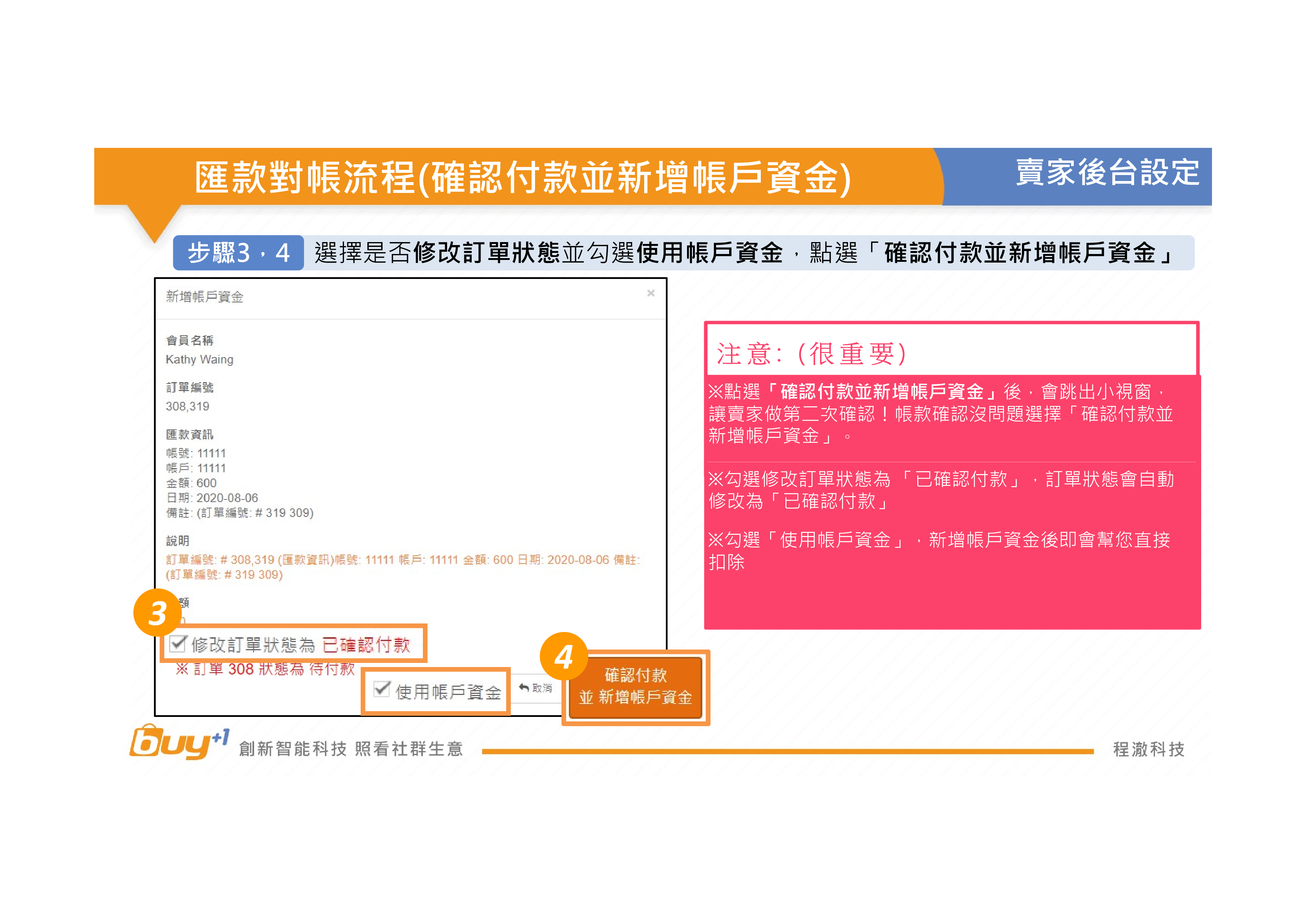
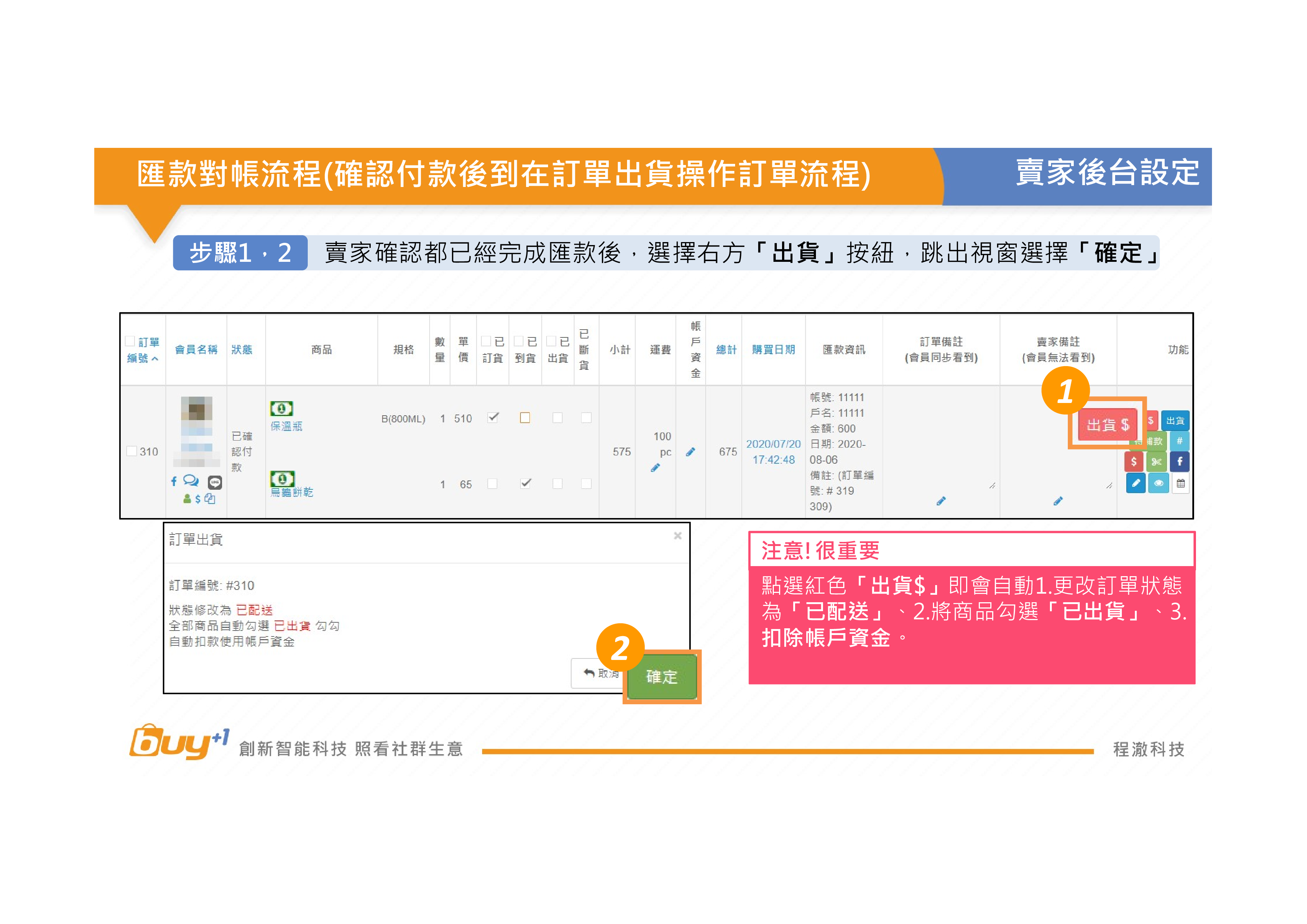
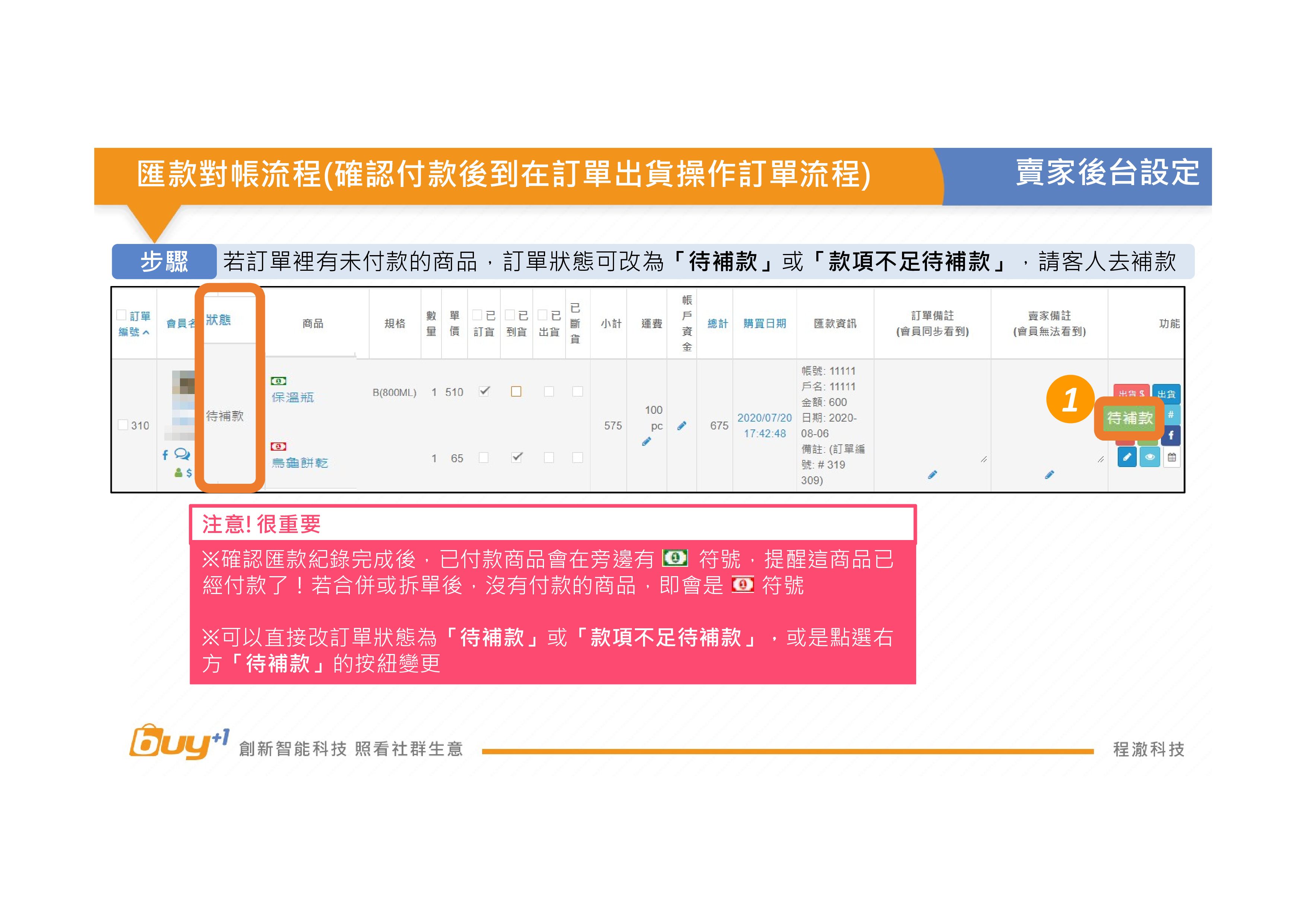
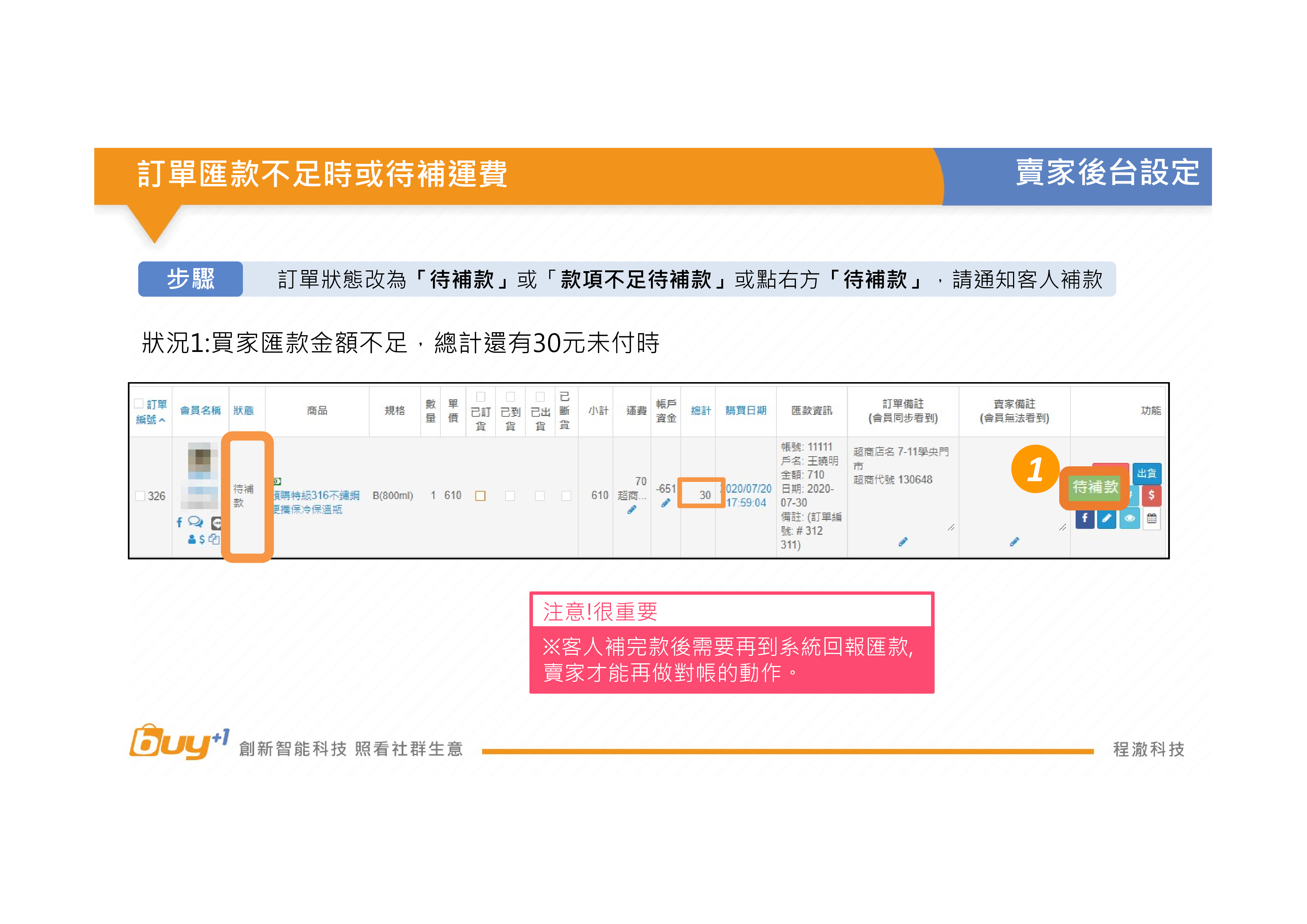
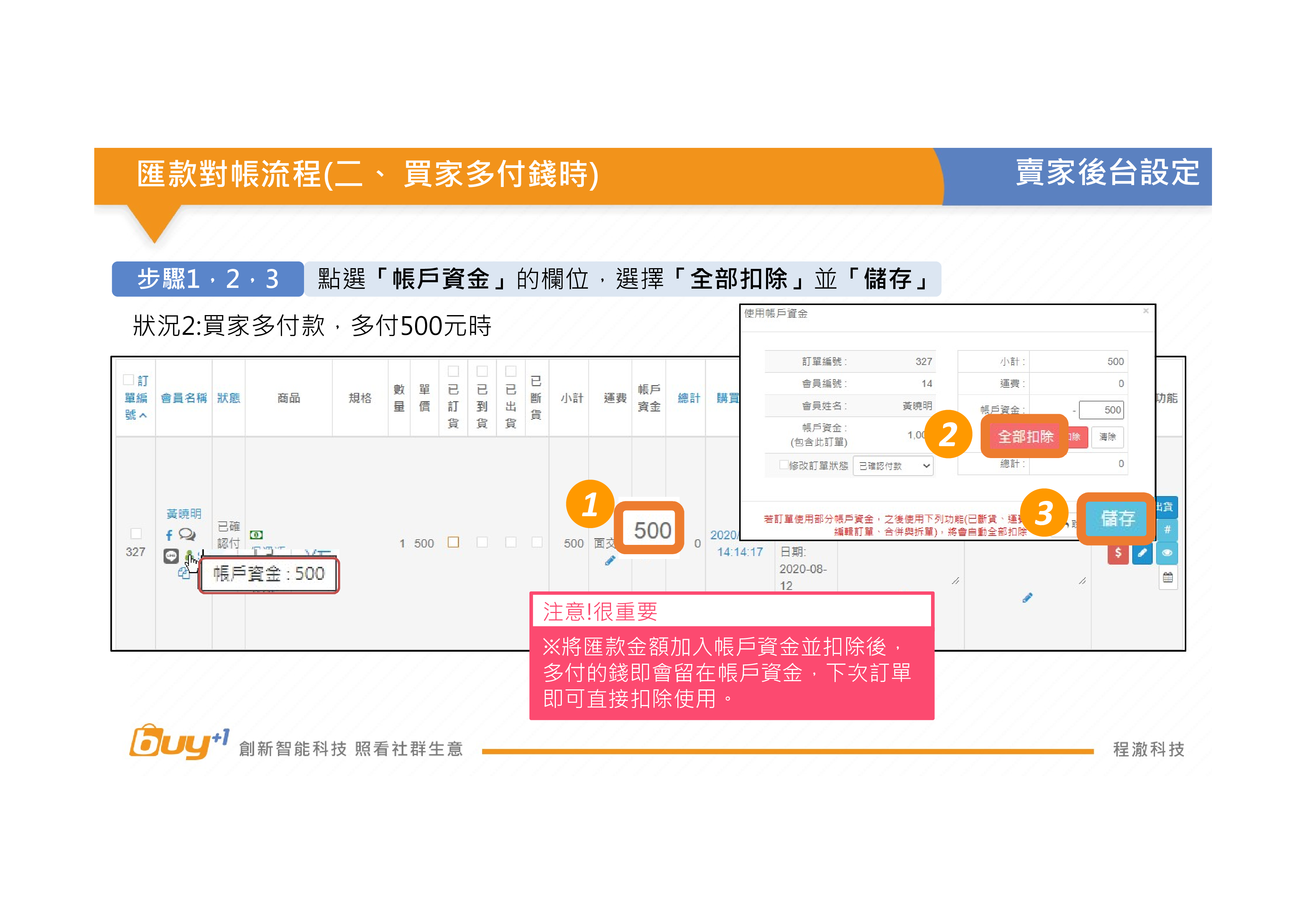
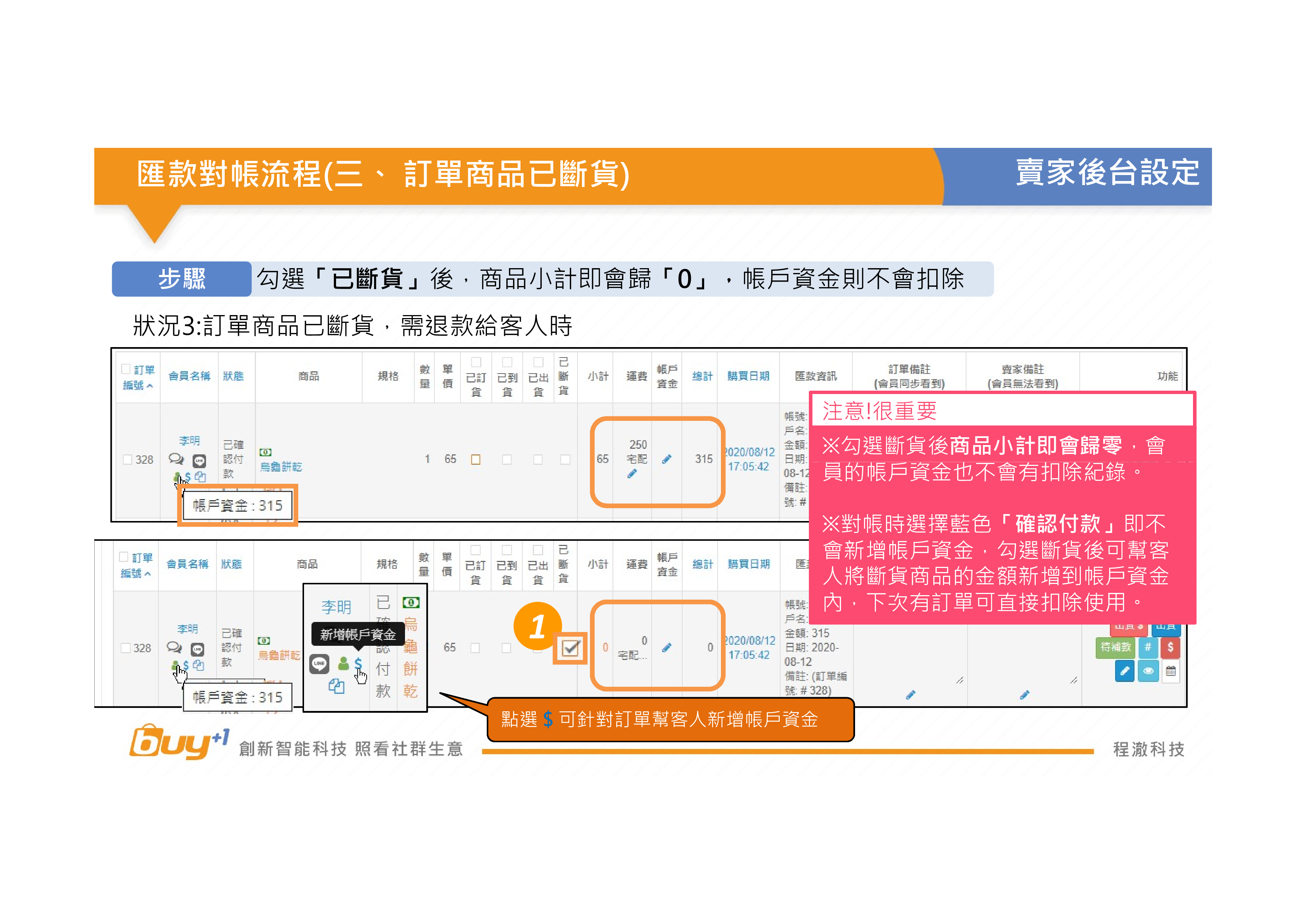
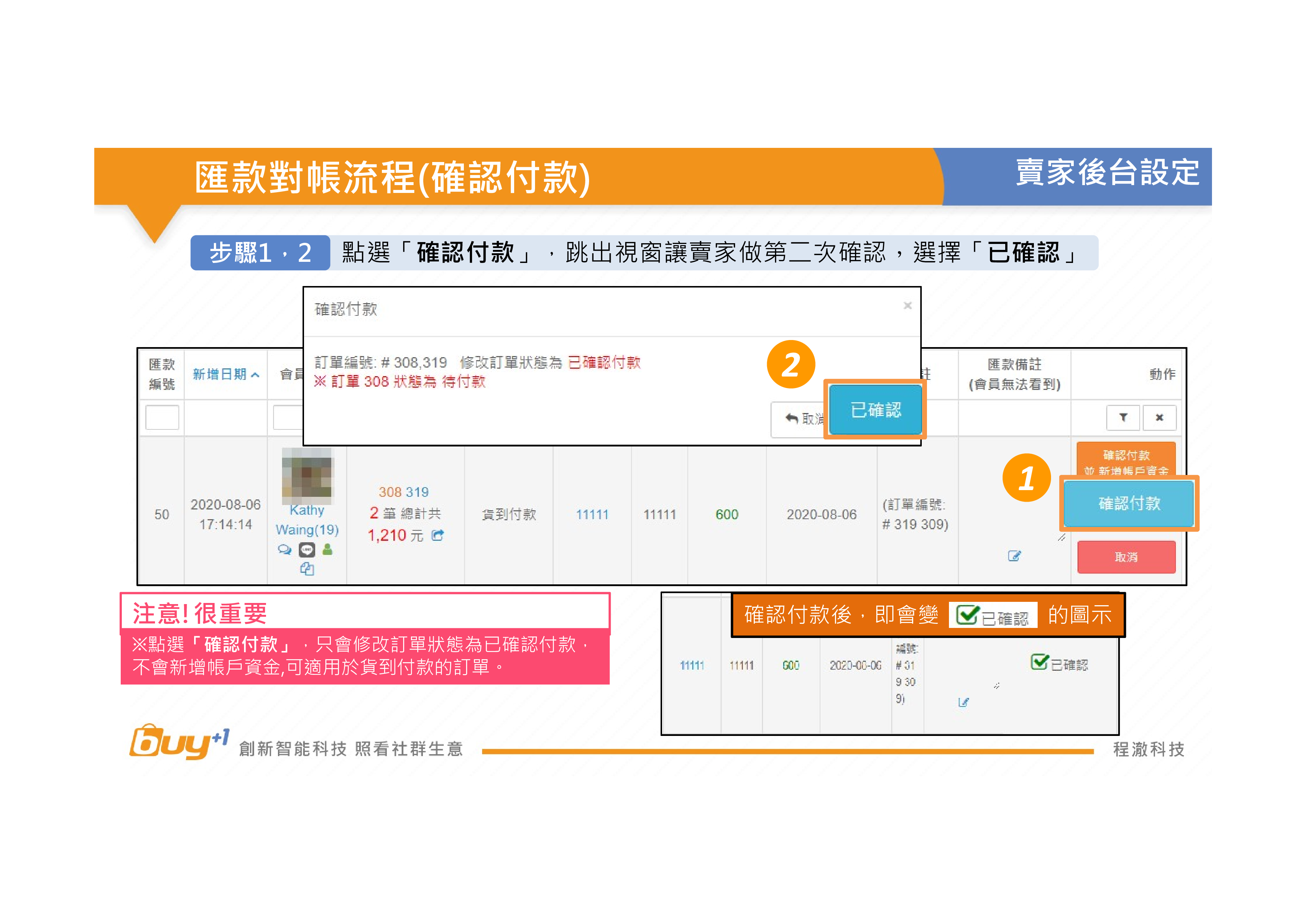
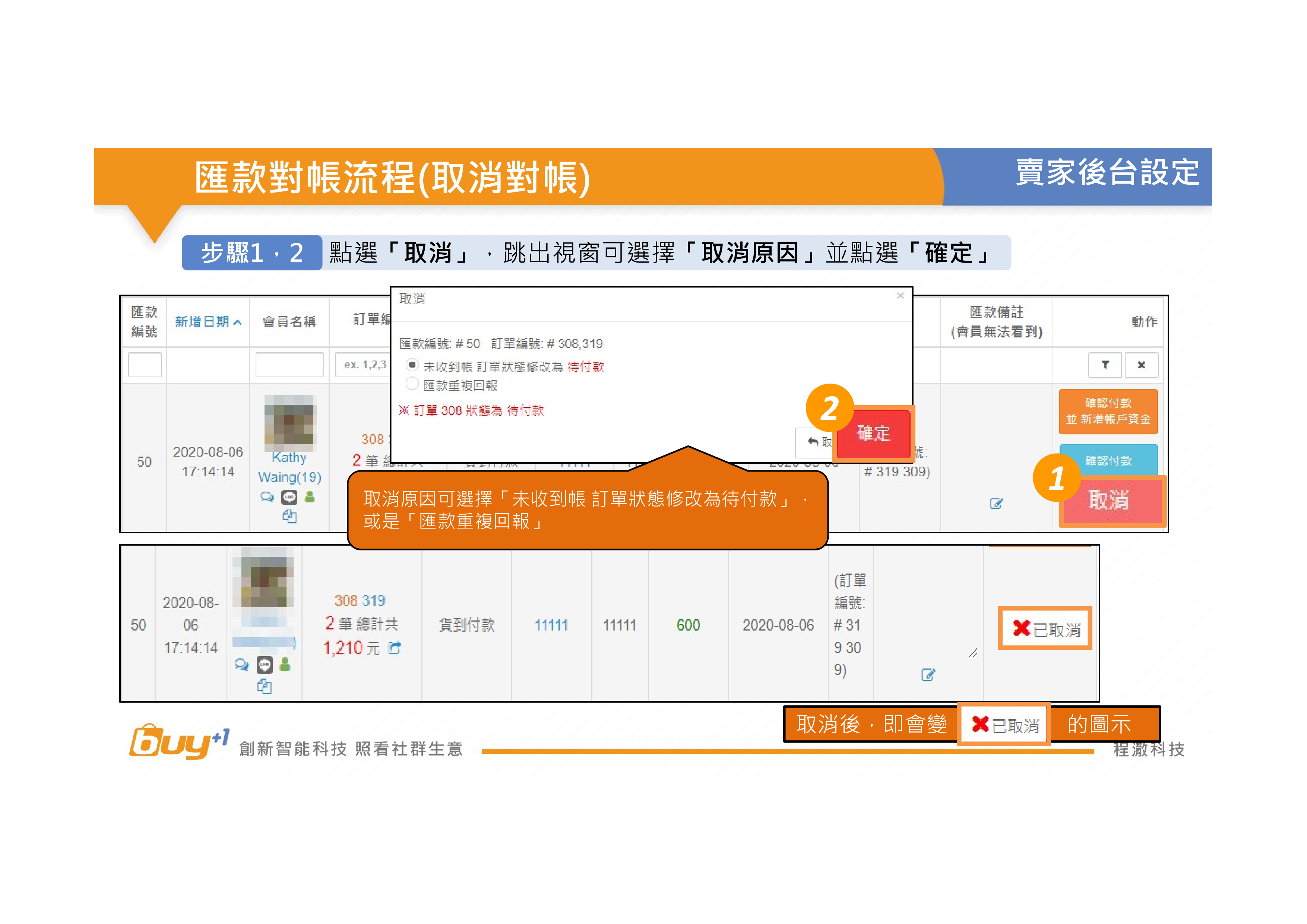

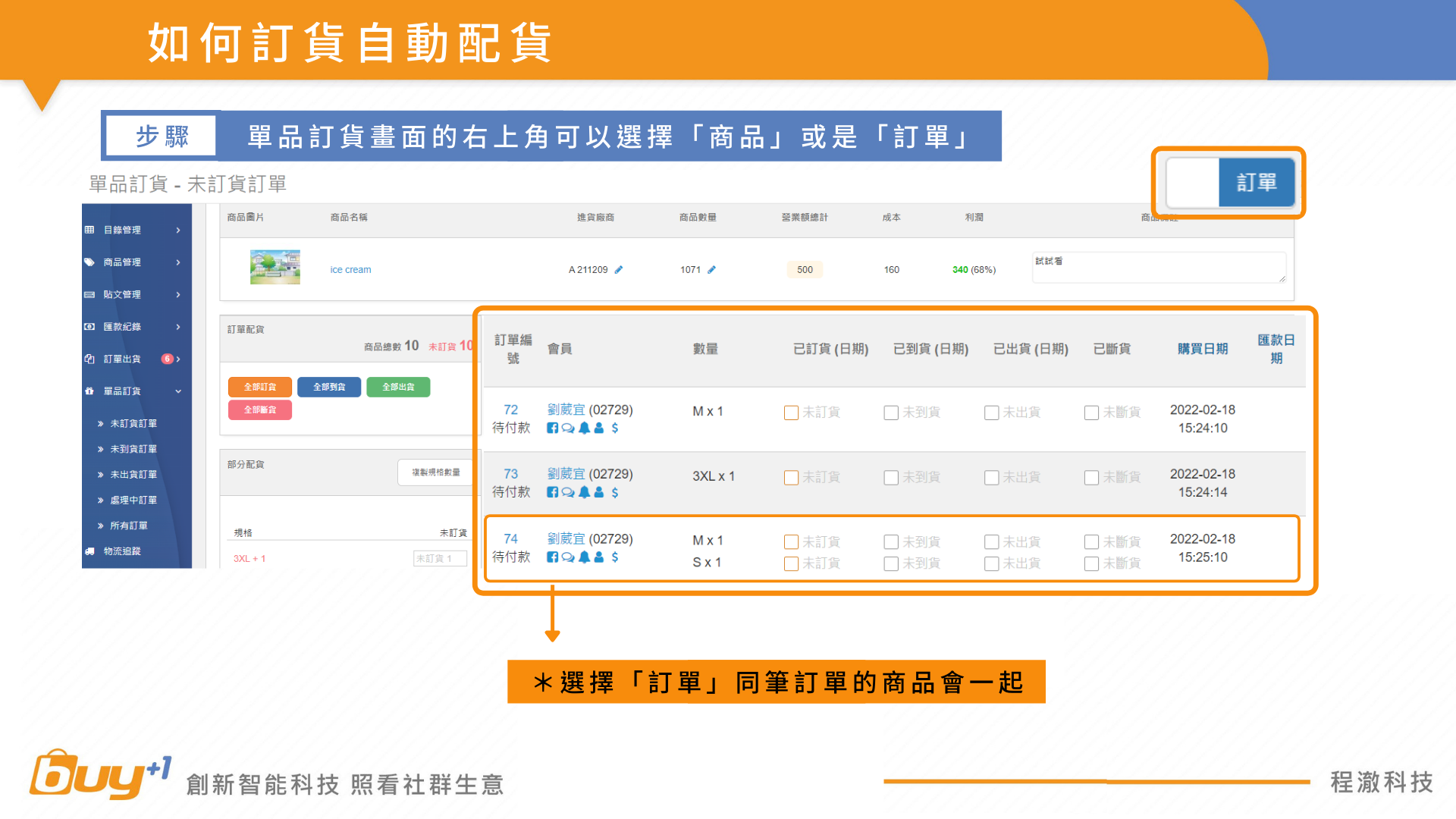
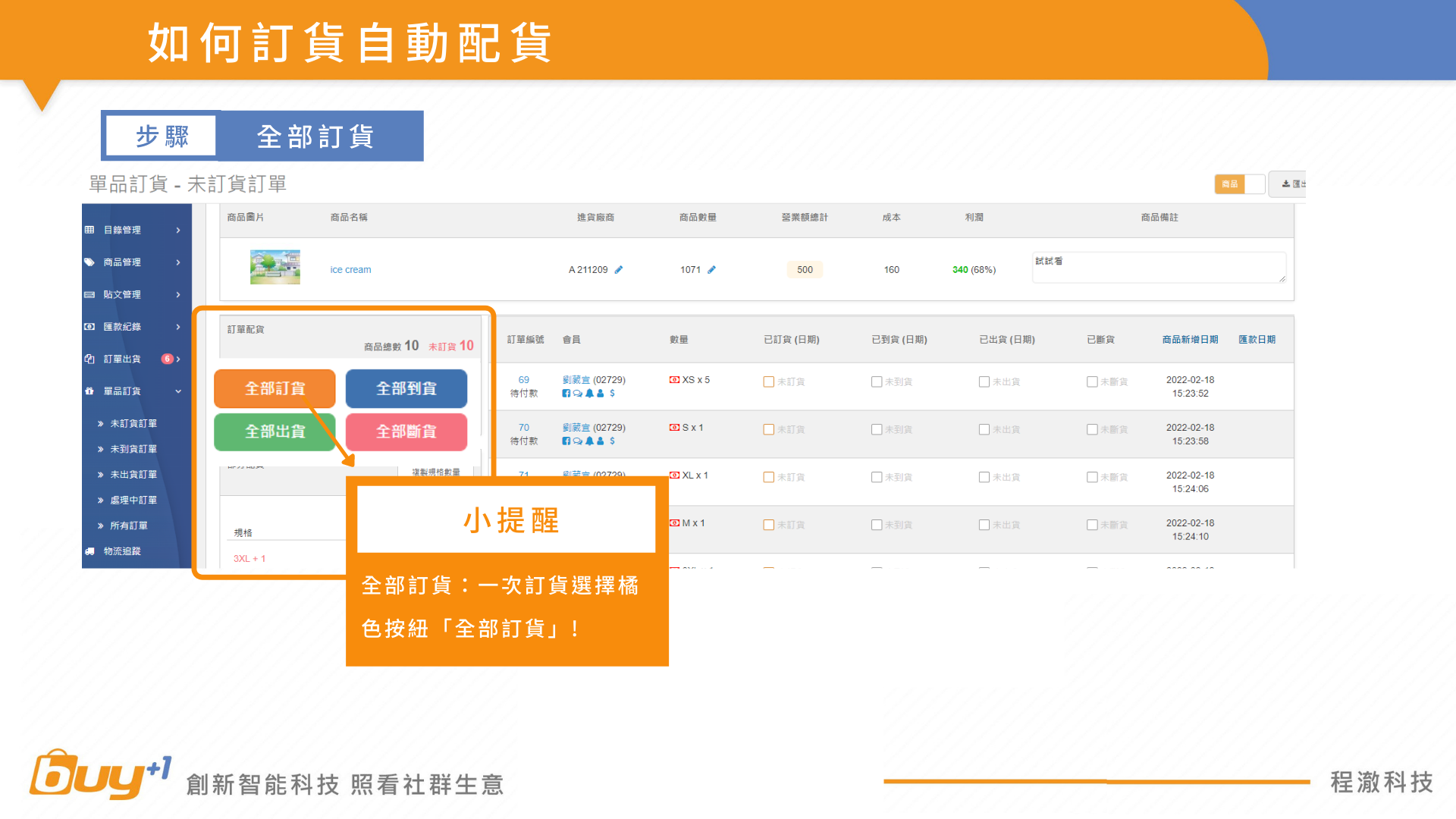
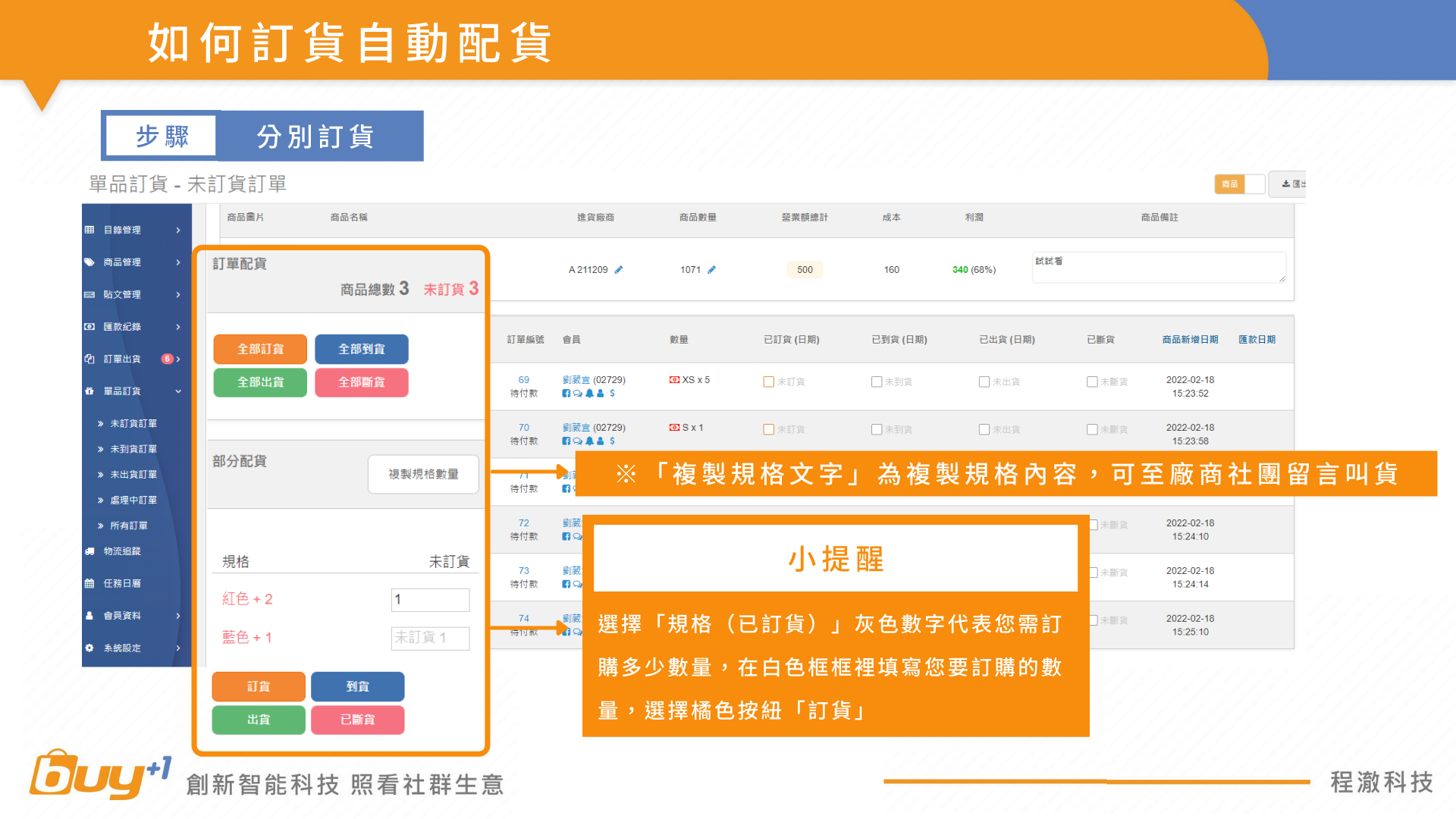
自動配貨
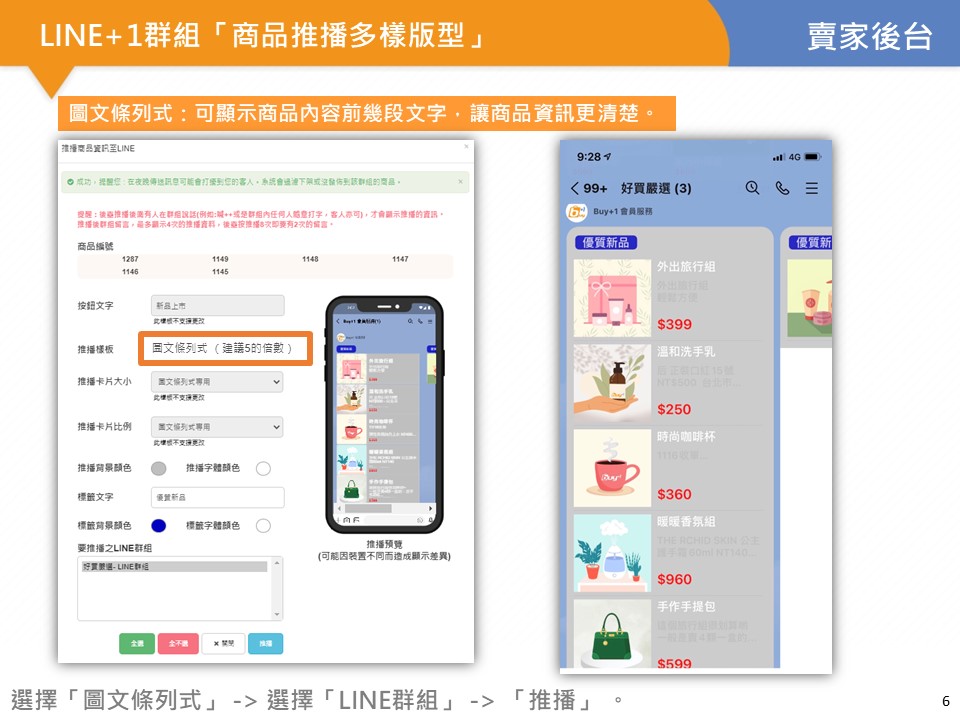
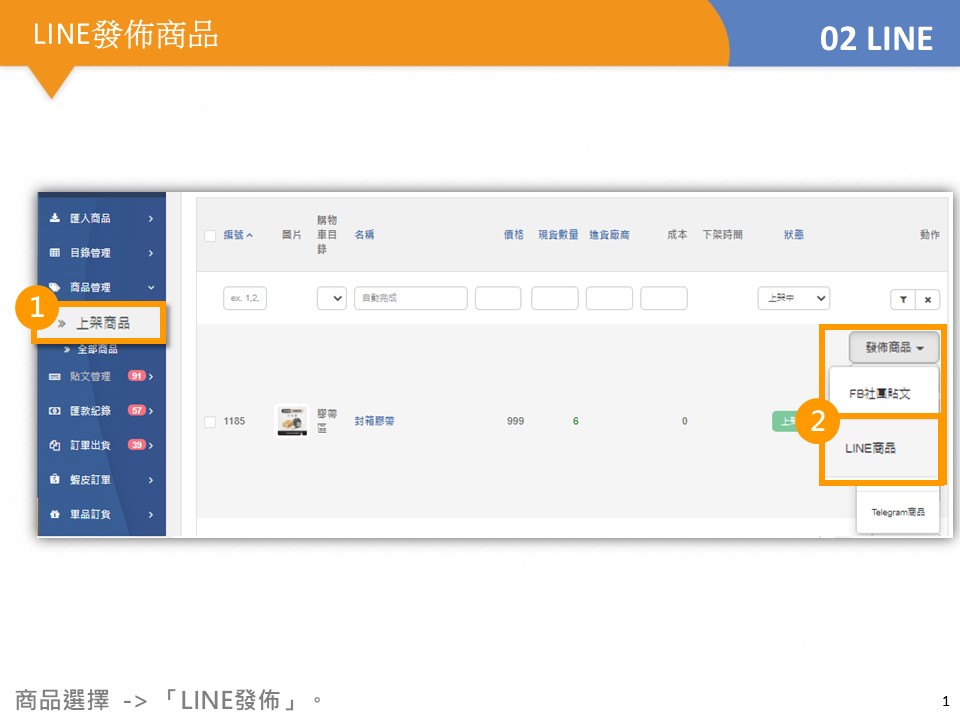
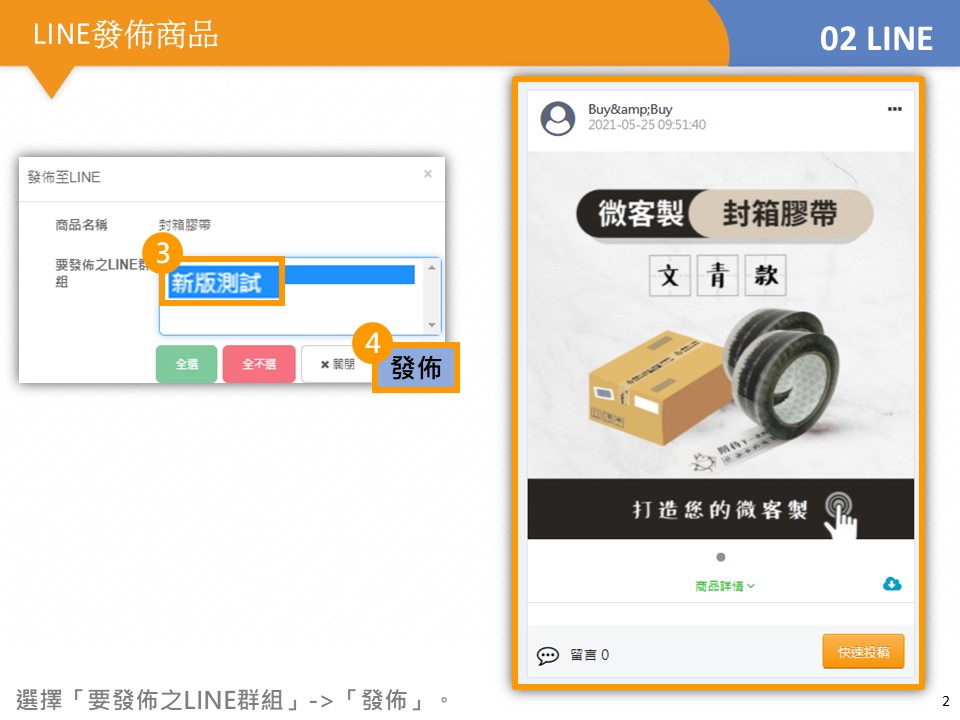
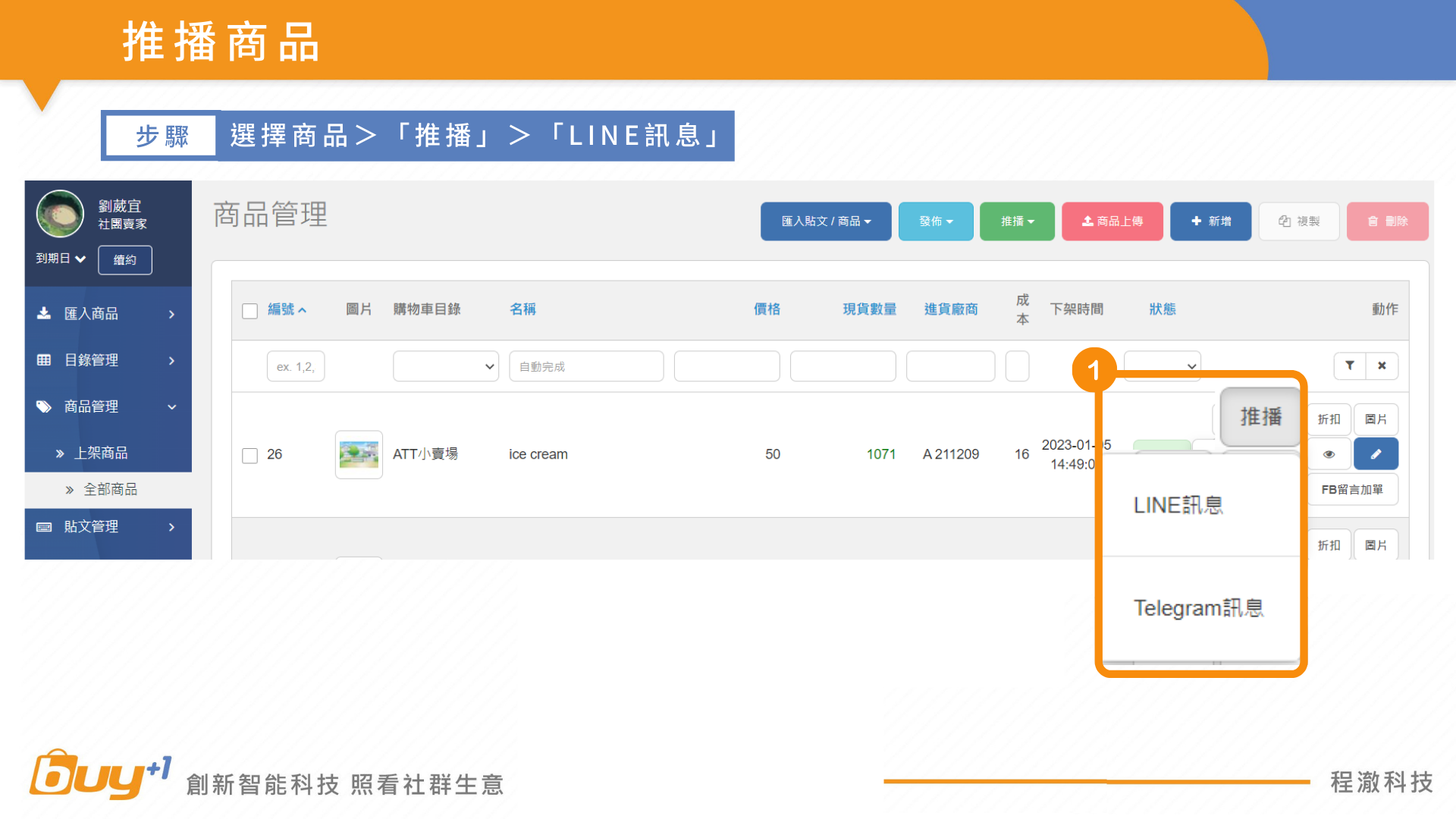
如何發佈商品至LINE
摘要:如何在後台發佈商品至LINE
系統後台受影響功能:
1.取消【發佈】商品貼文至FB社團功能。
2.取消使用及登入系統的社團權限要求。
3.移除系統設置-「預設匯入的社團」及「以相片格式發佈貼文」。
4.匯入「大平台圖片」,只會有4張「圖片」。
5.蓋大樓商品無法直接匯入「圖片」,需後台上傳。
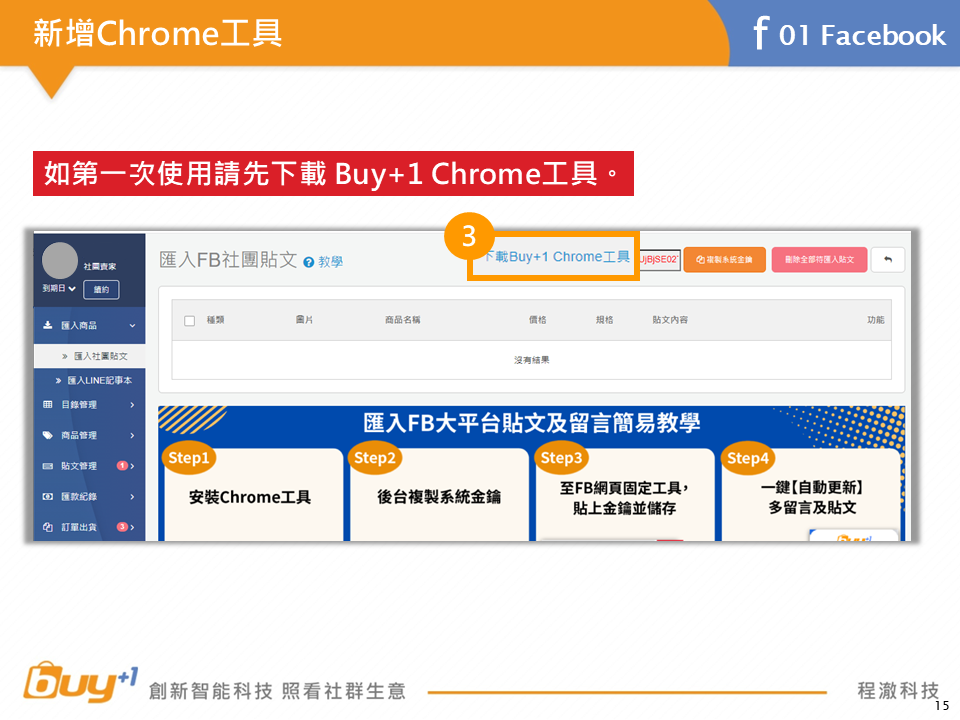
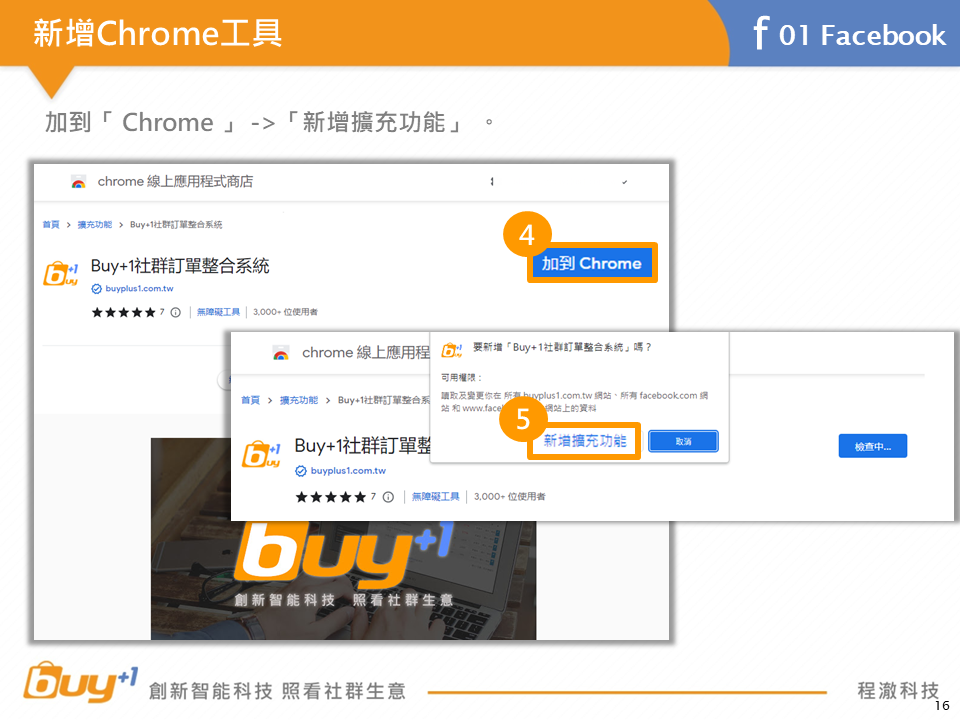
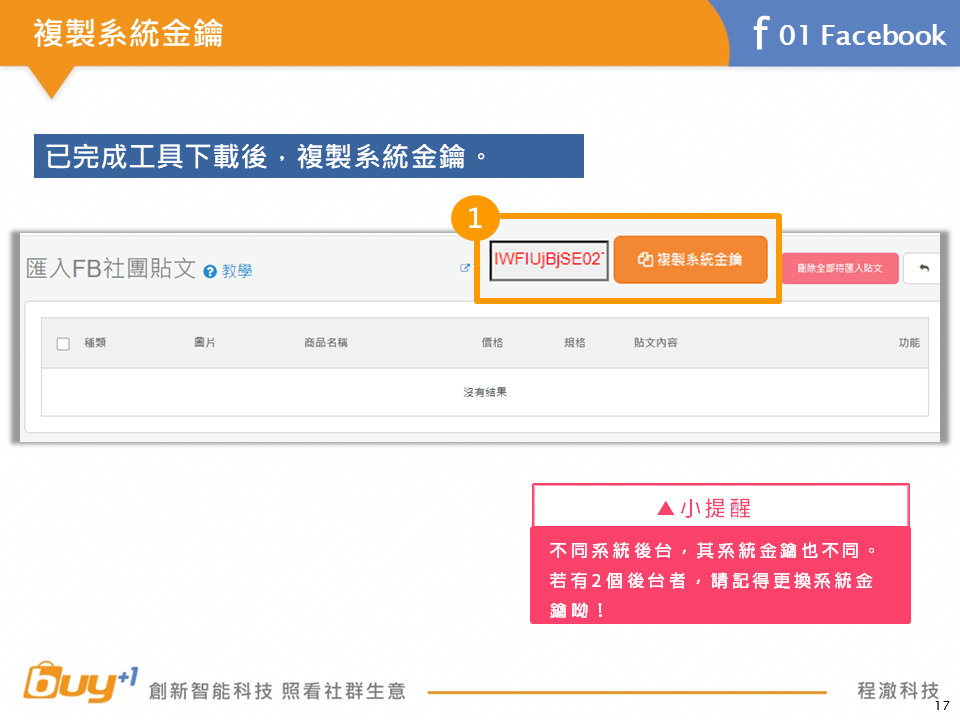
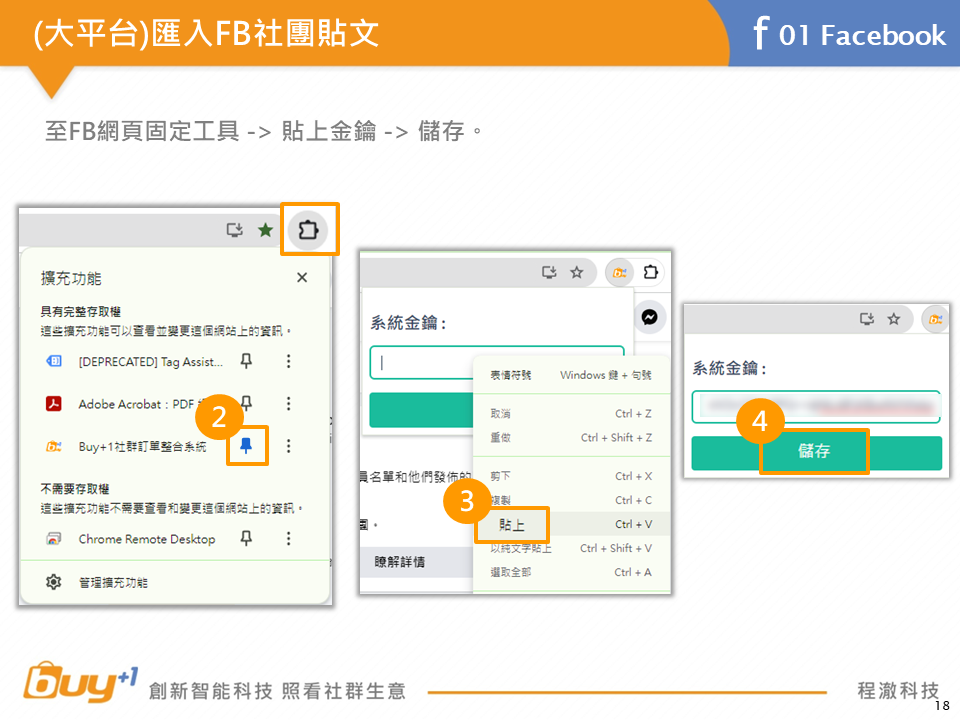
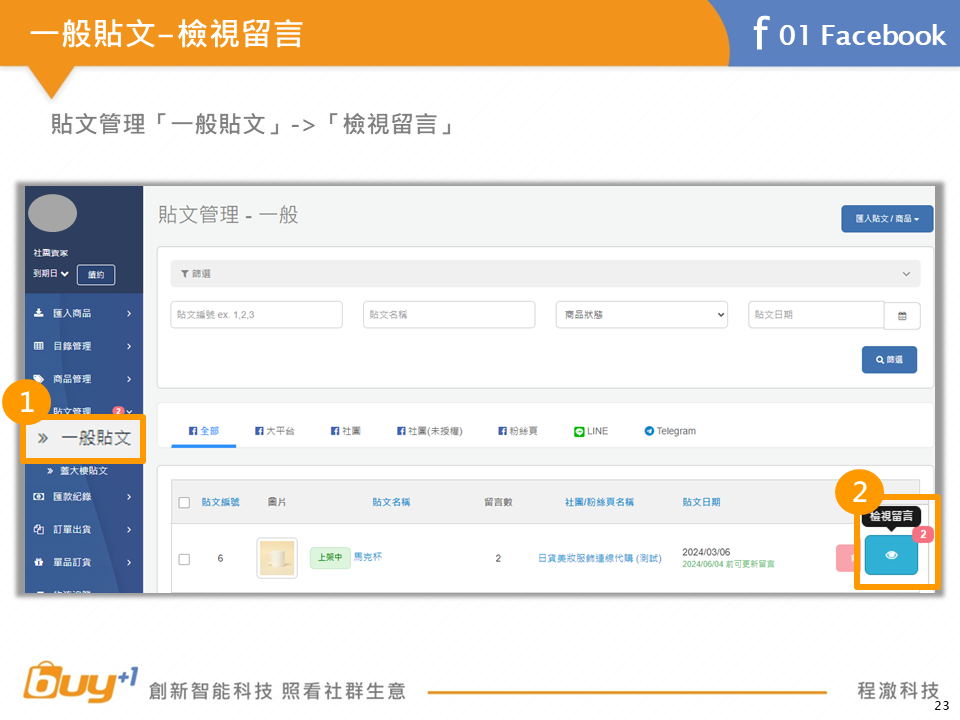
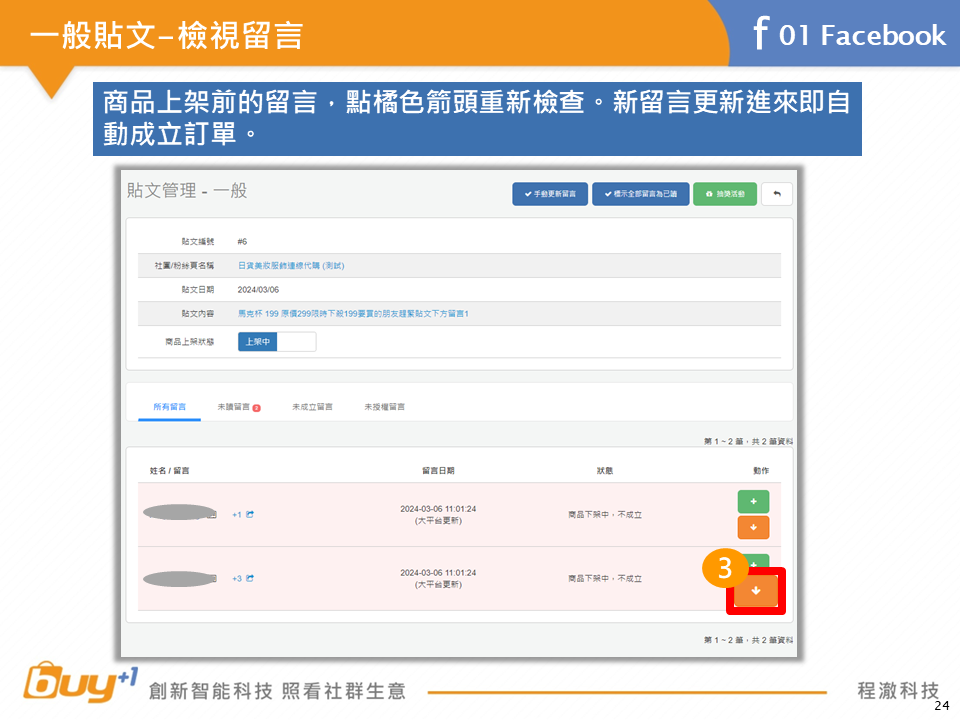
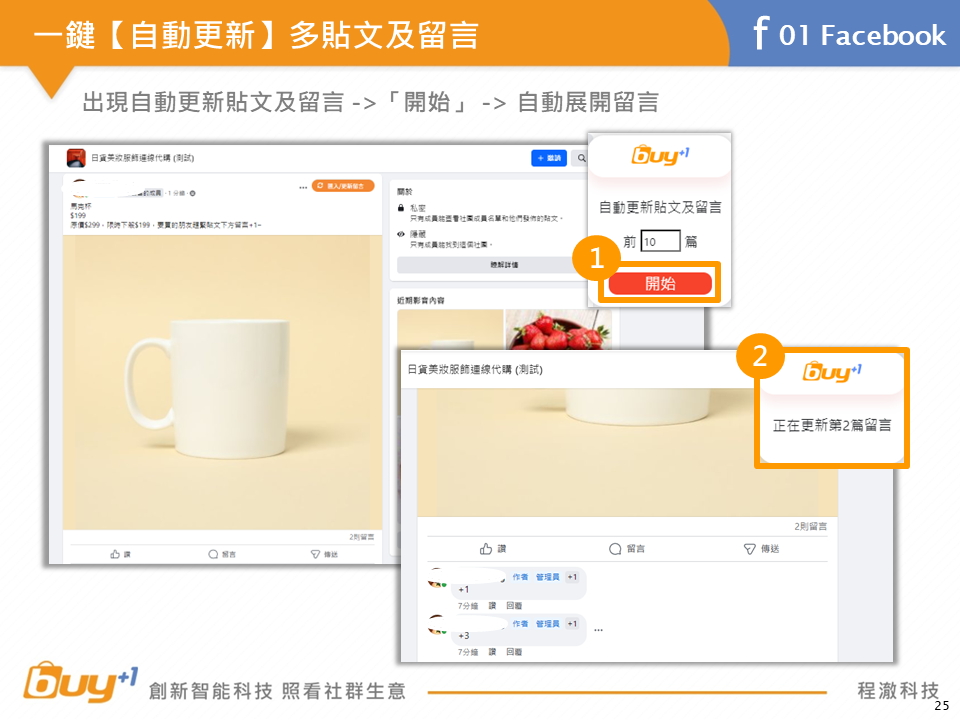
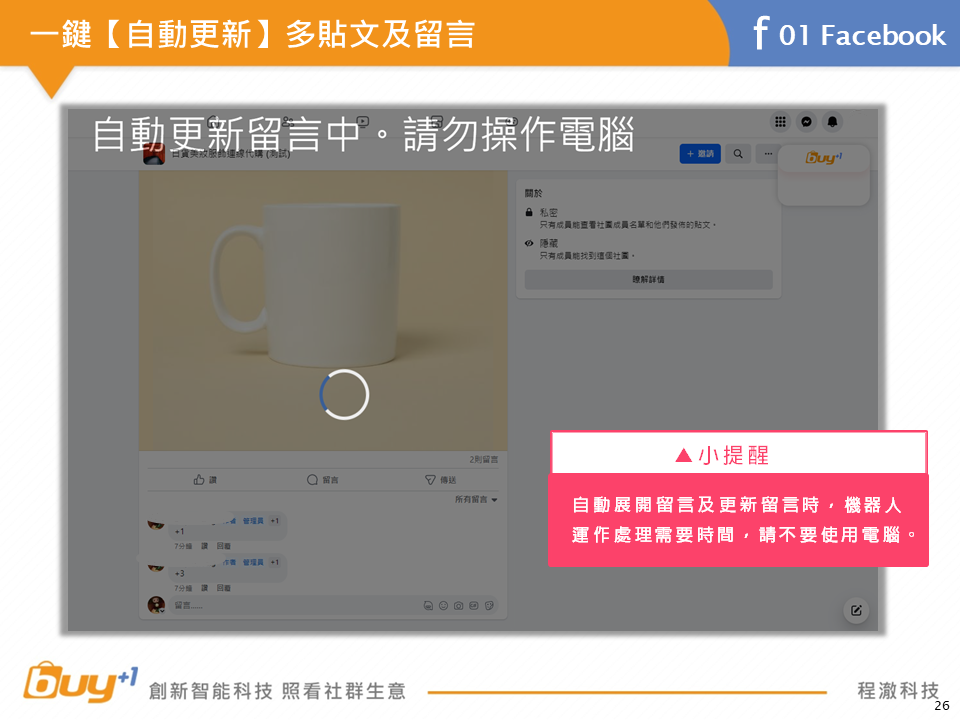
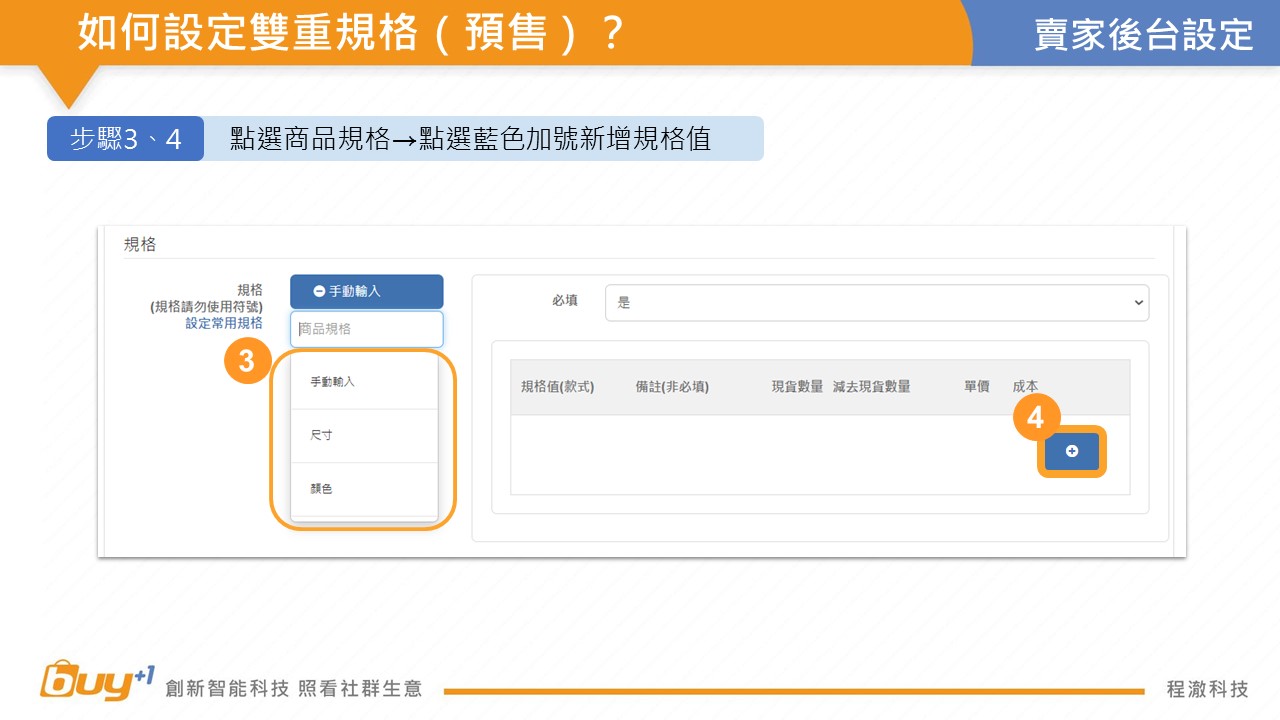
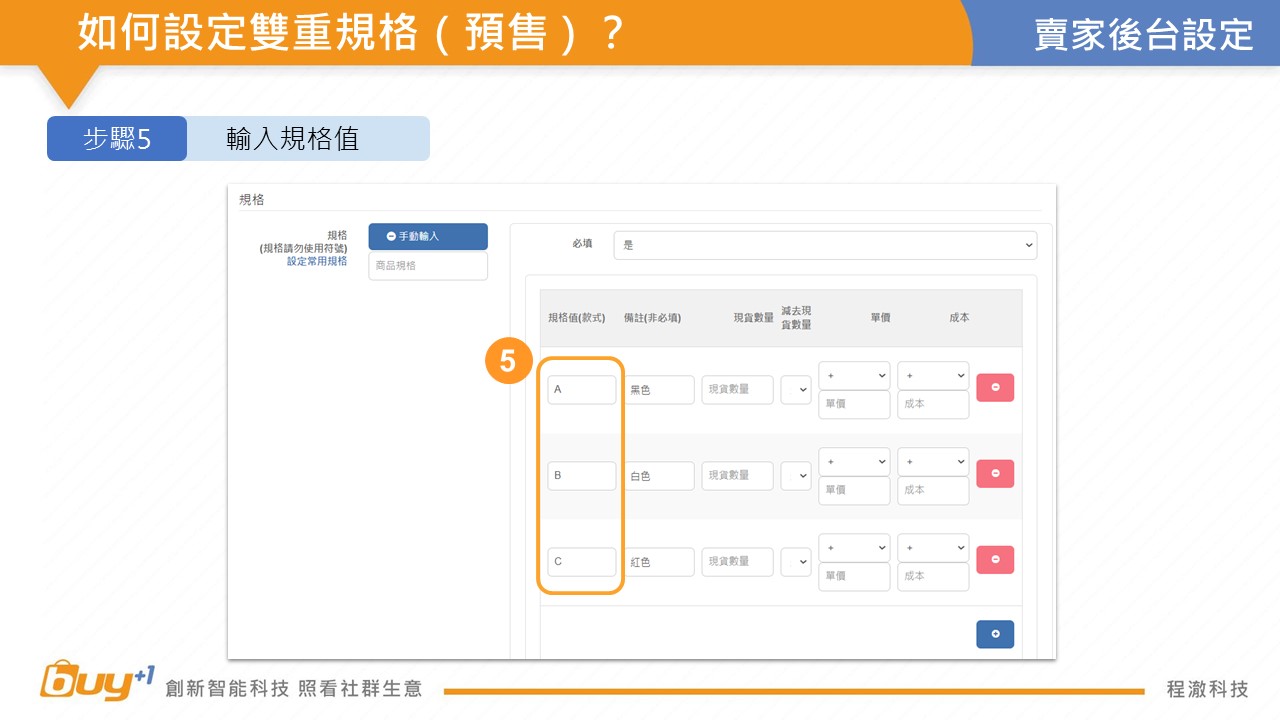
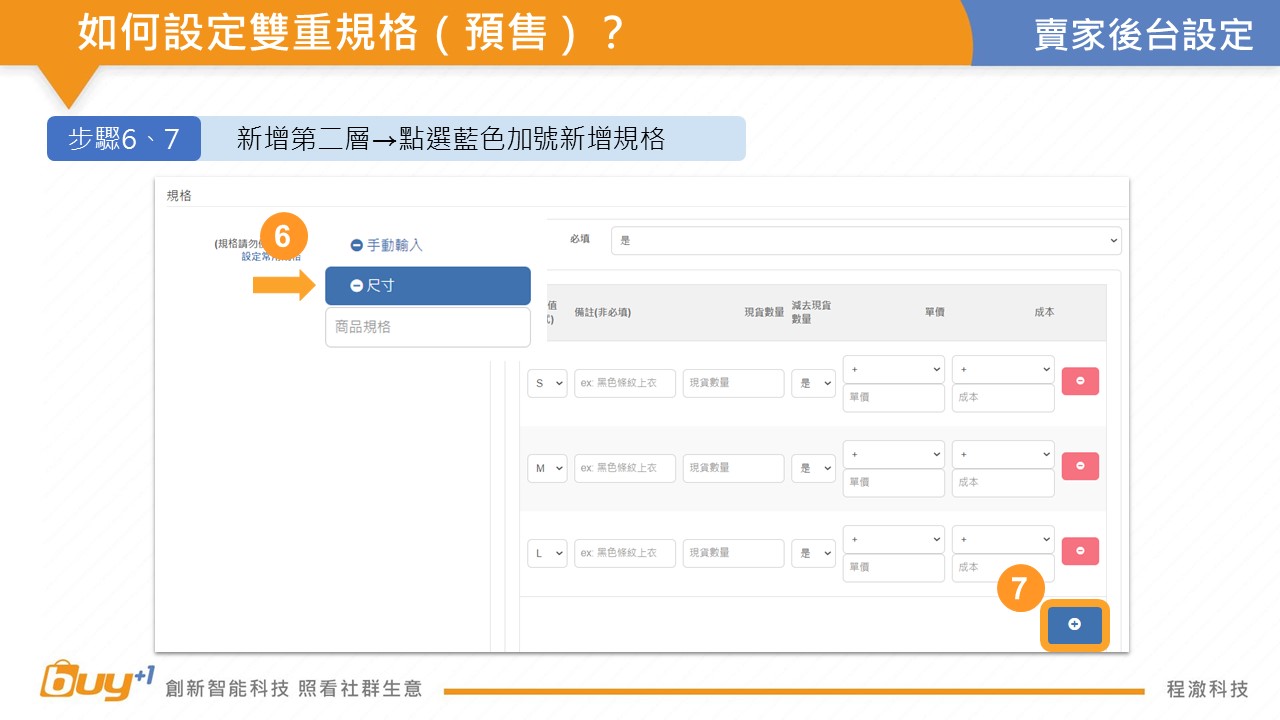
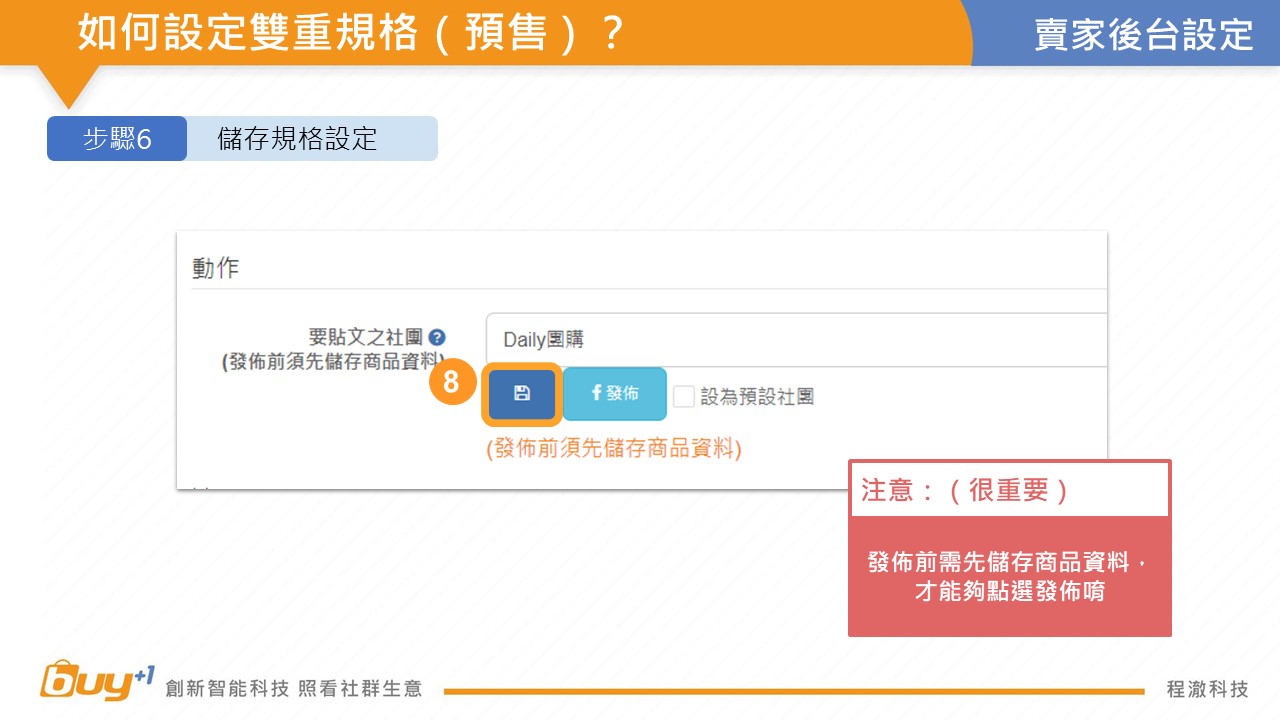
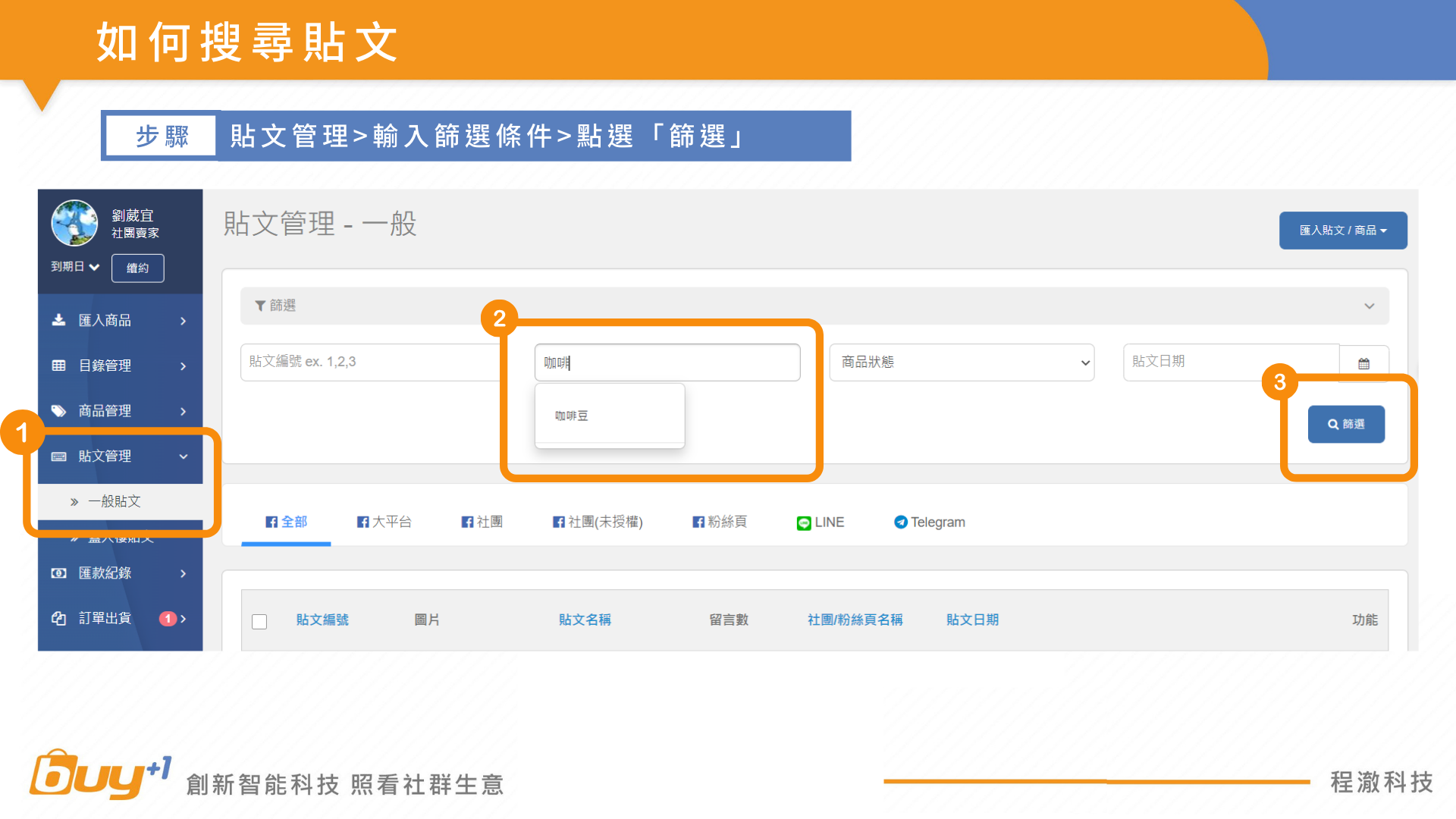
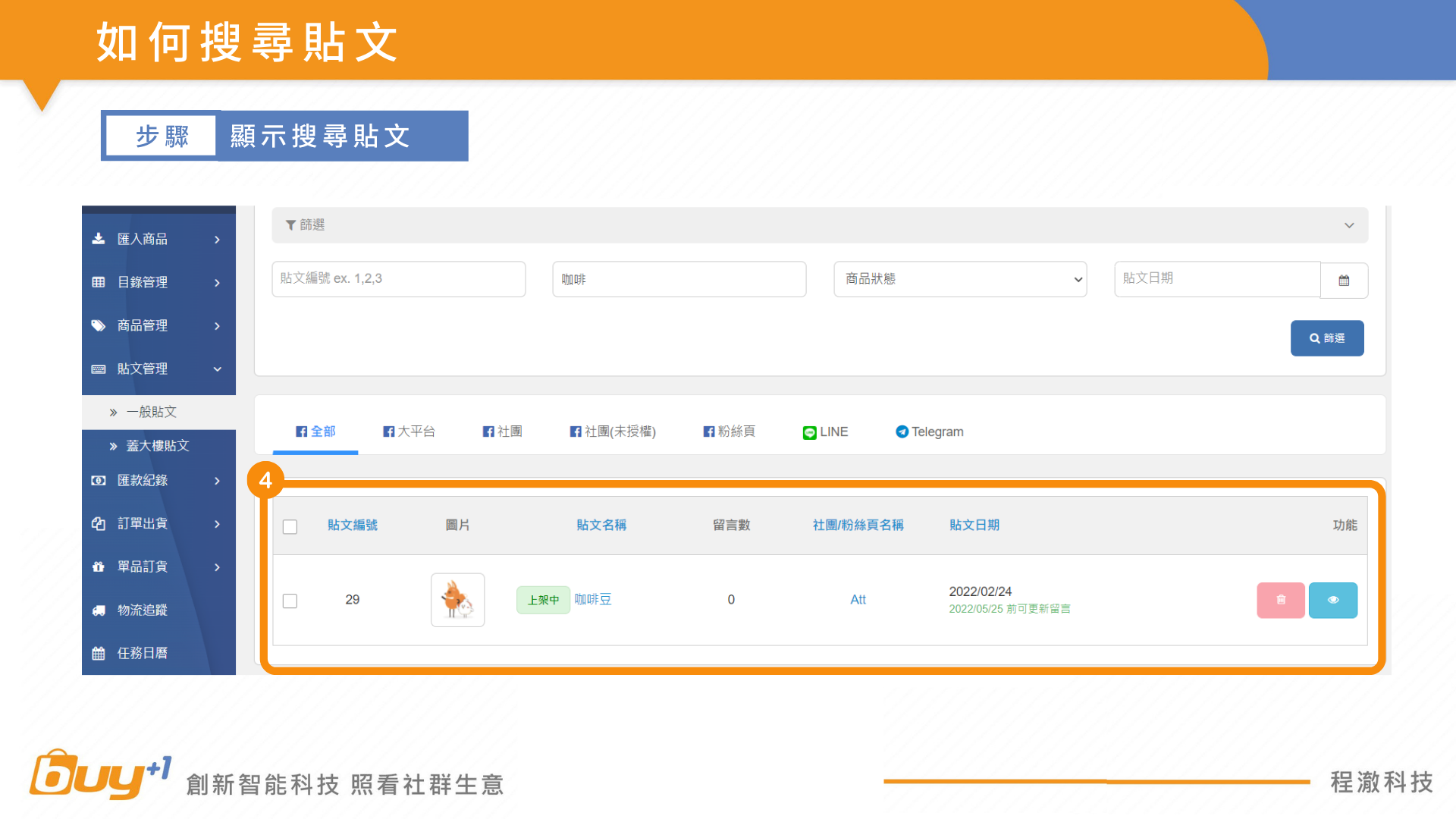
如何搜尋貼文
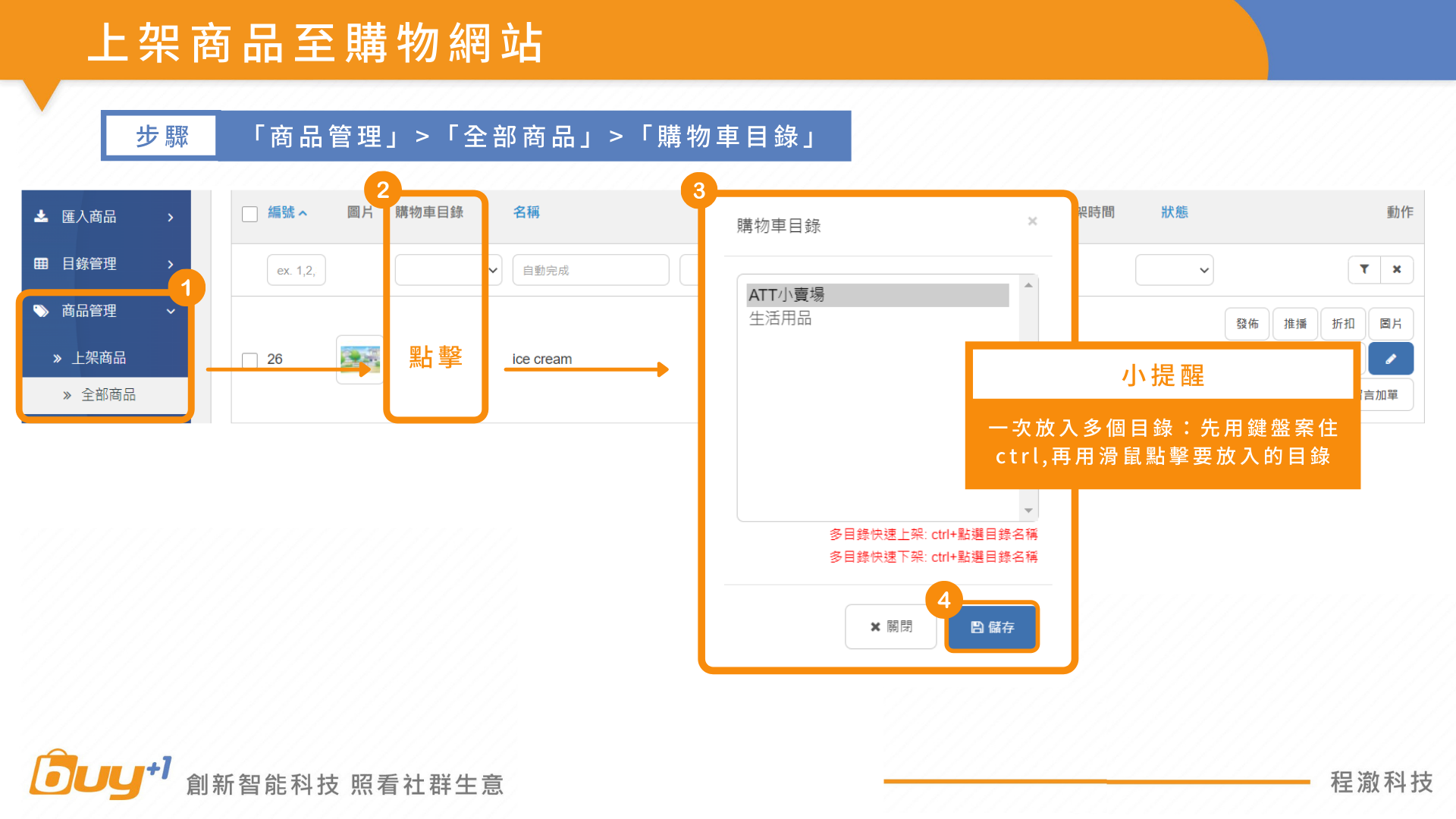
如何將商品上架至購物前台
摘要:Buy+1購物前台上架商品
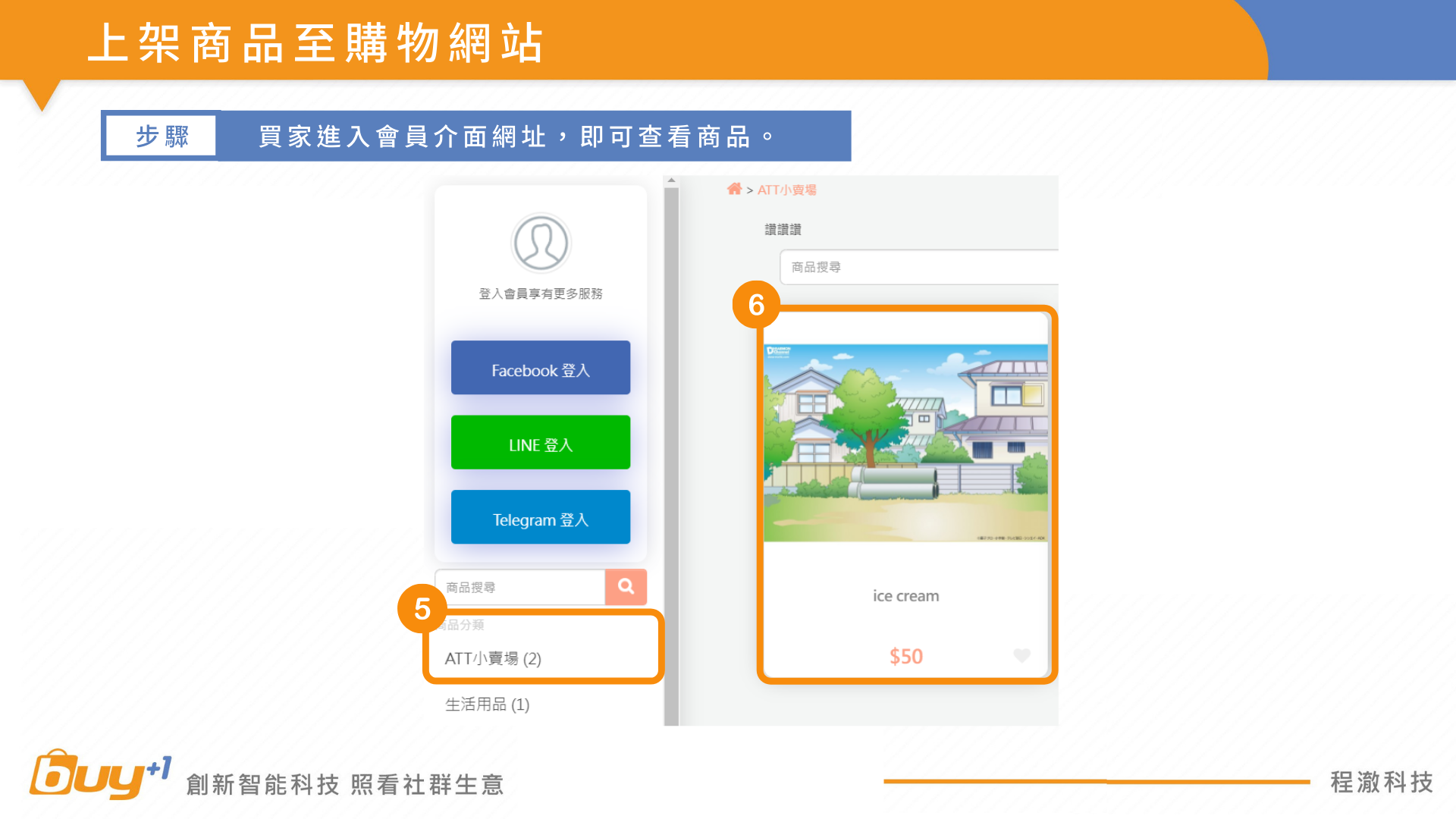
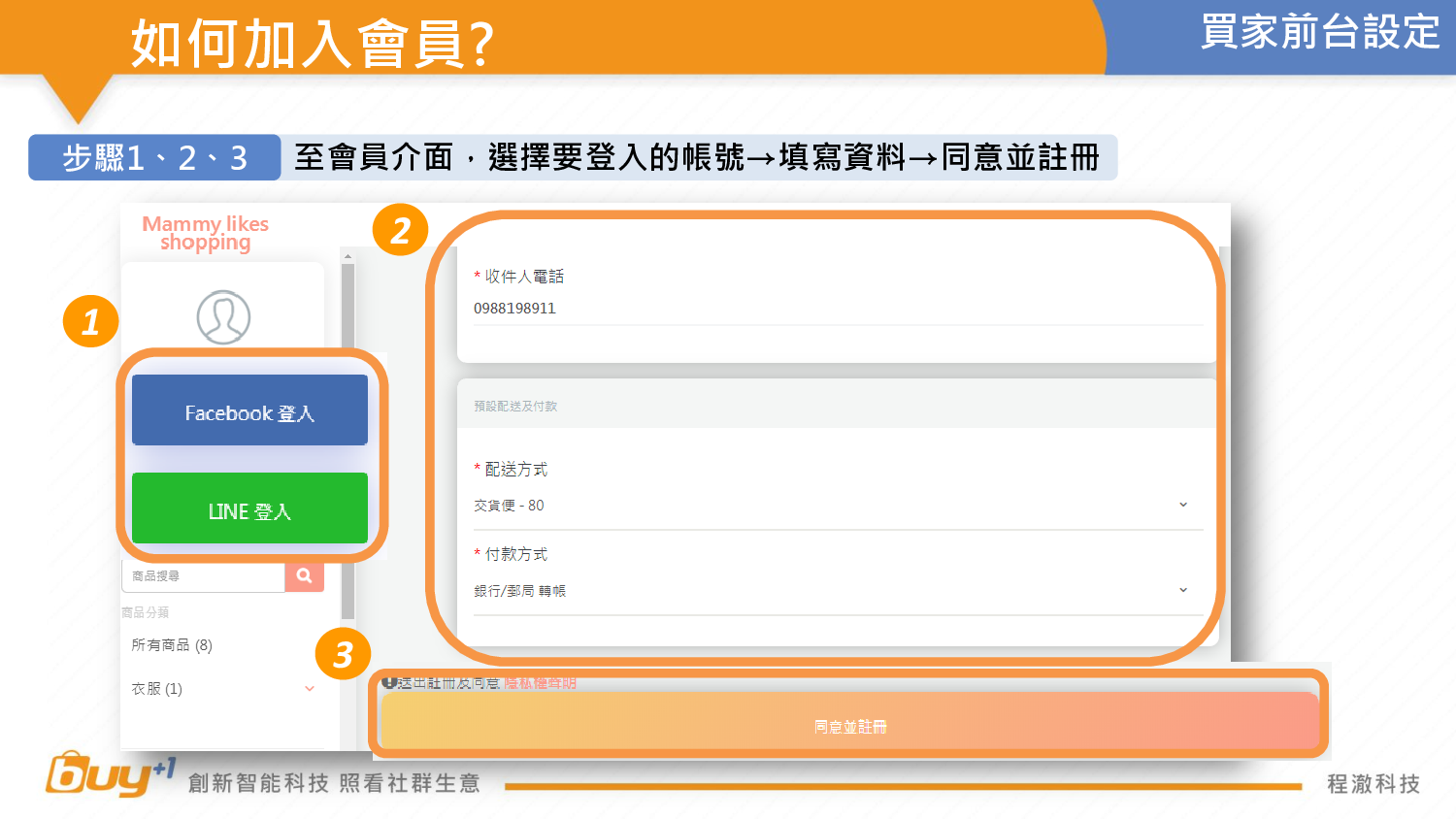
摘要:Buy+1請客人加入會員介面
步驟1、2、3
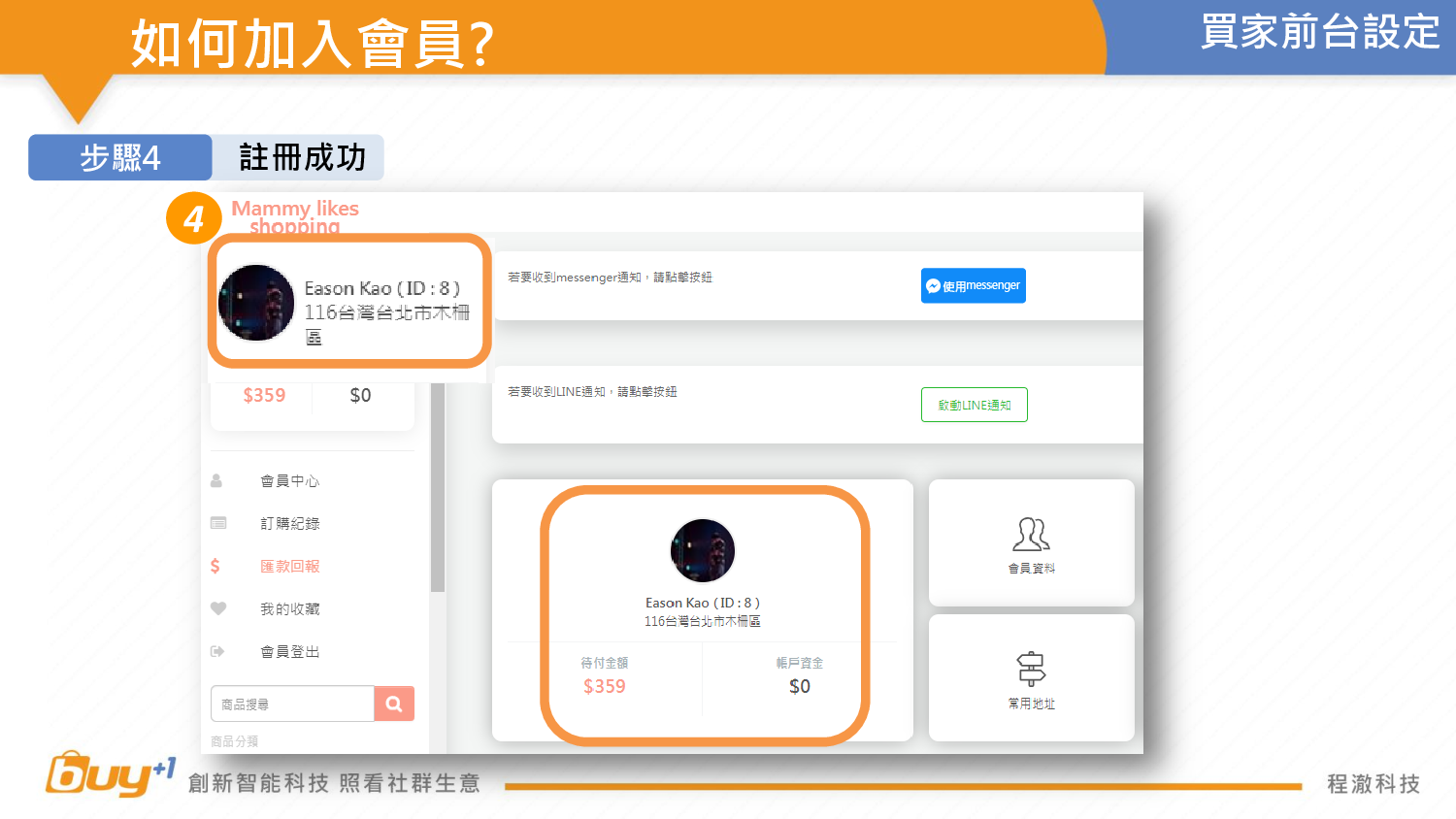
步驟4
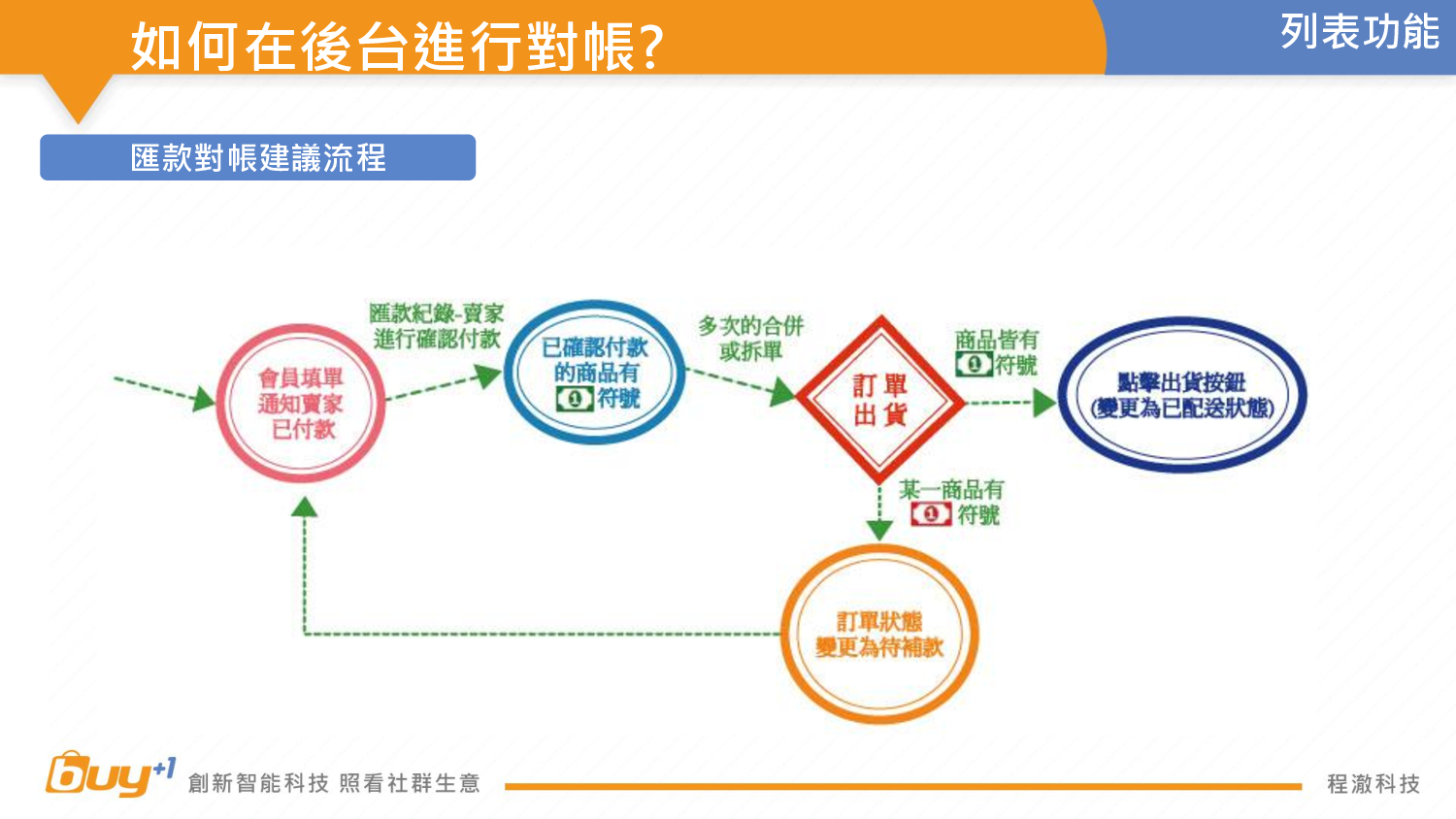
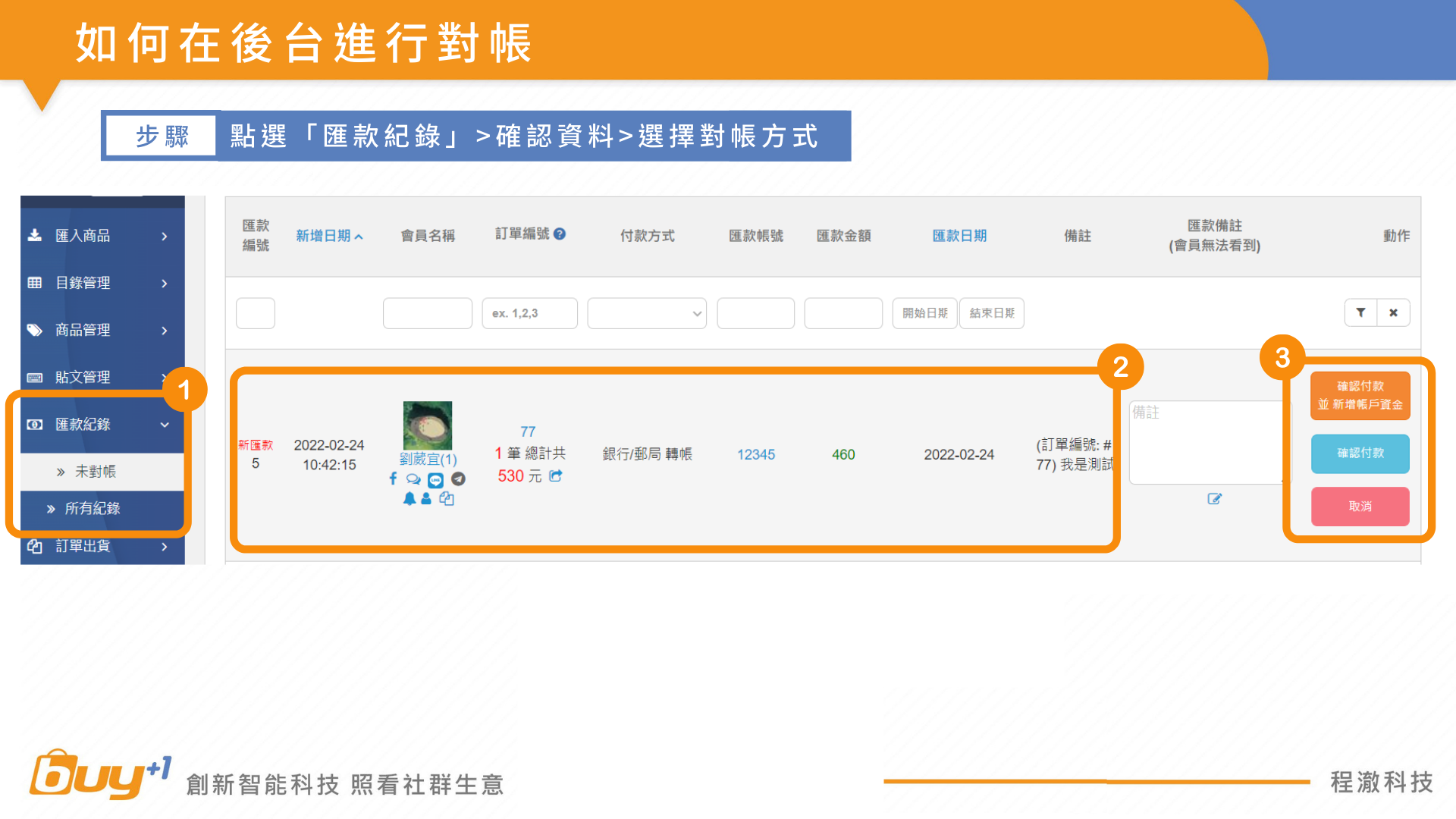
摘要:Buy+1後台進行對帳
流程圖
步驟1
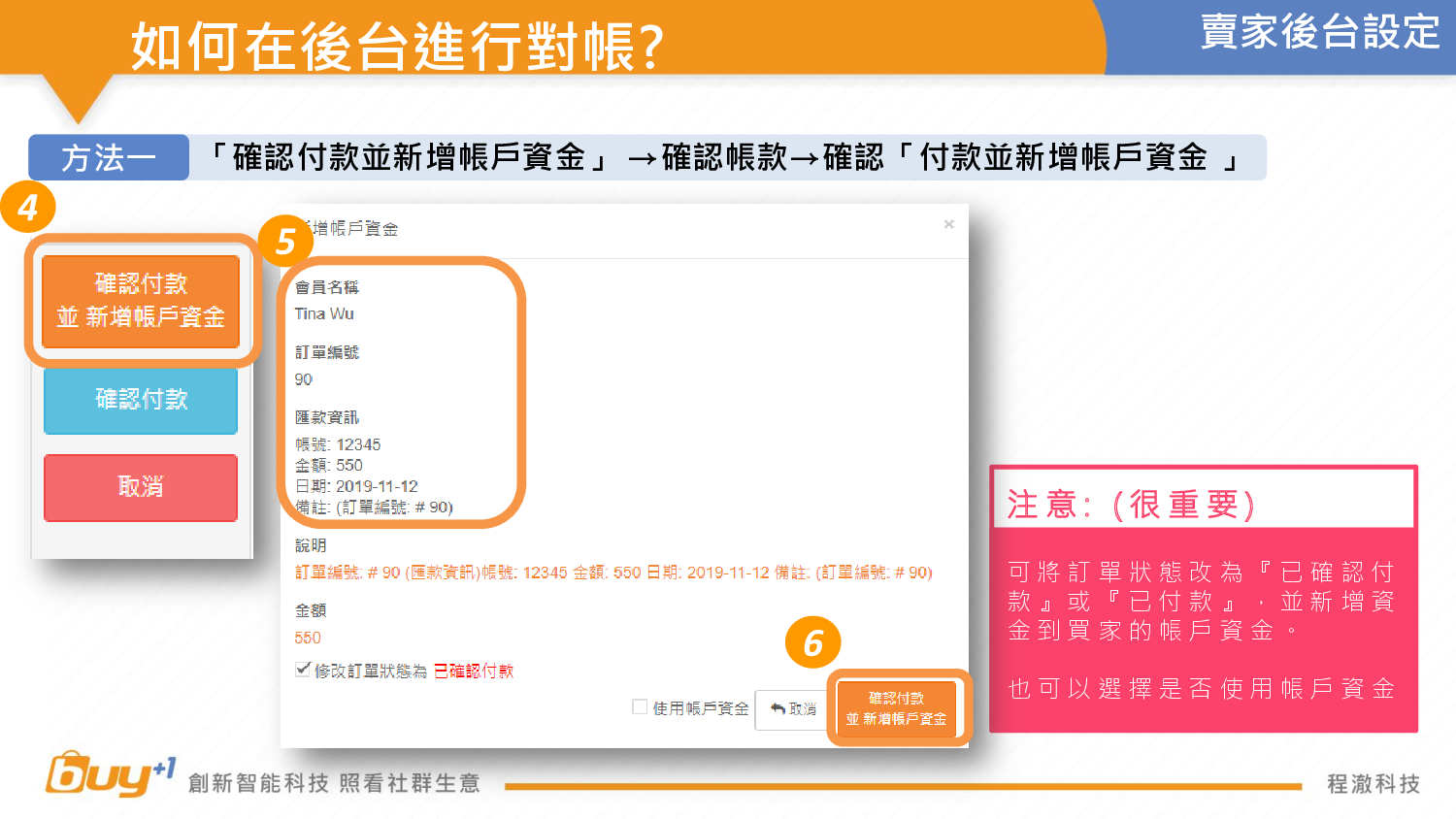
方法一
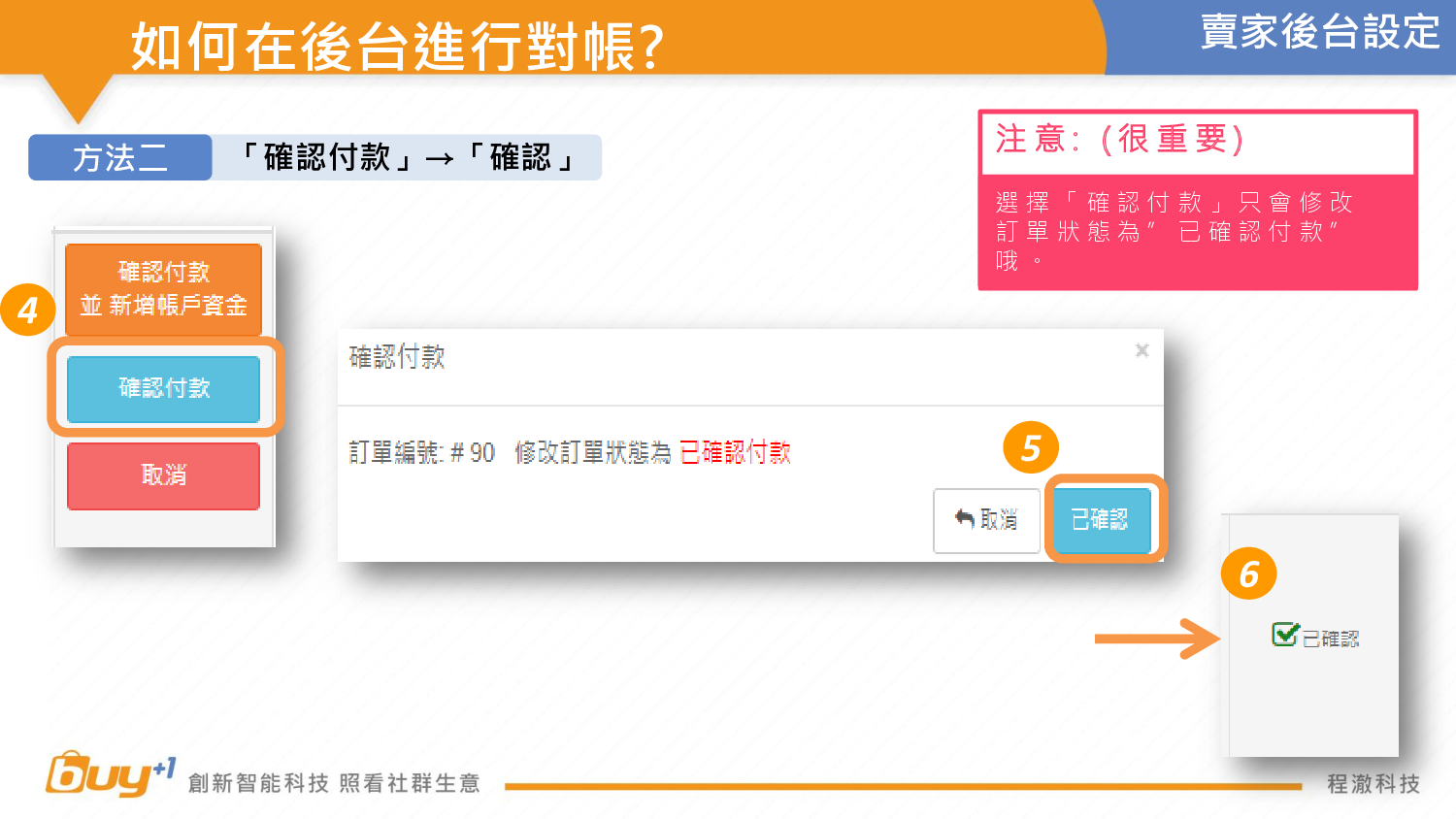
方法二
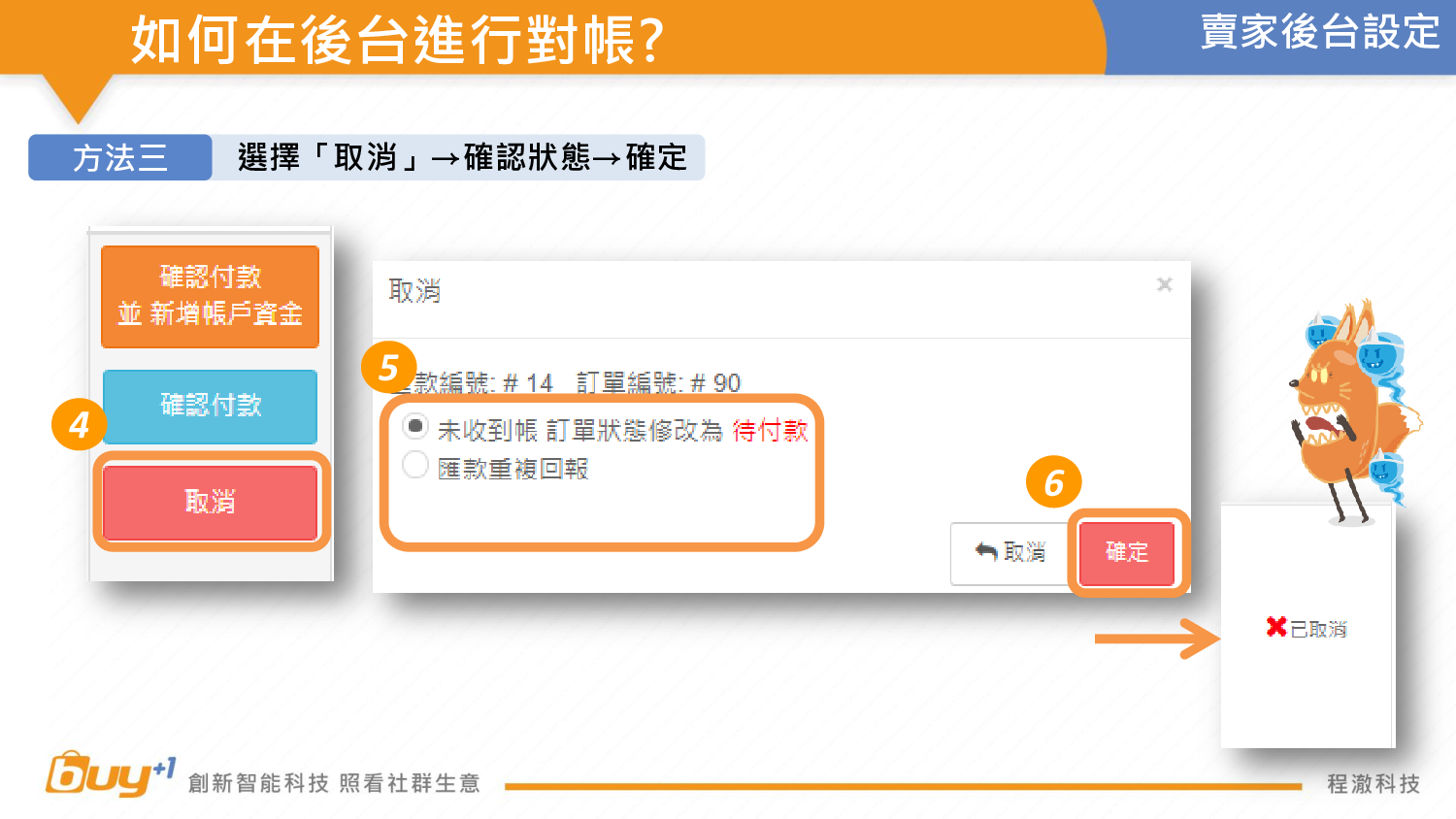
方法三
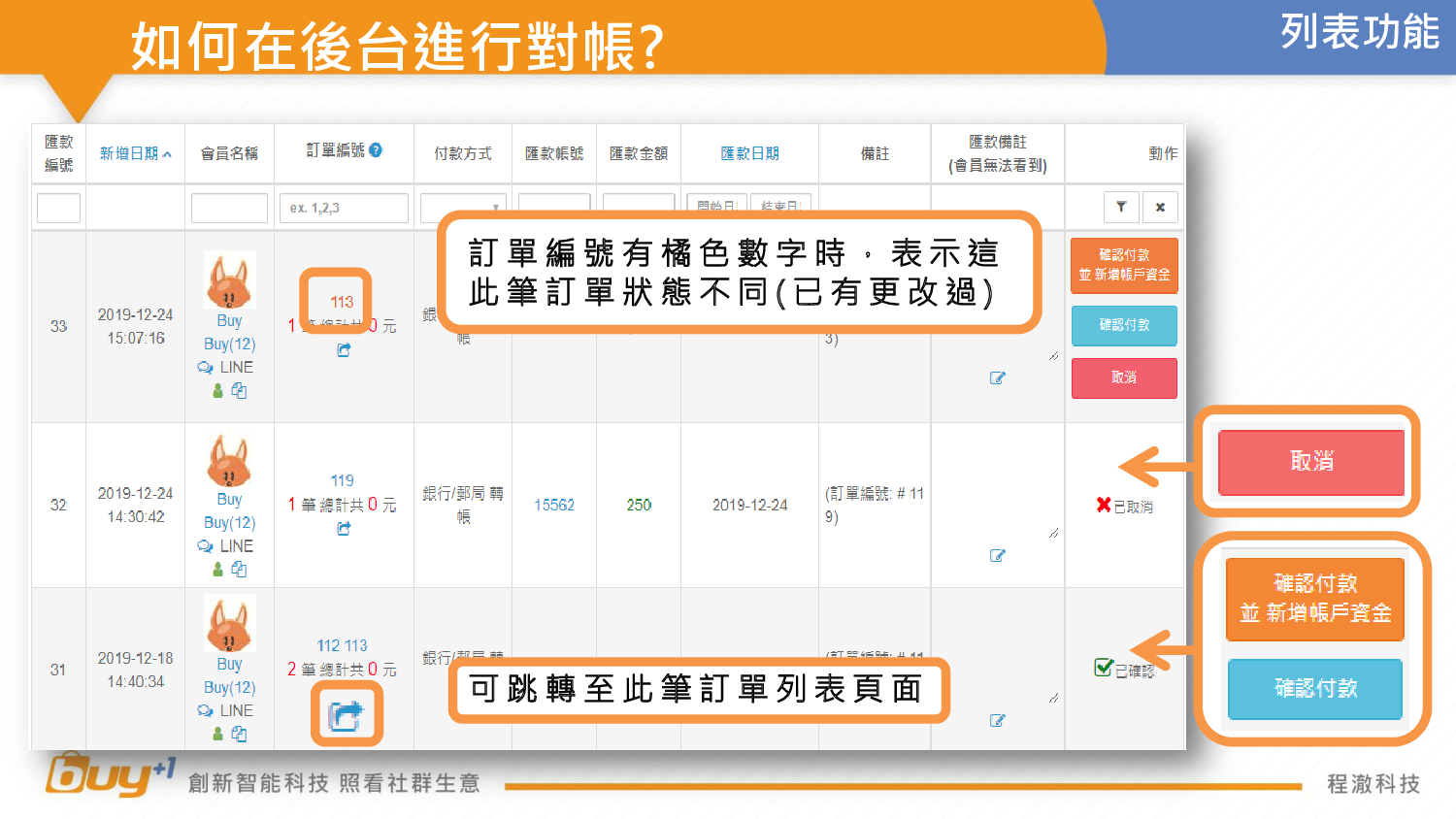
按鍵功能說明
如何編輯訂單
摘要:Buy+1後台如何編輯訂單
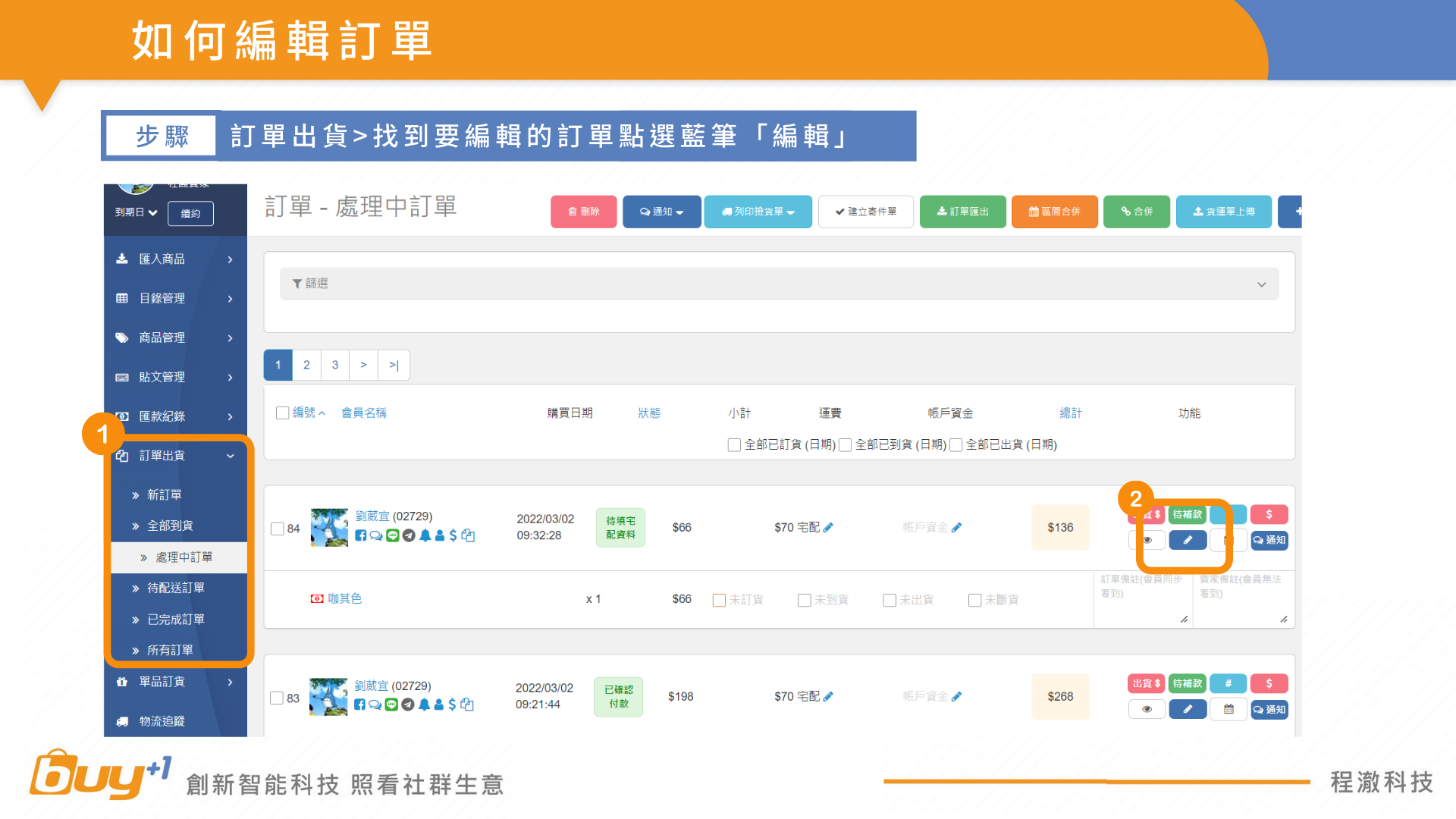
步驟3
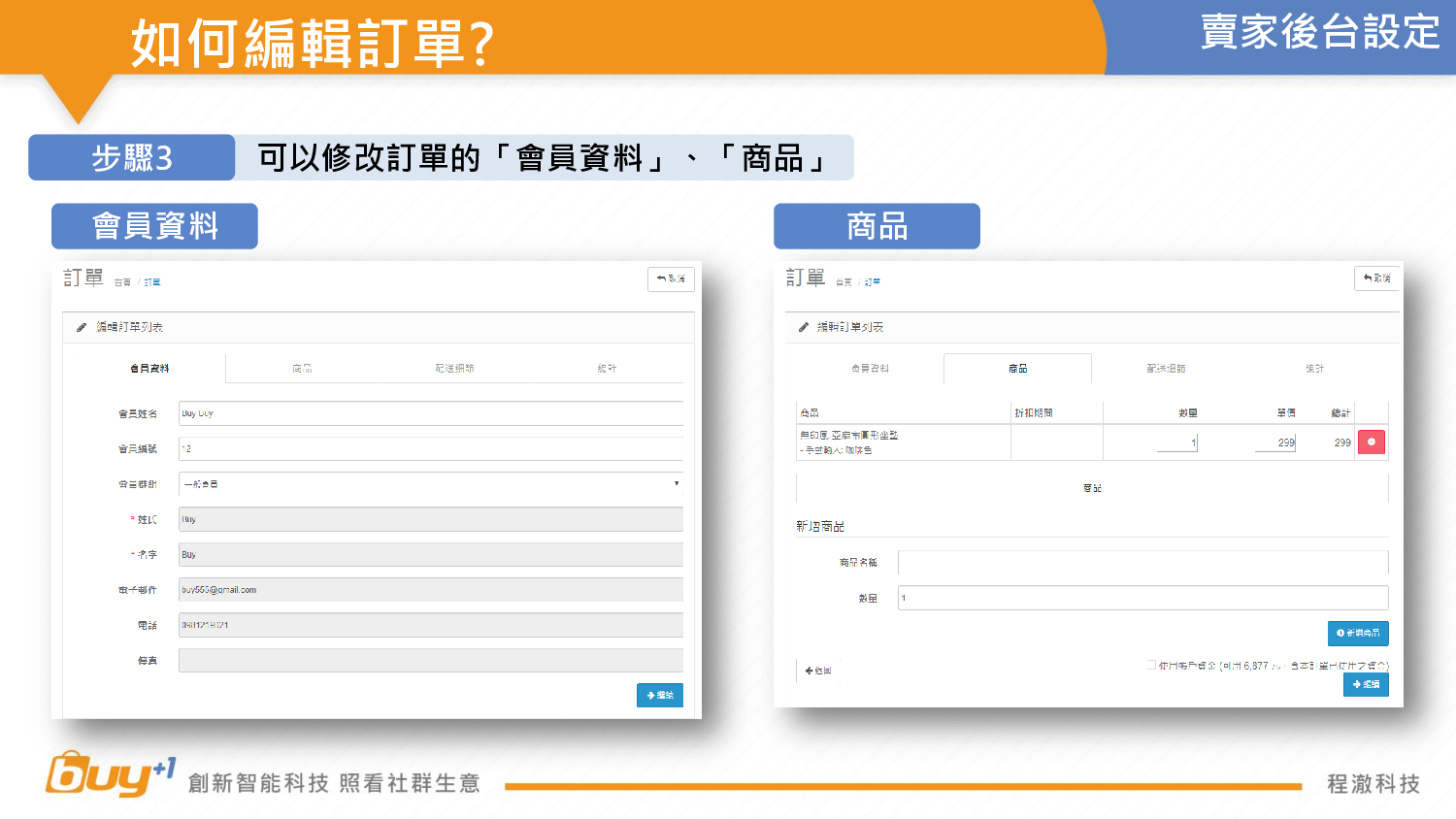
步驟3
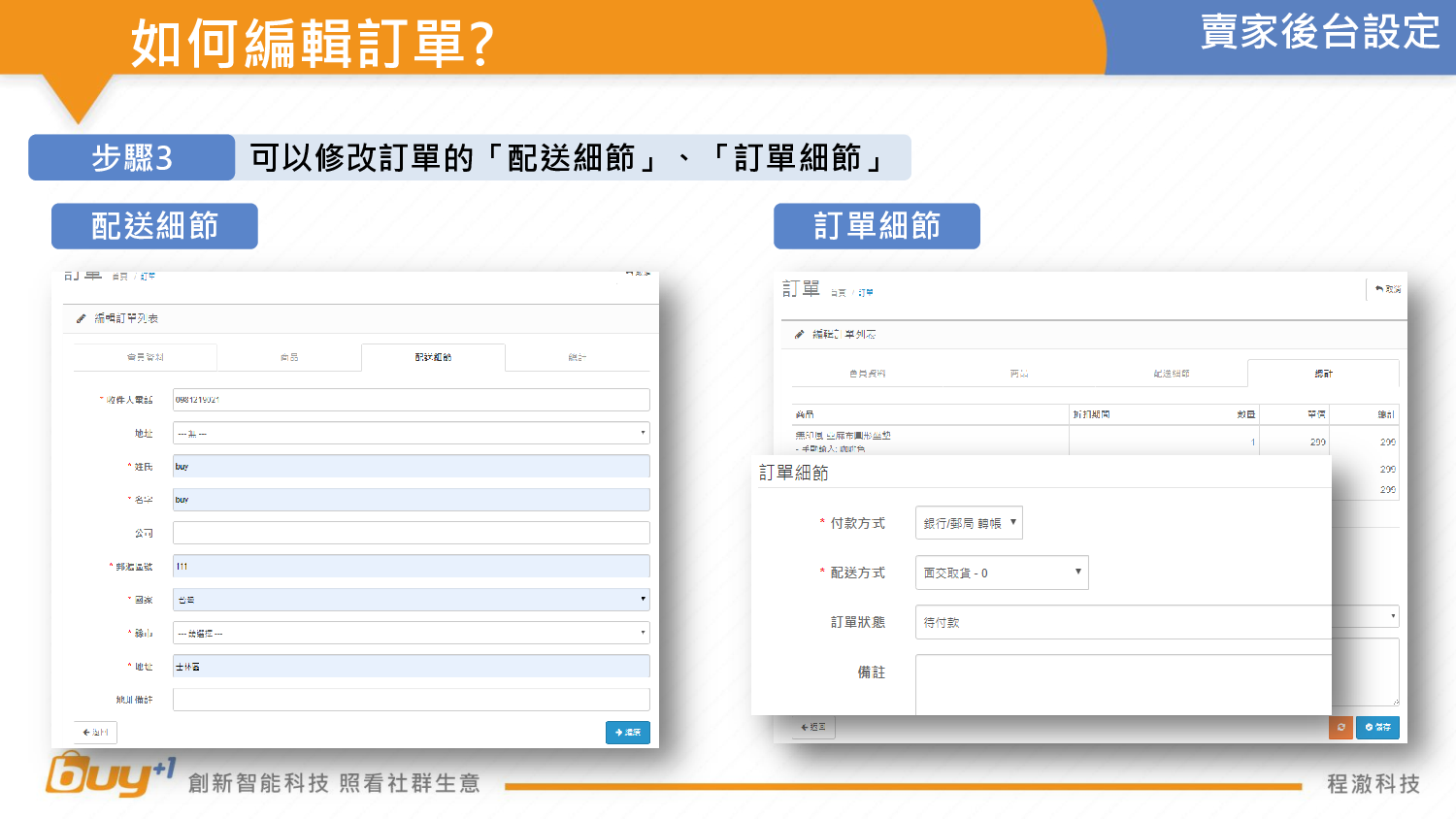
步驟4
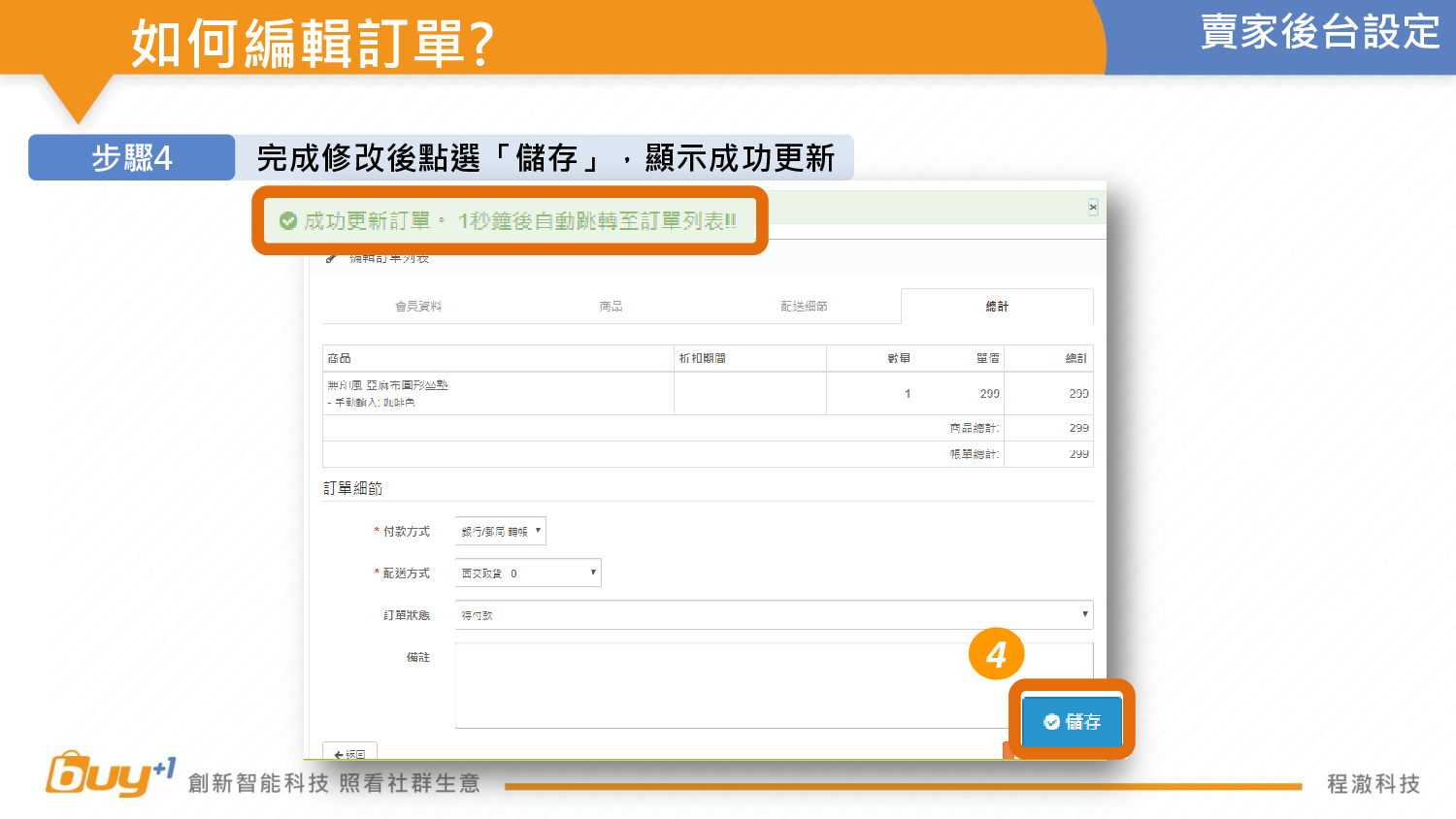
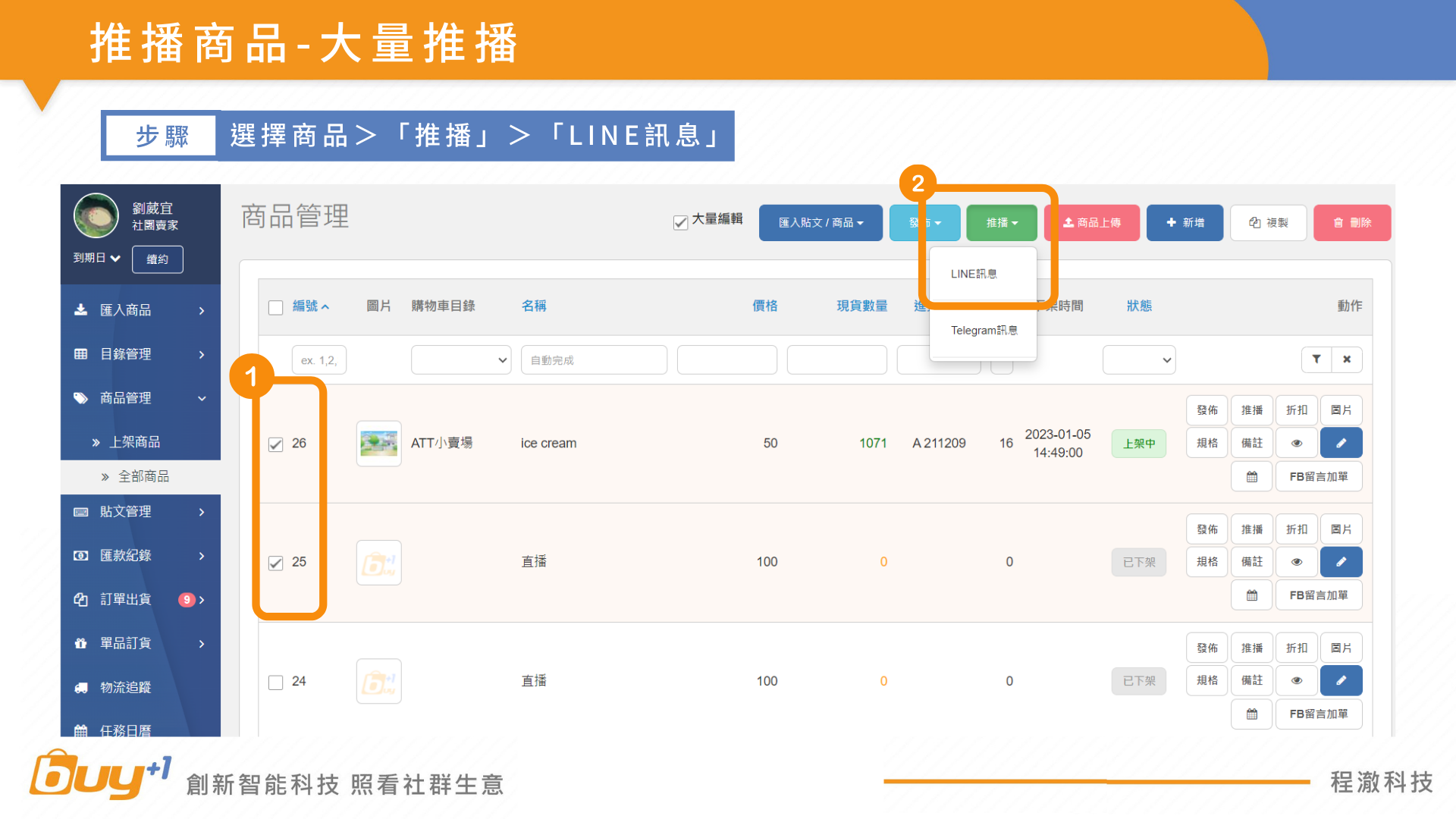
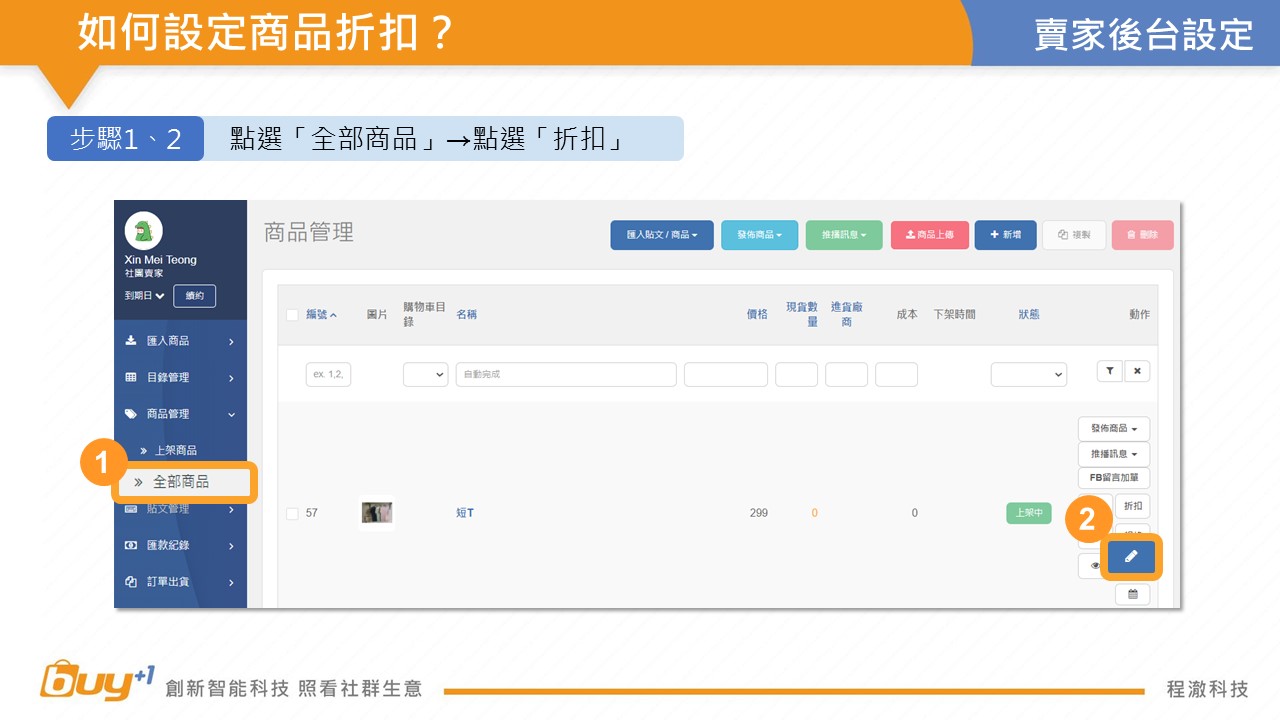
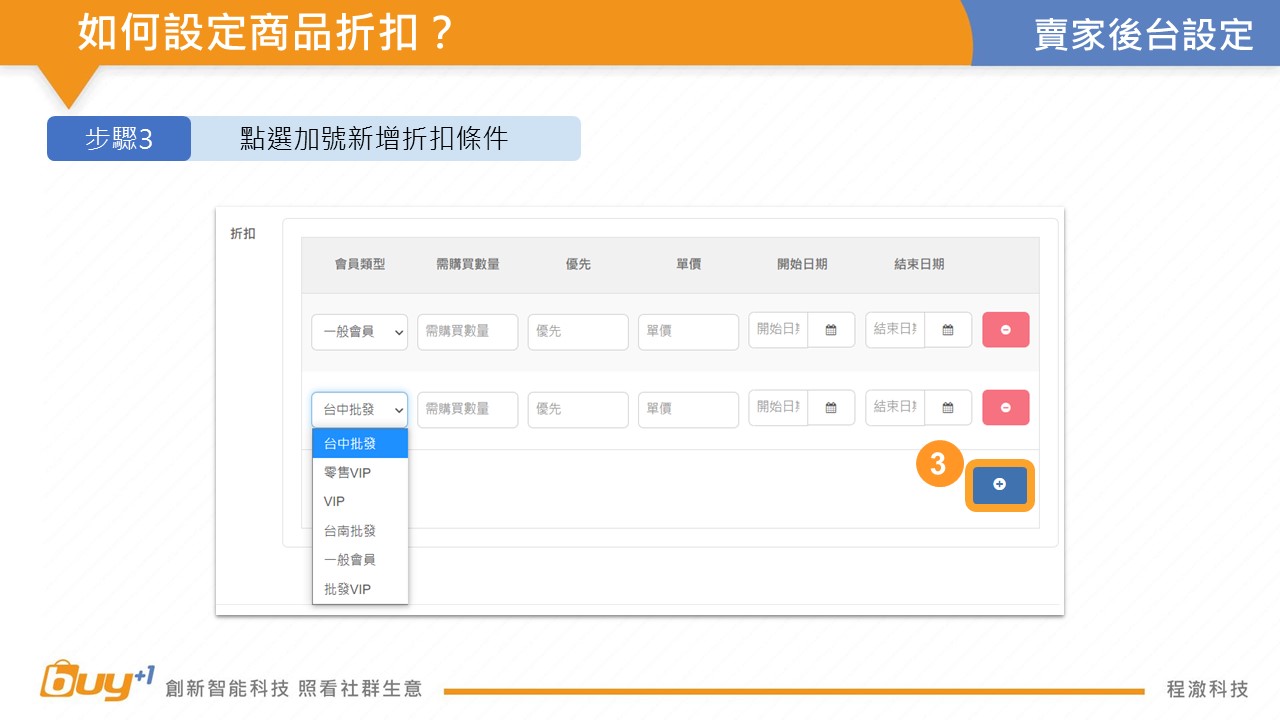
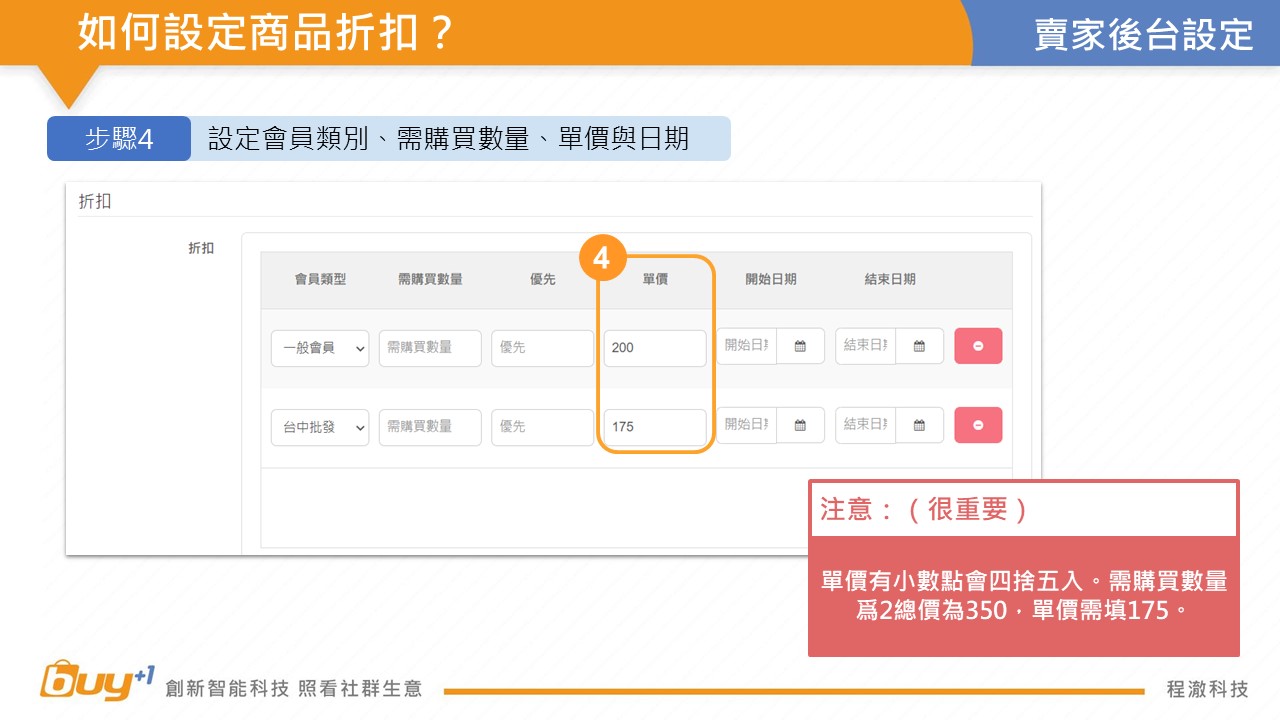
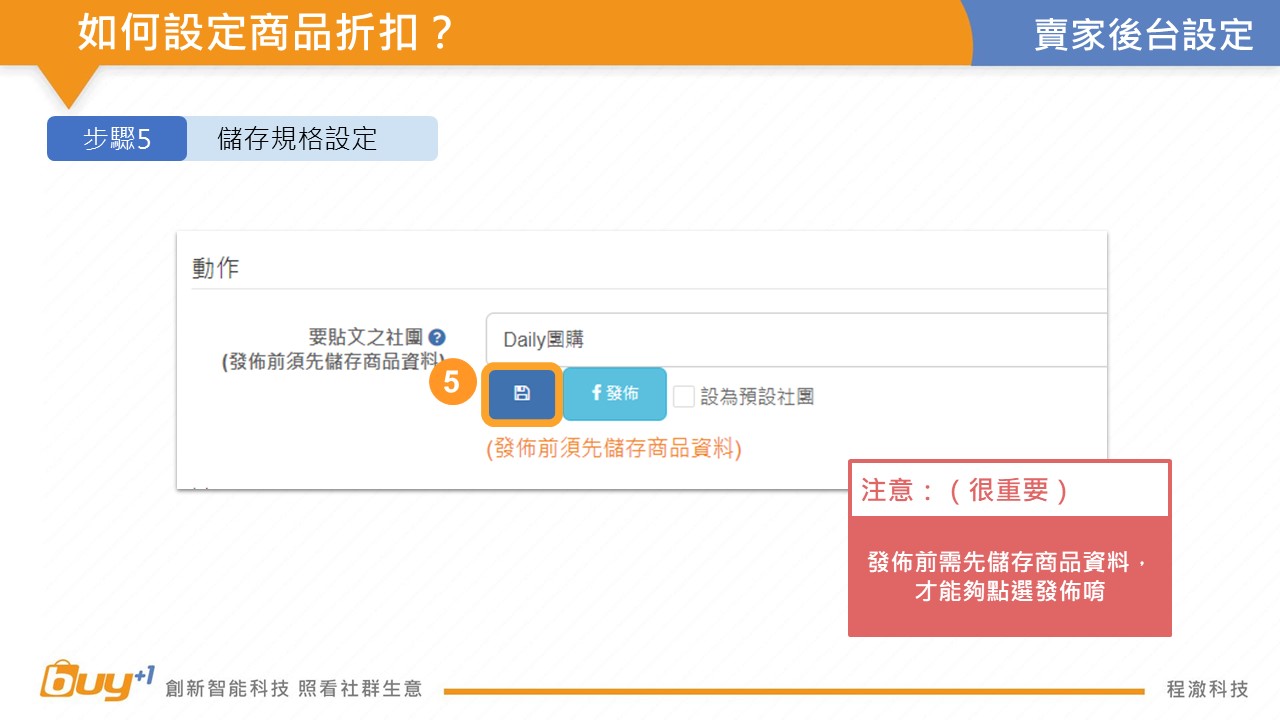
如何設定商品折扣
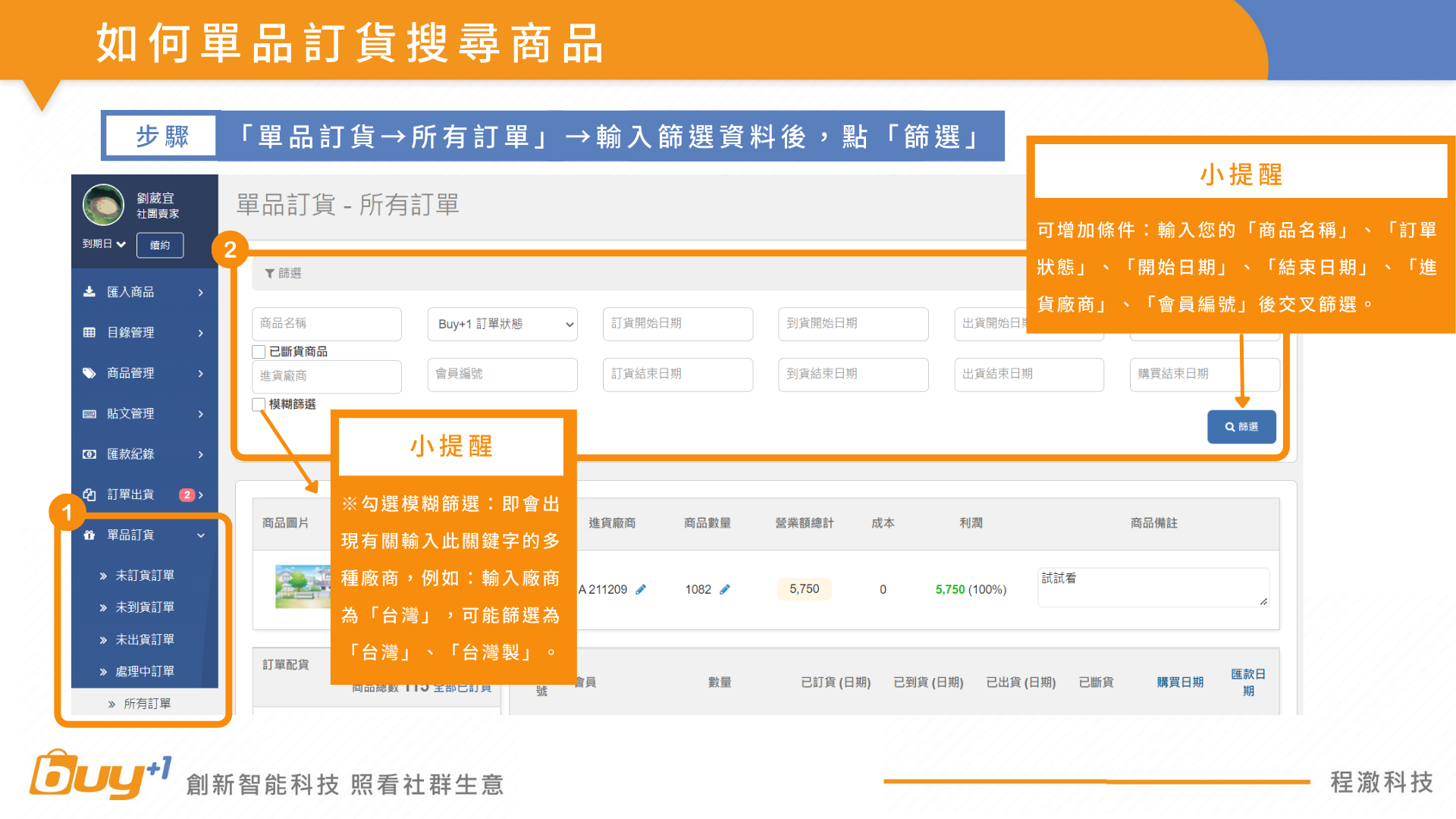
如何單品訂貨搜尋商品
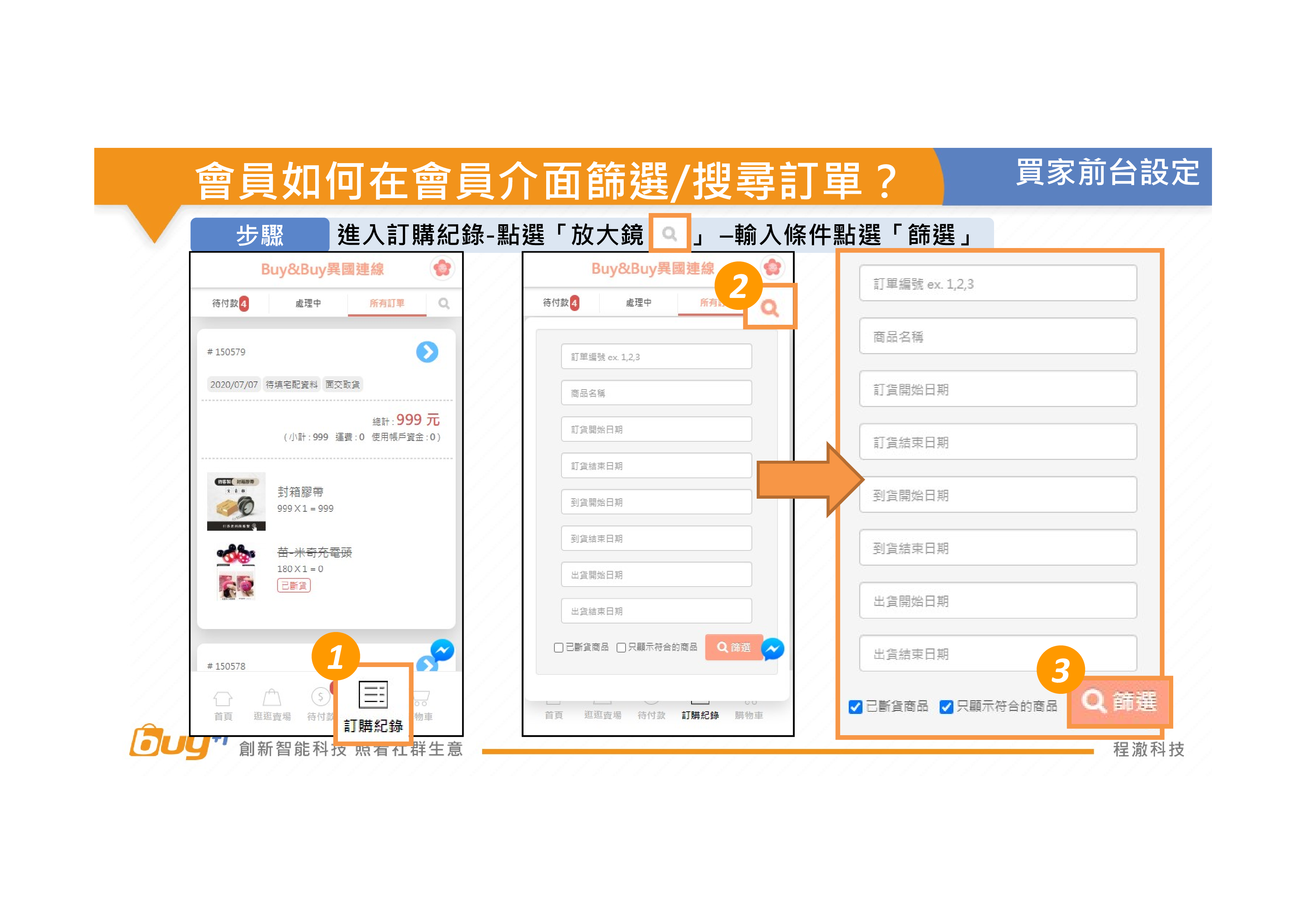
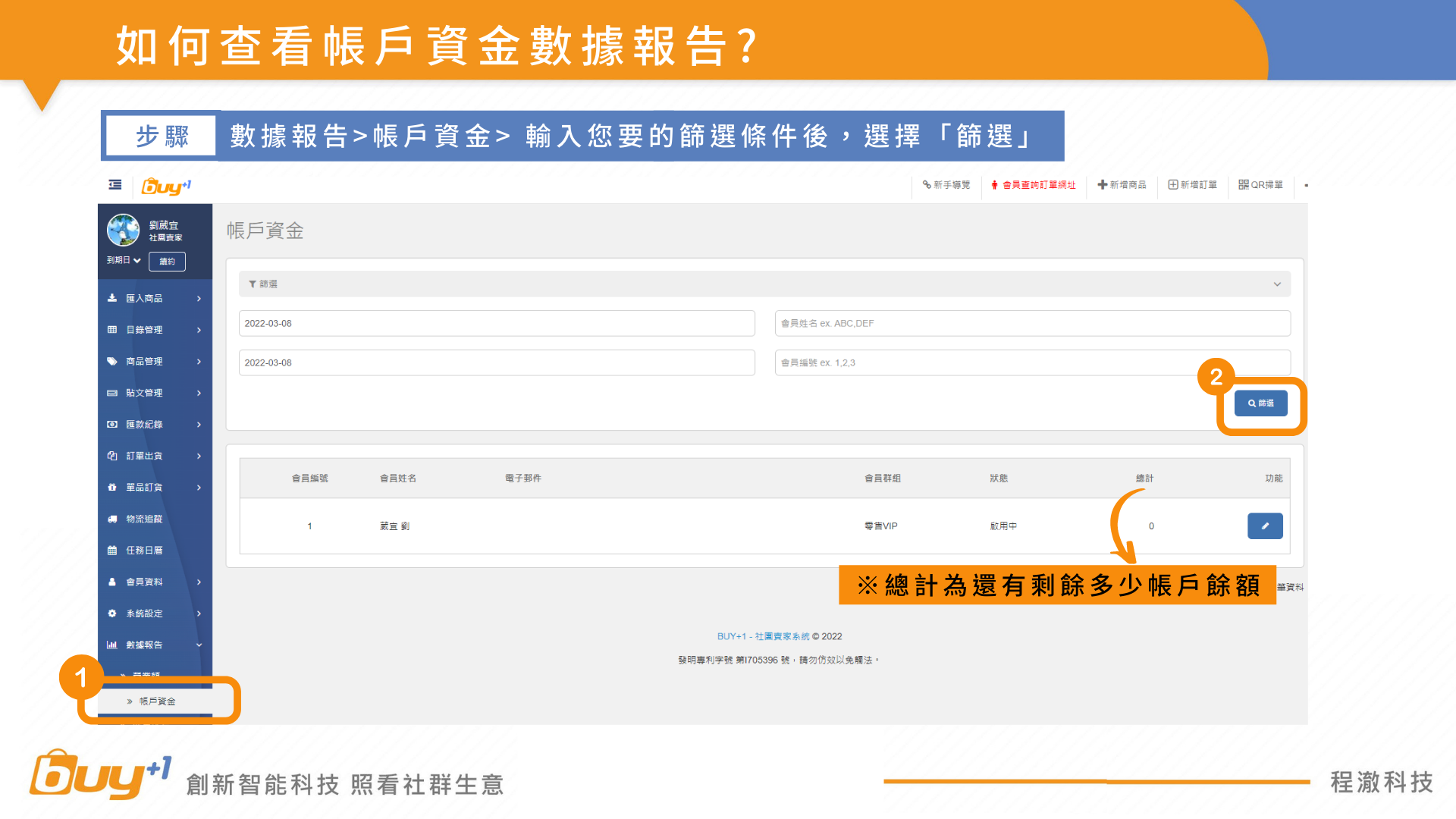
如何查看帳戶資金數據報告
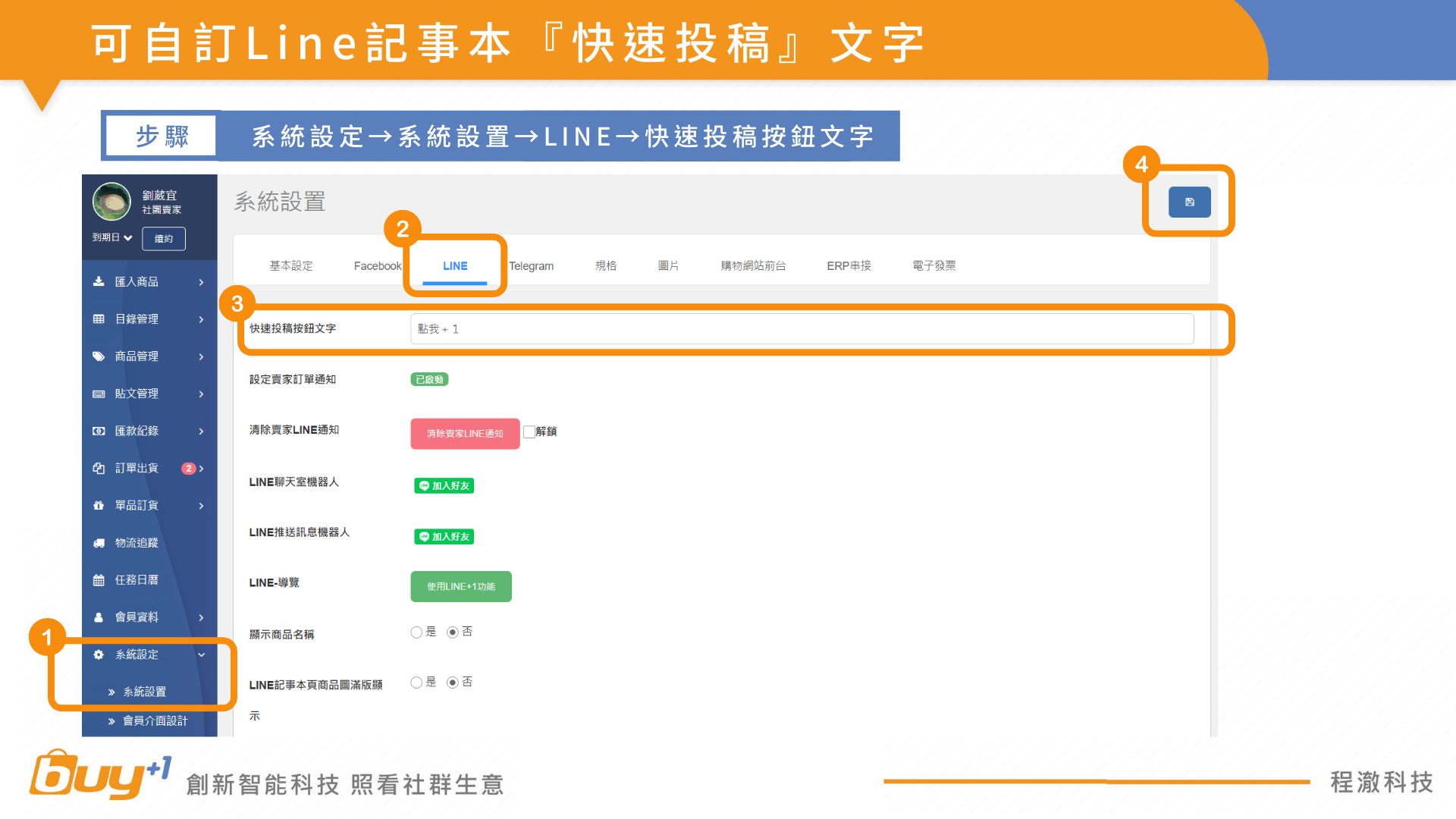
.png)
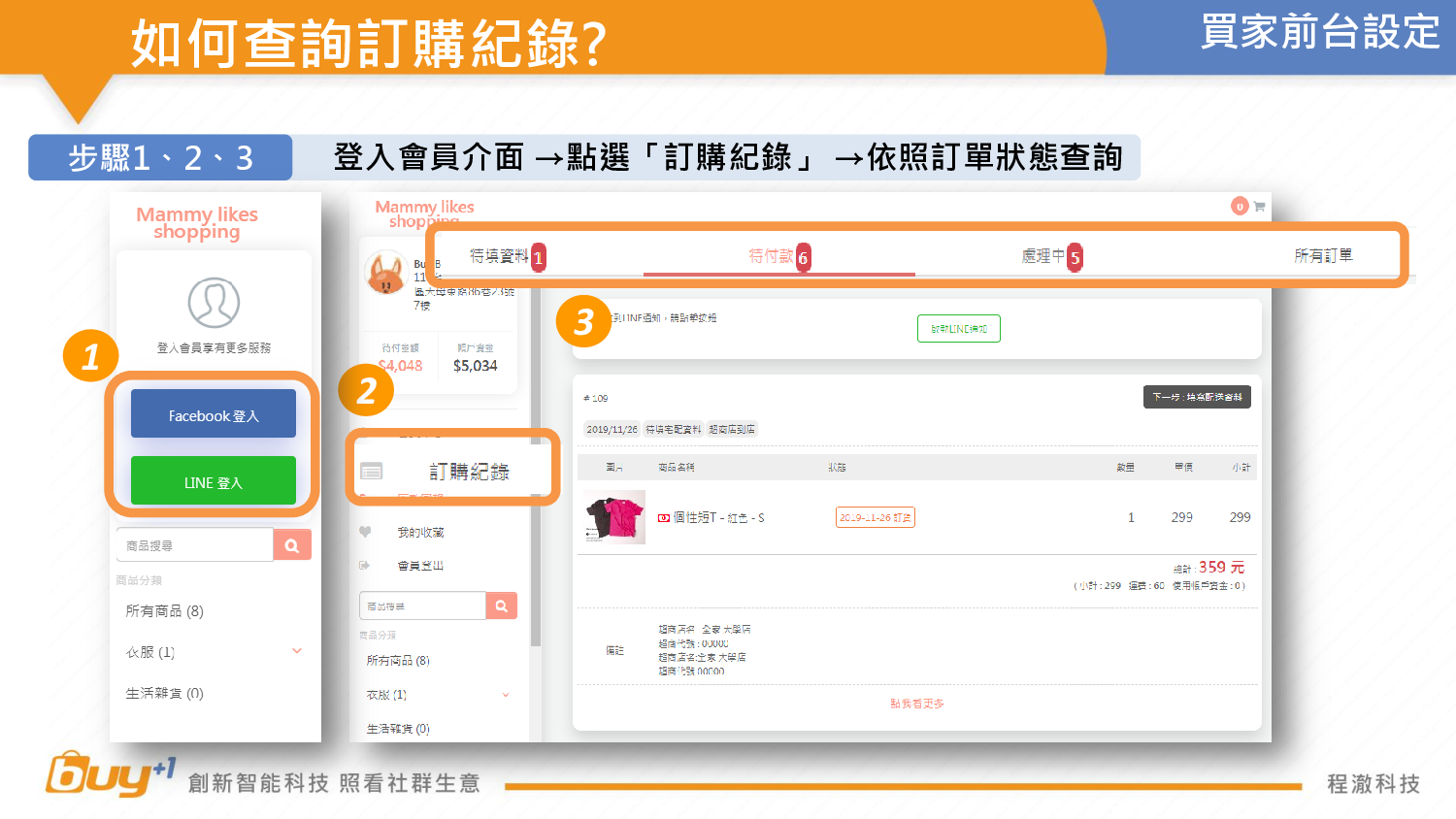
摘要:Buy+1會員介面查詢訂購紀錄
步驟1、2、3
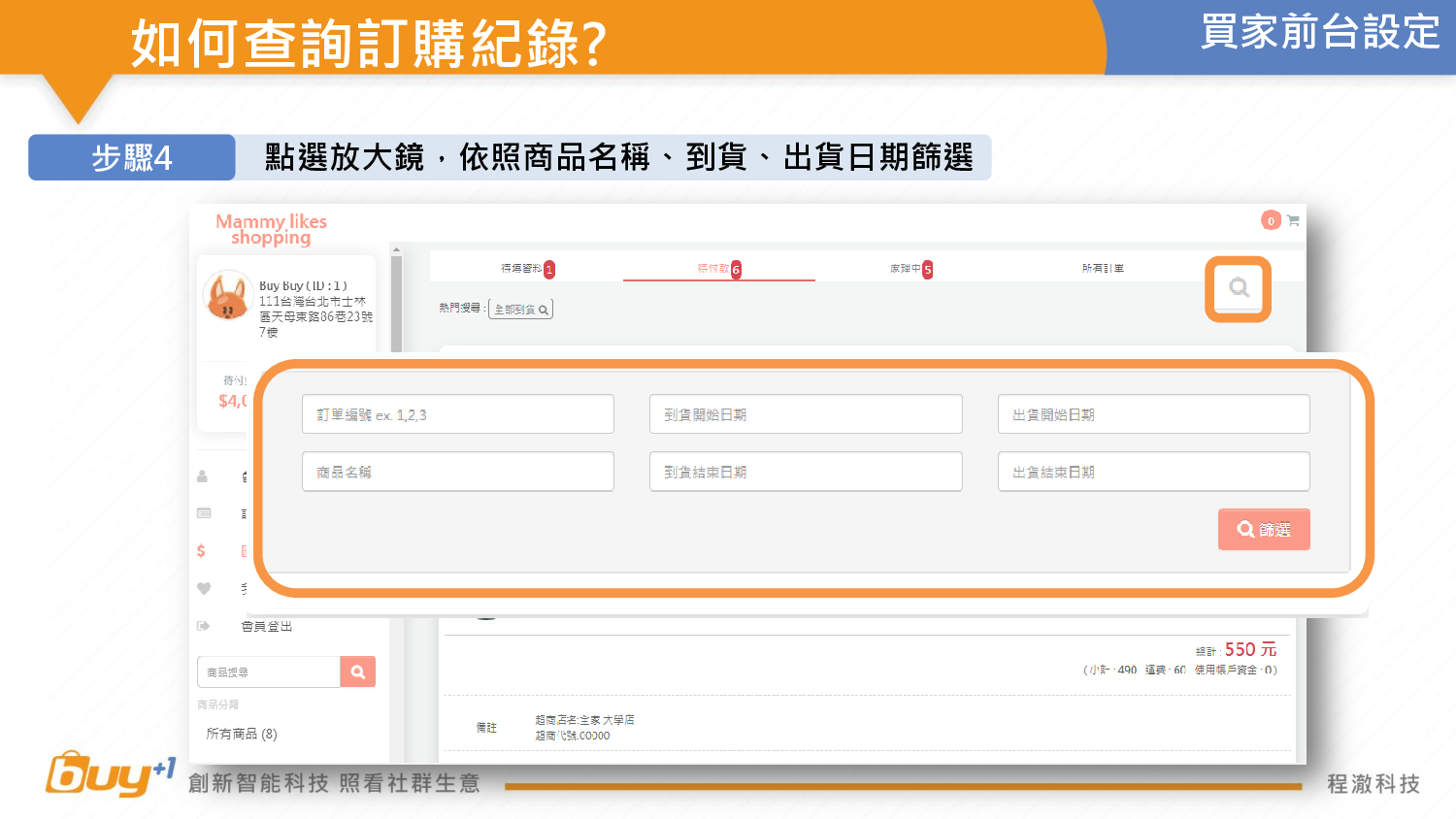
步驟4
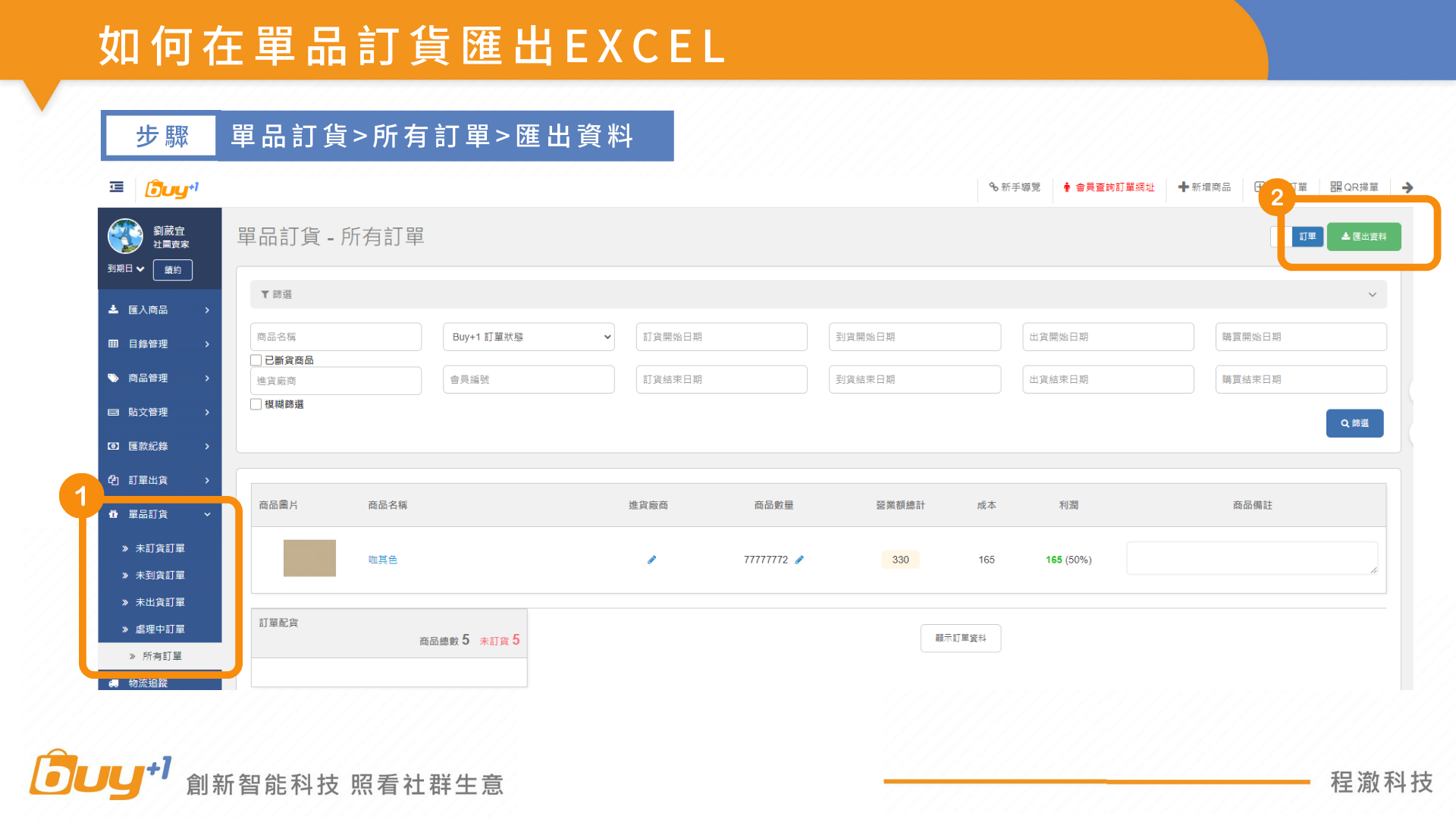
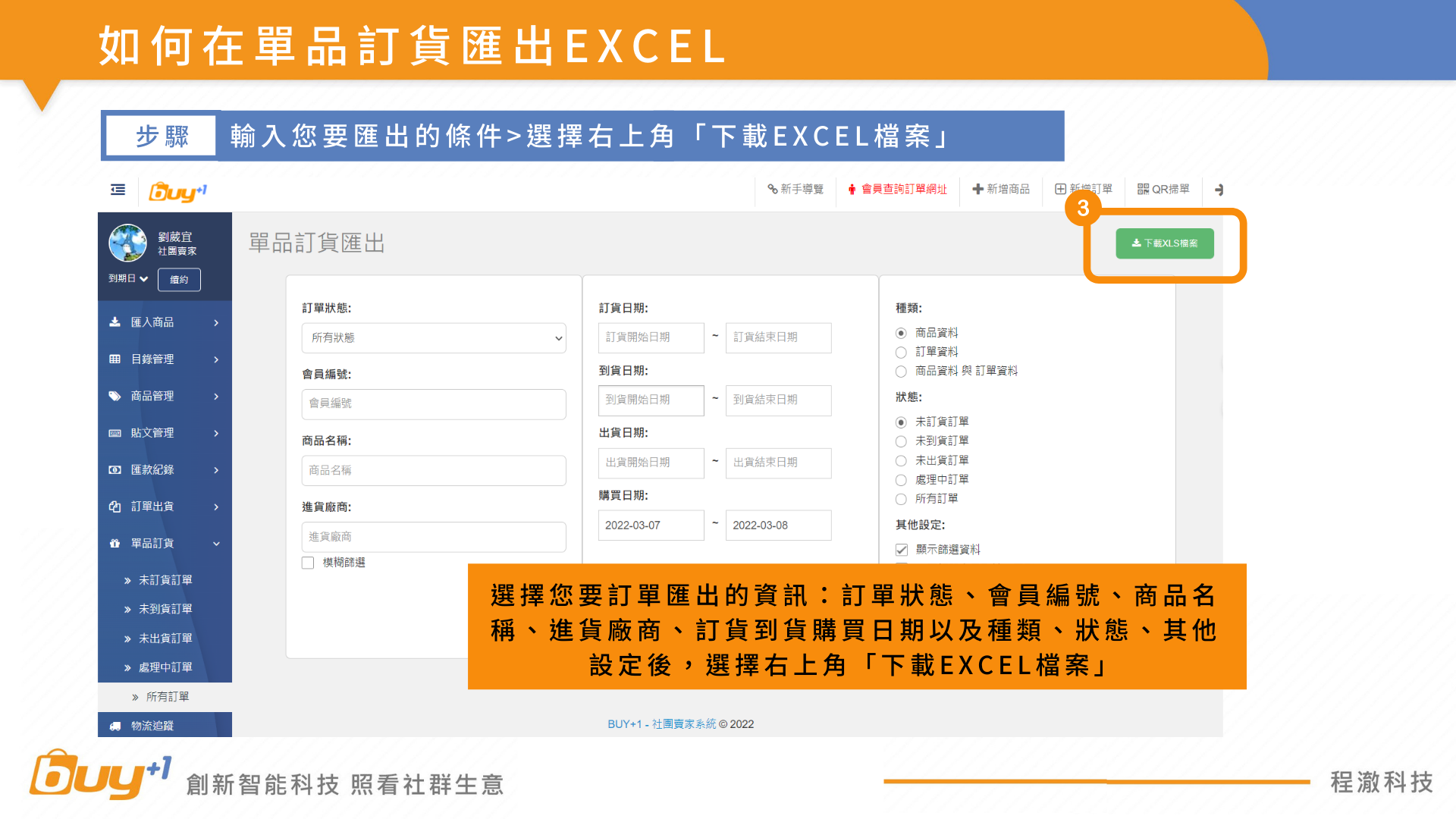
如何在單品訂貨匯出EXCEL
如何快速更改商品內容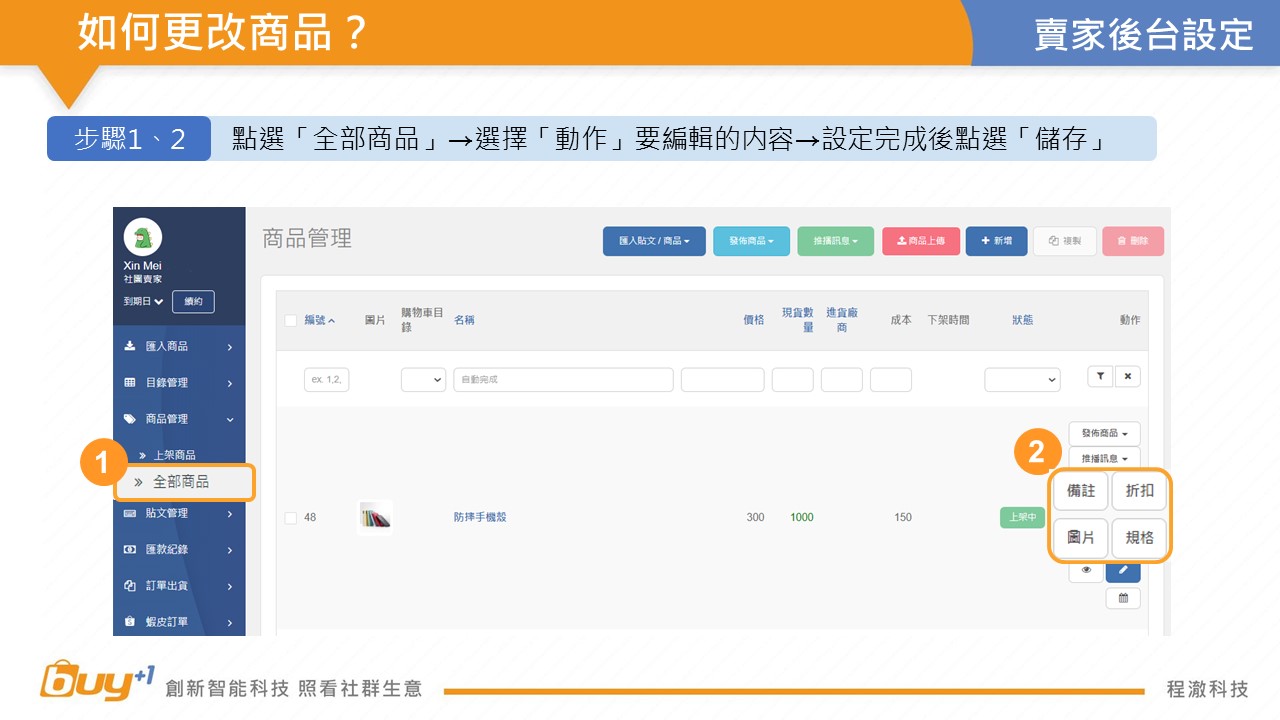
如何成立商品上架前的訂單留言
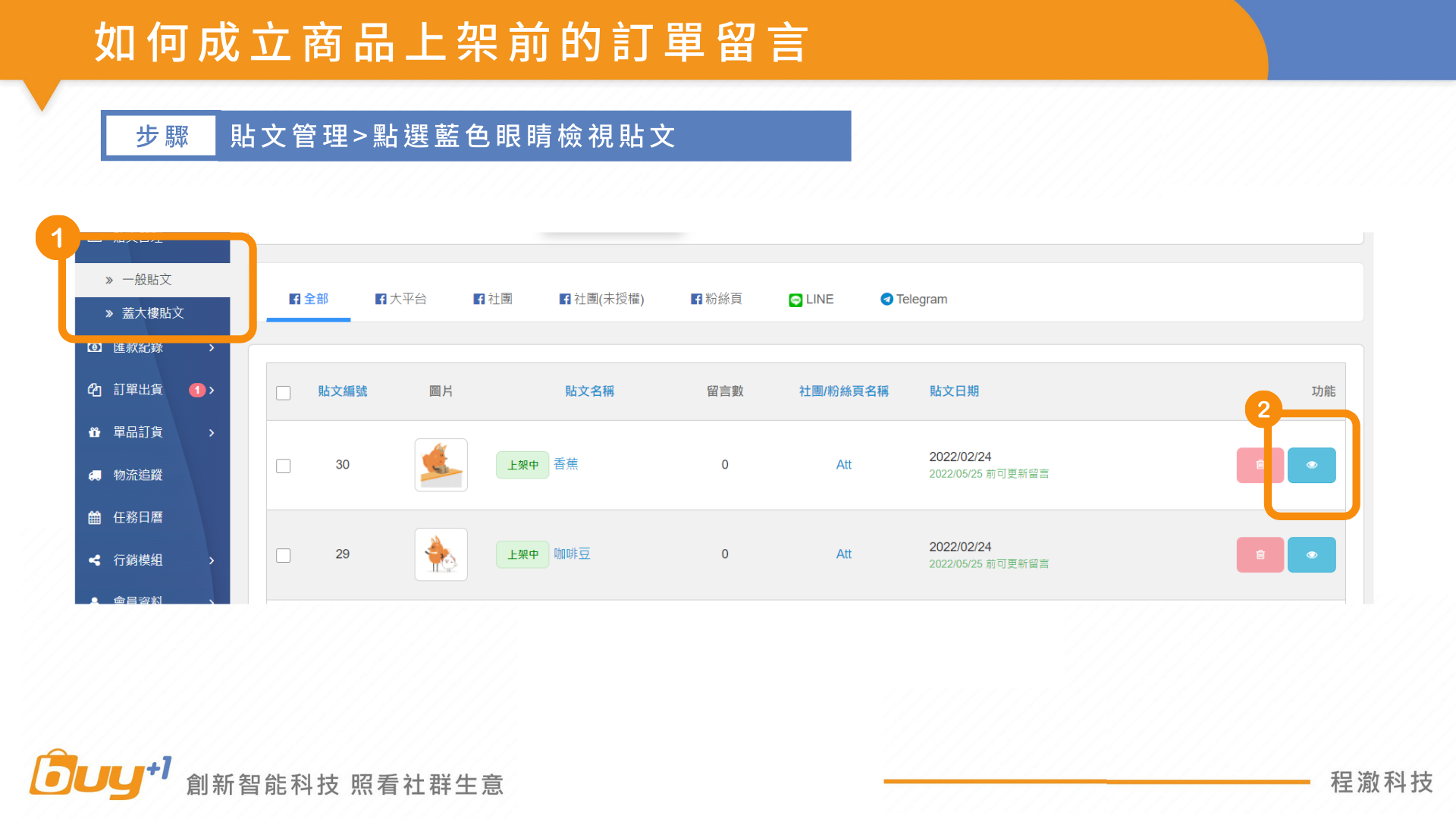
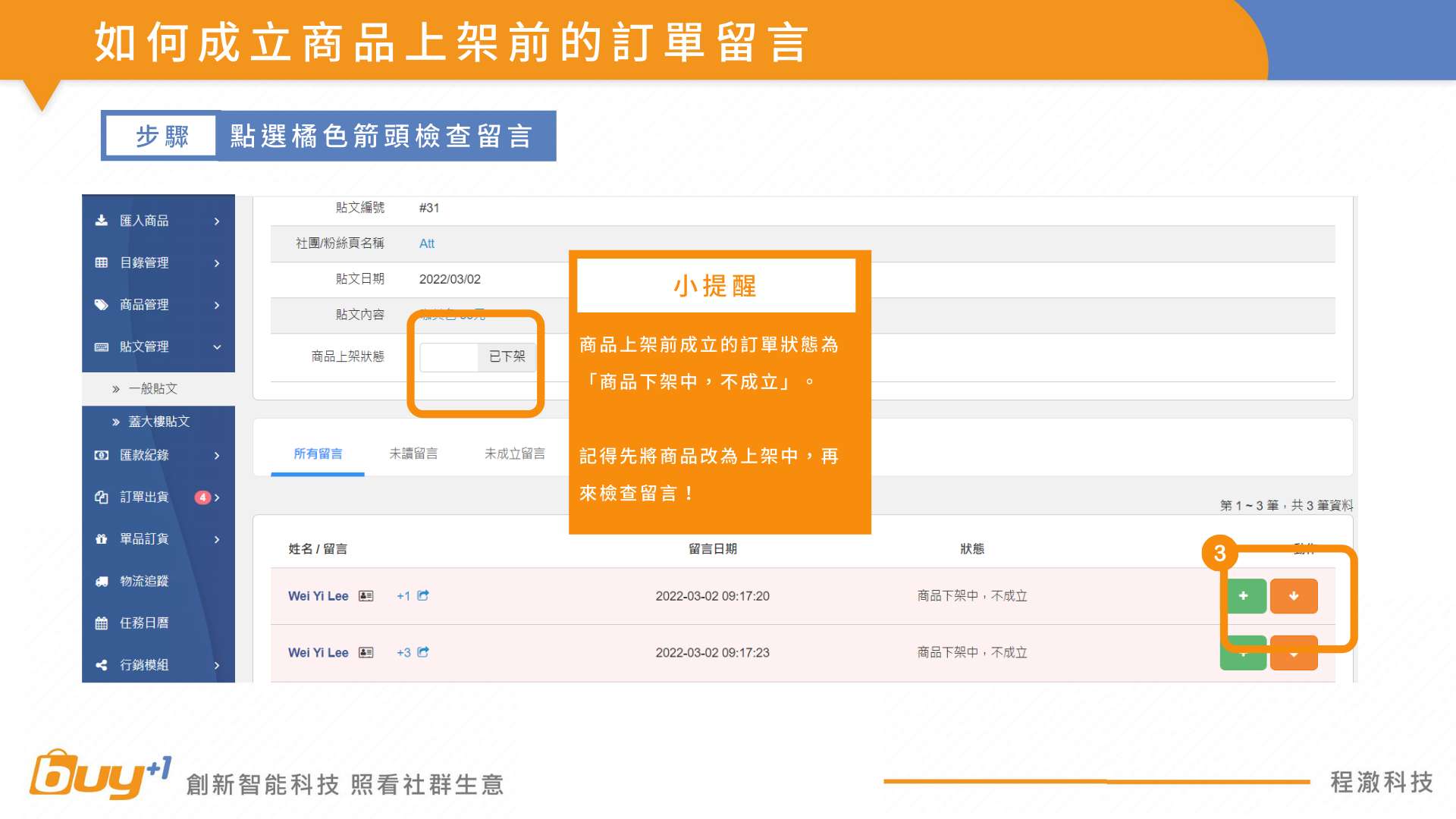
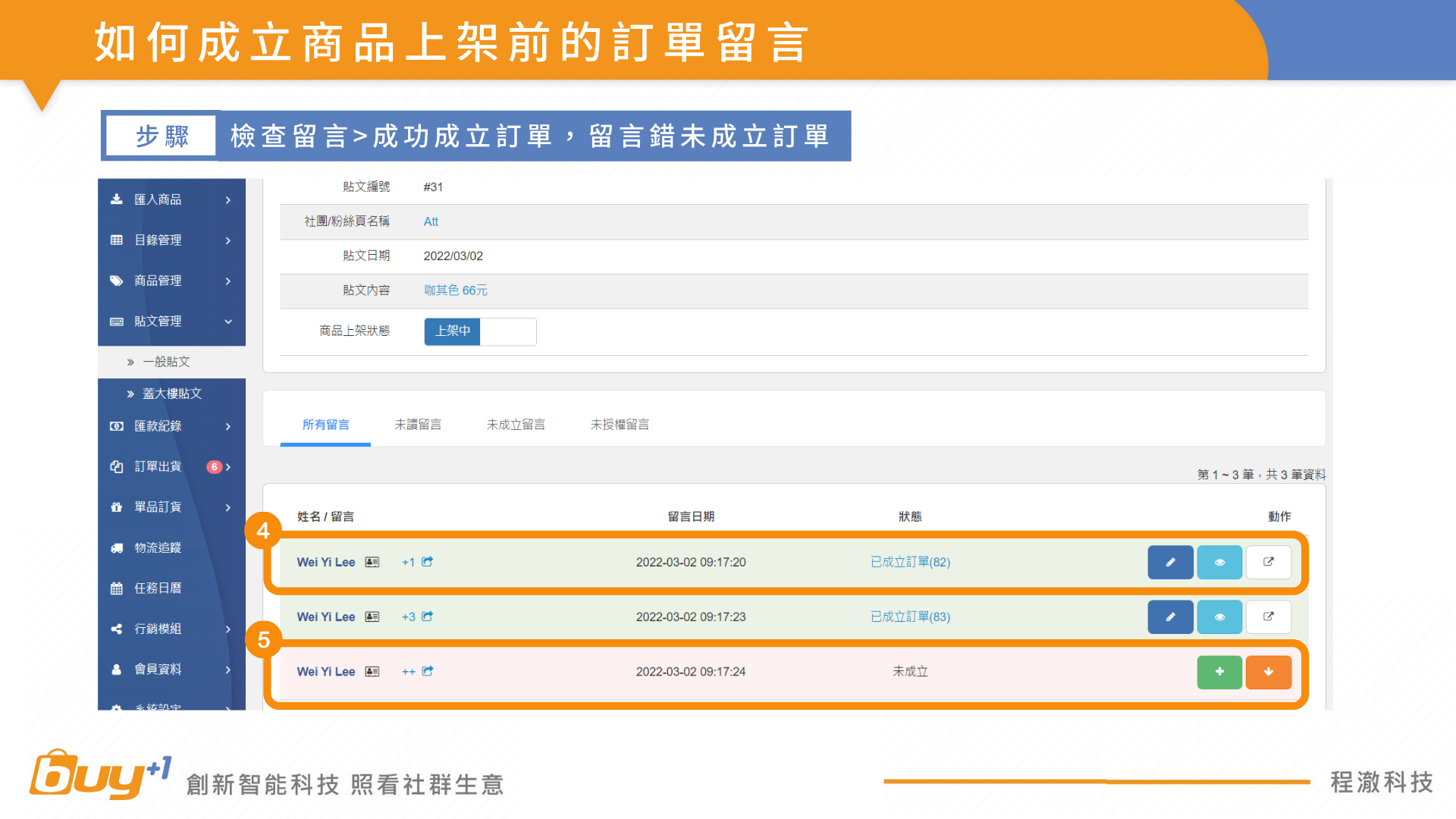
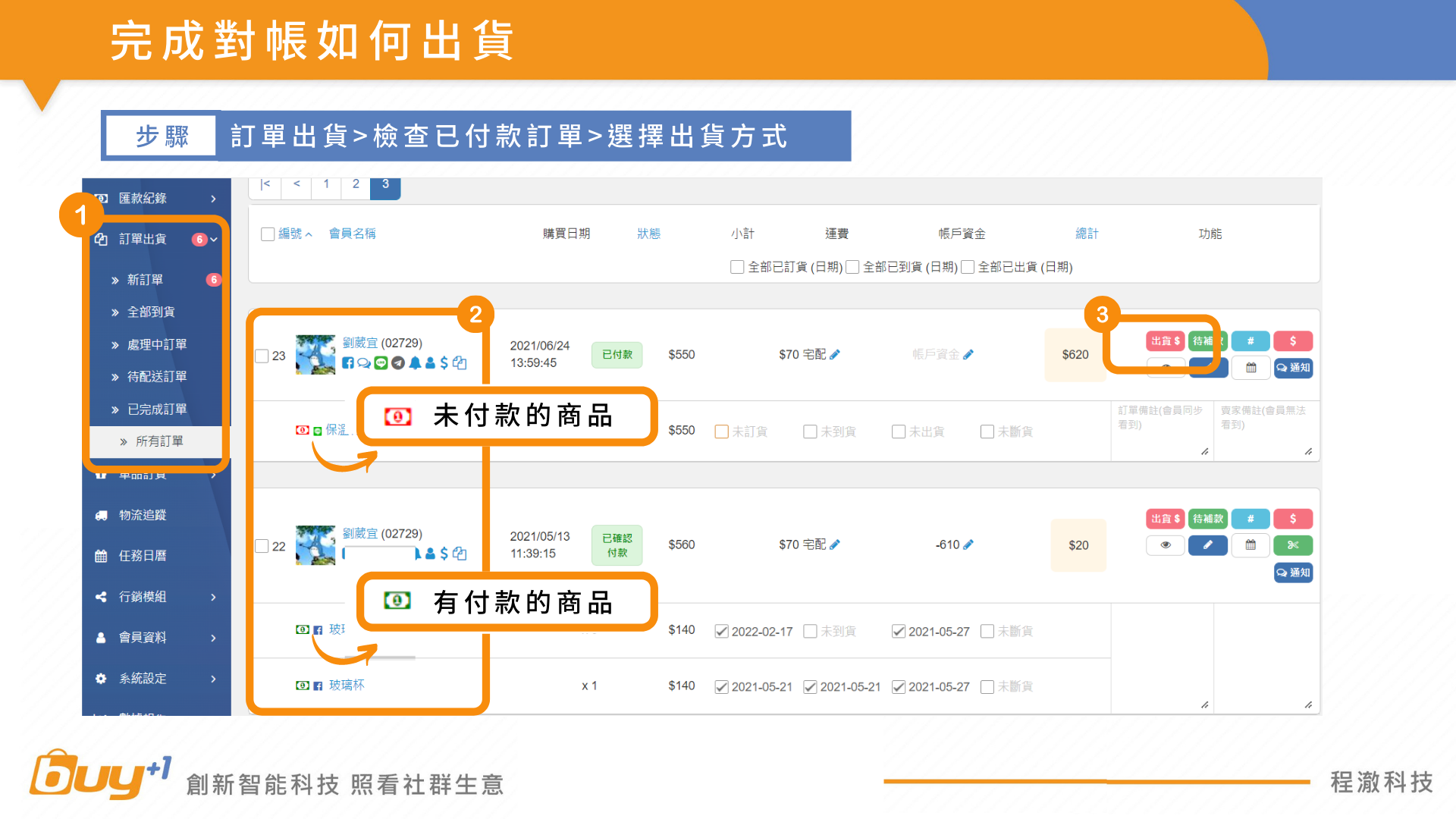
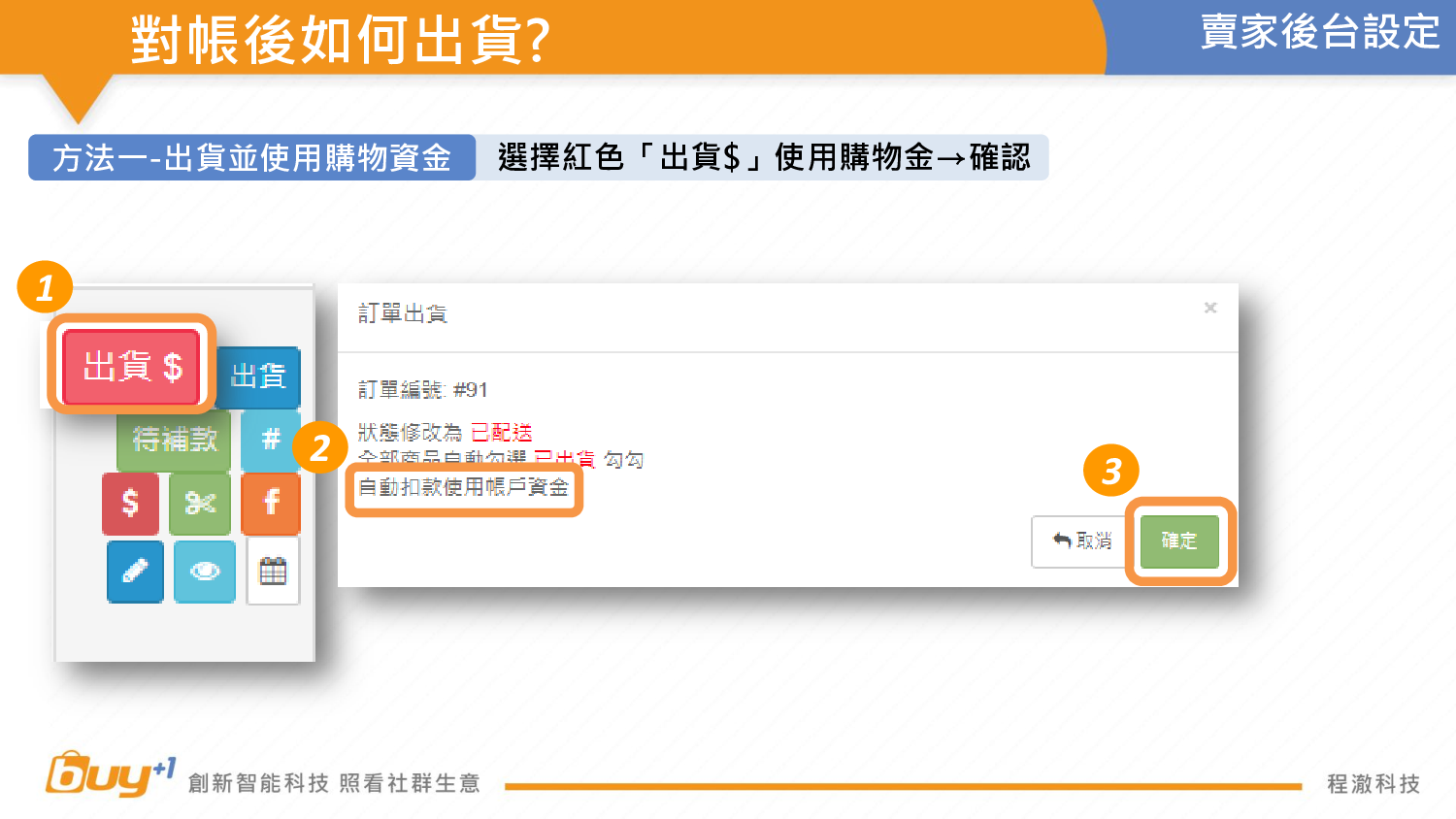
方法一
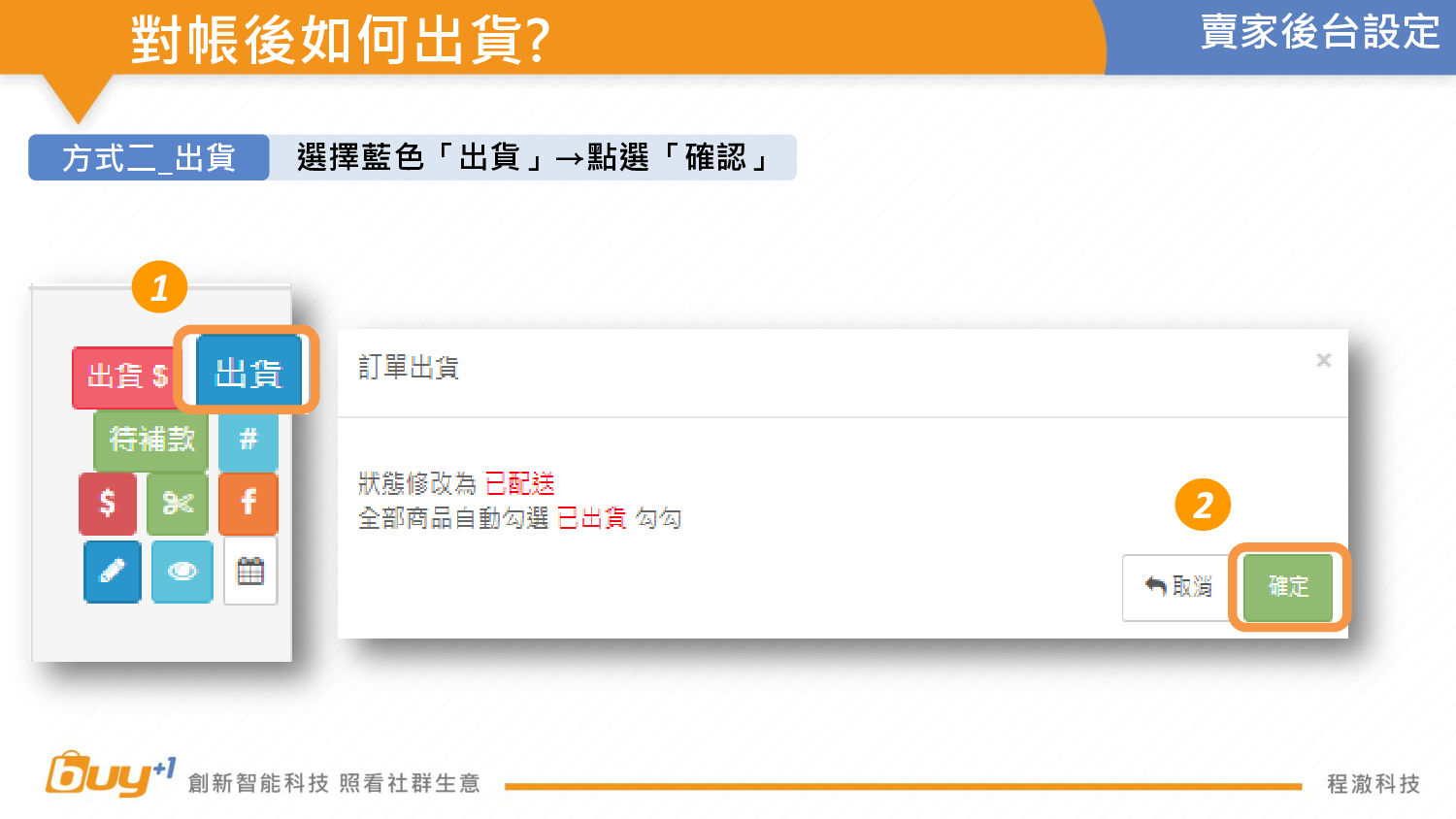
方法二
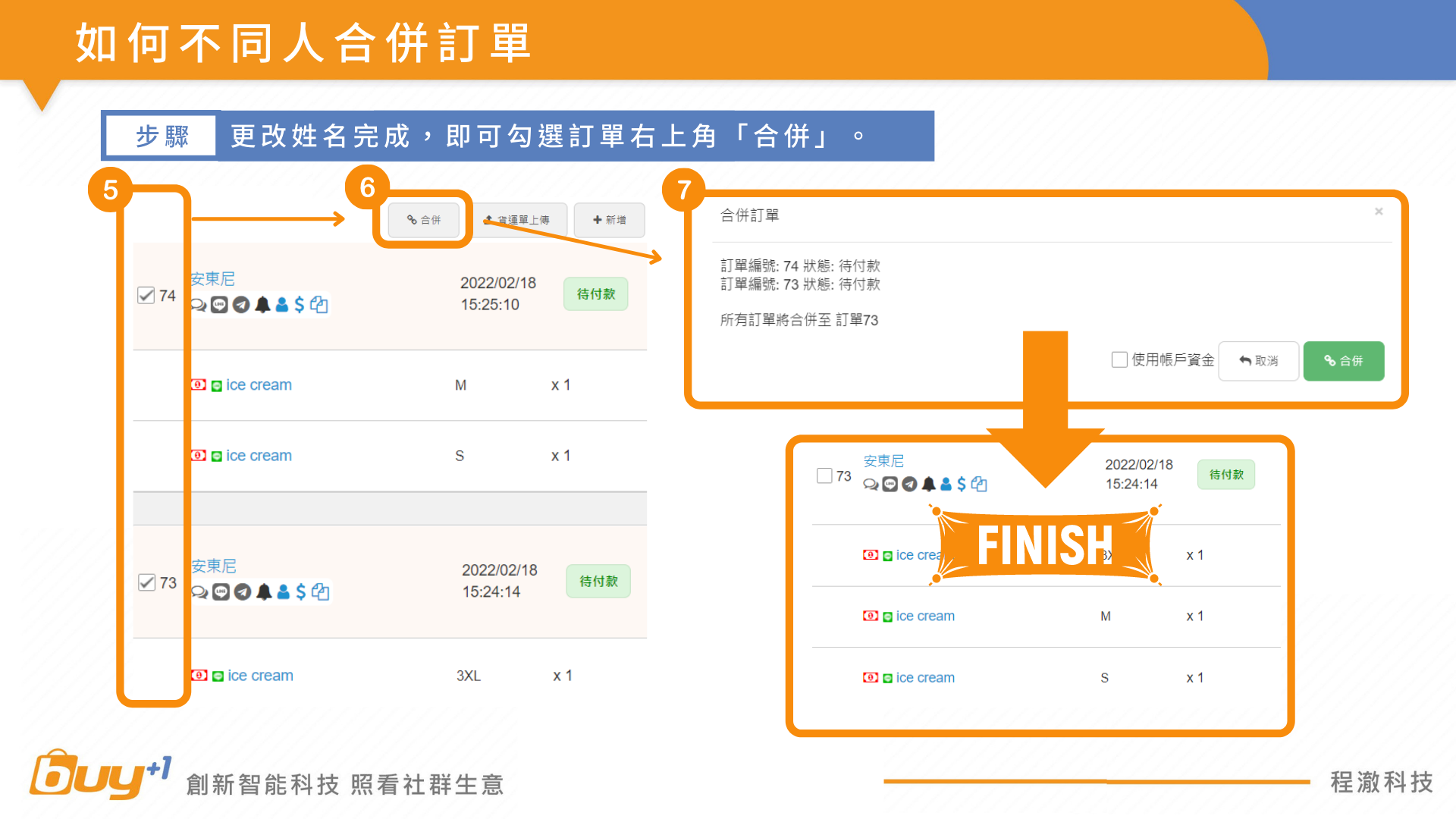
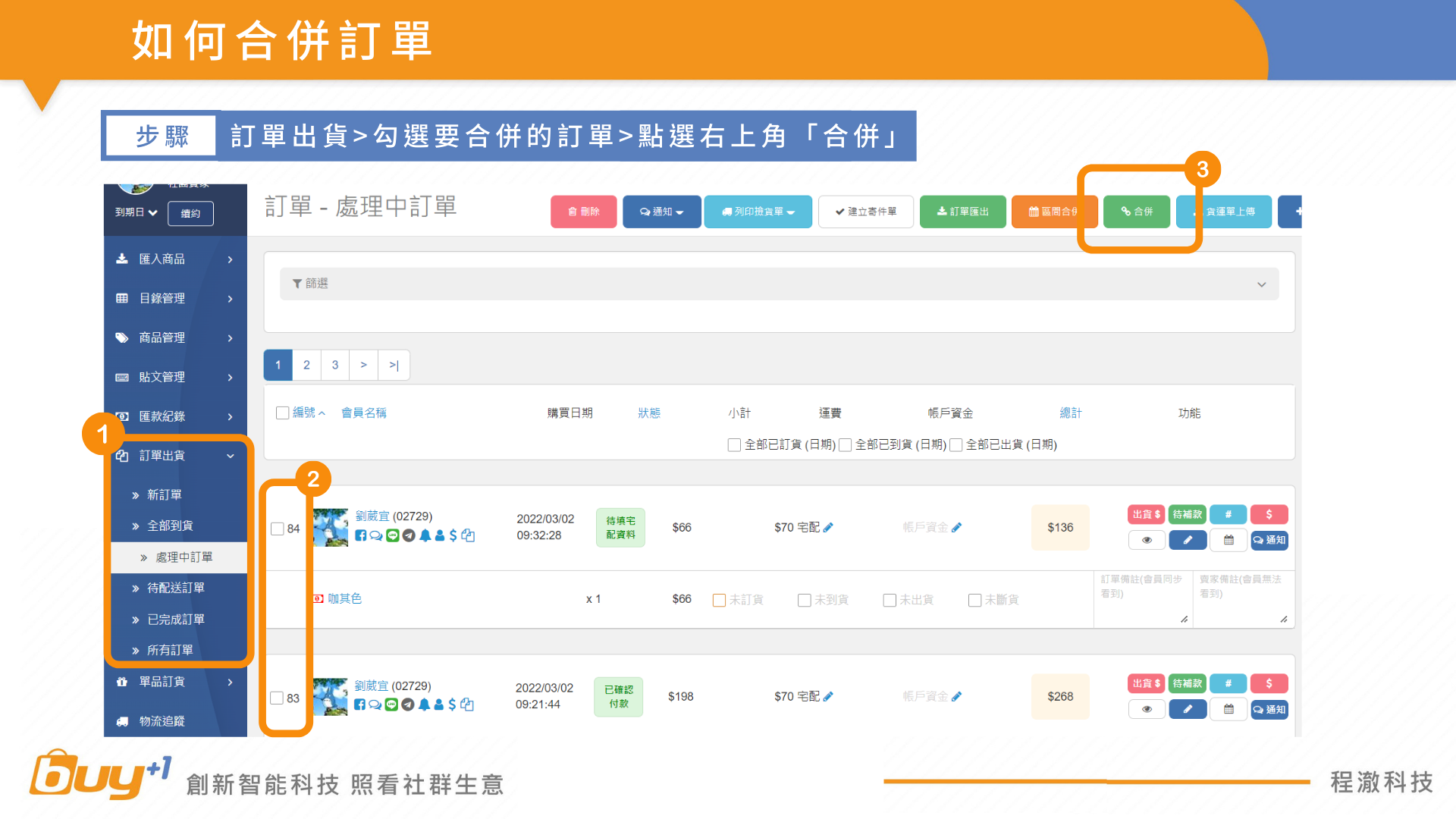
如何合併訂單
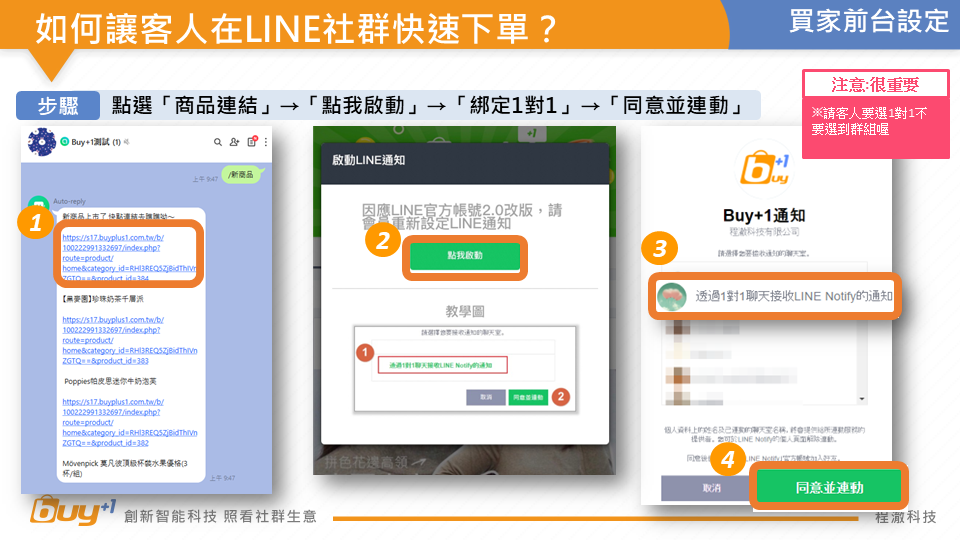
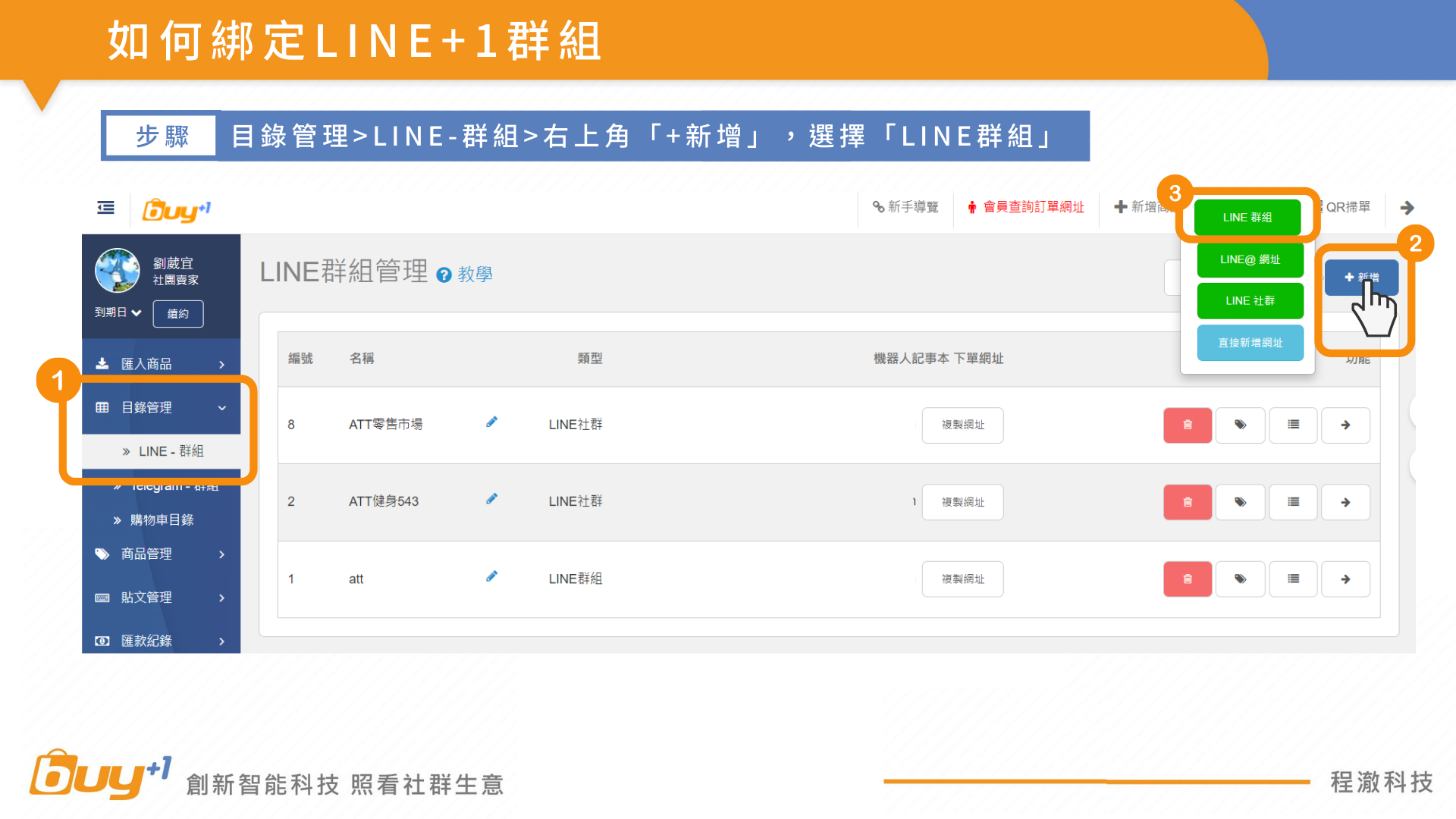
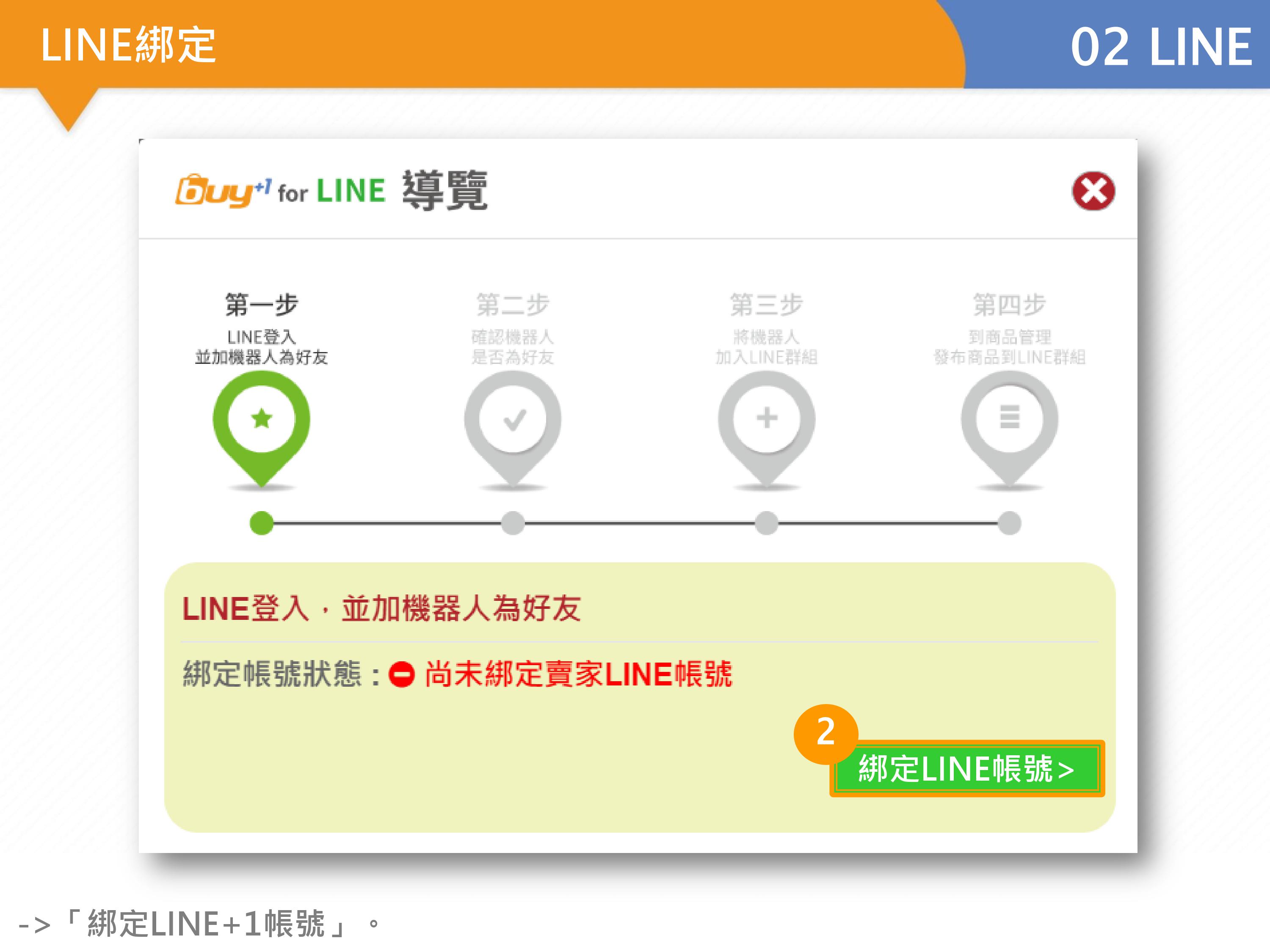
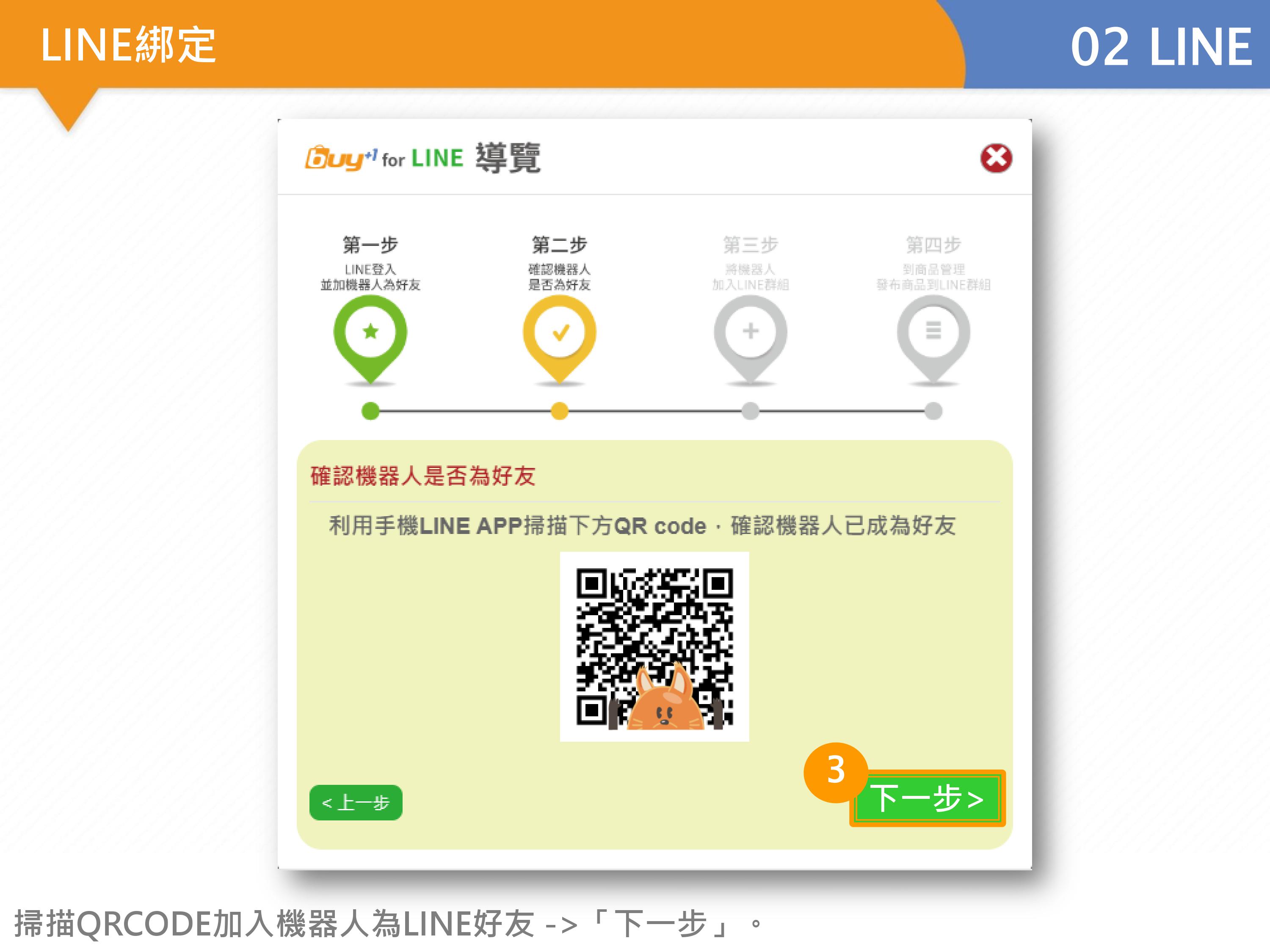
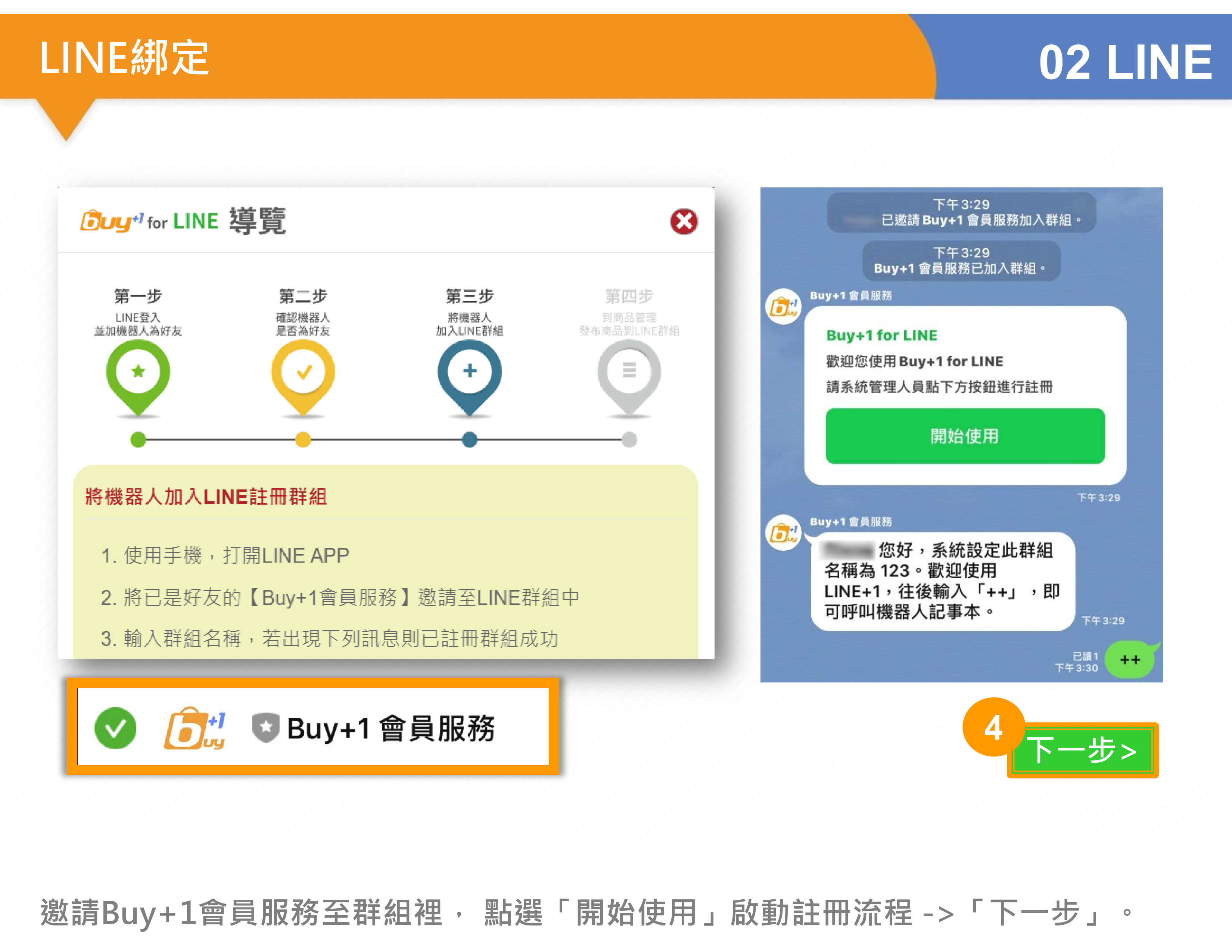
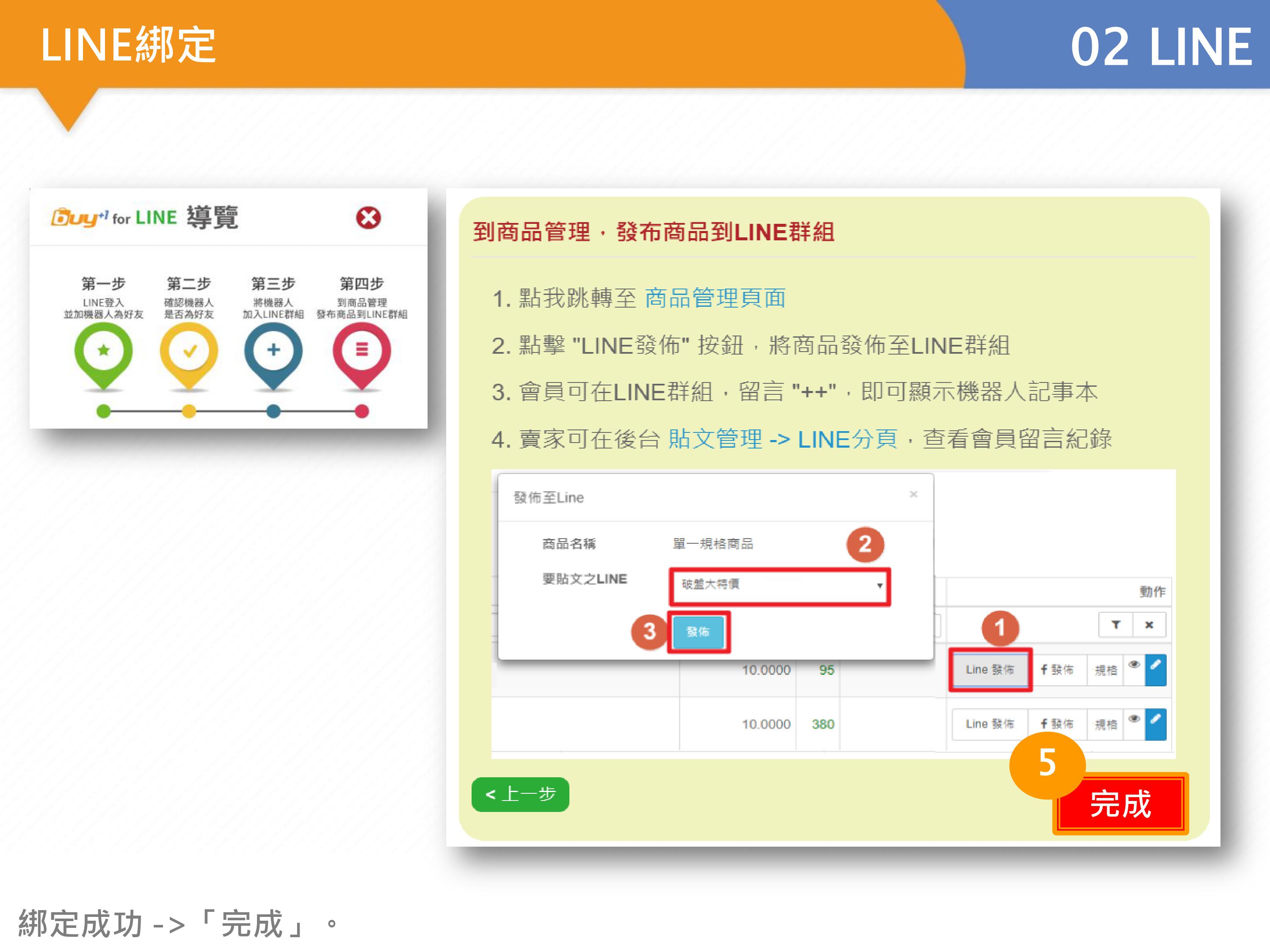
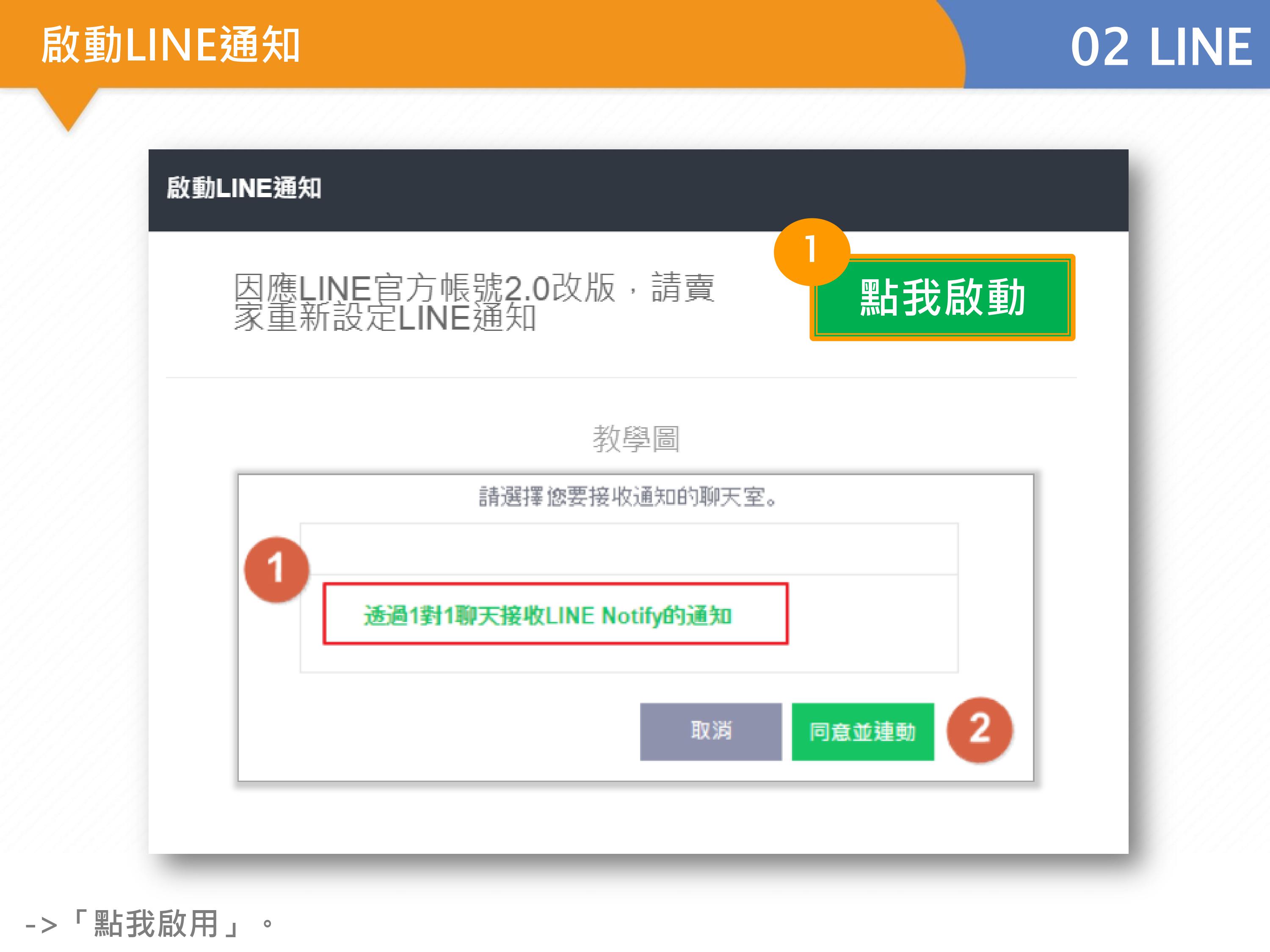
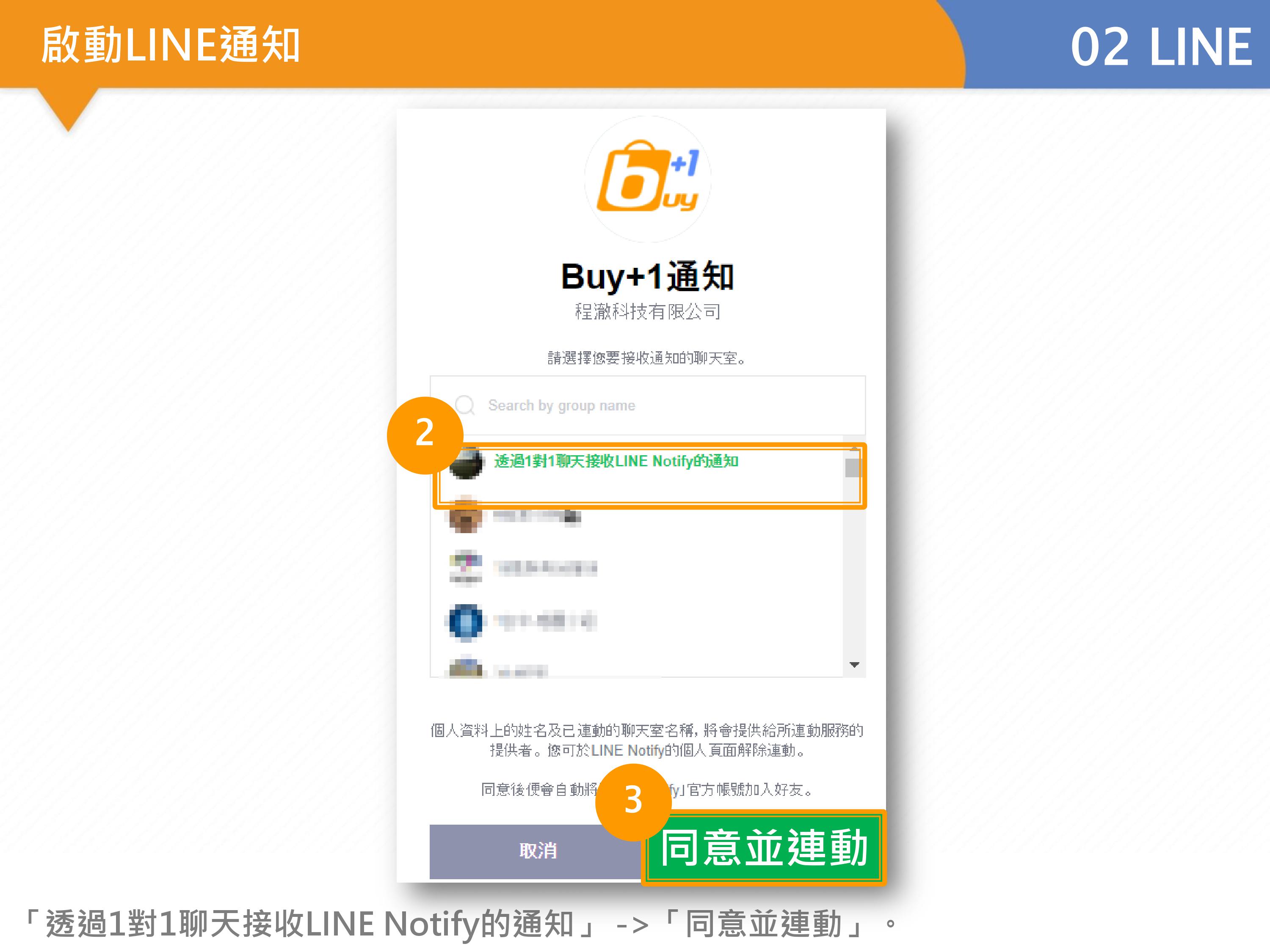
第一步-綁定LINE帳號
第二步-新增商品
上架商品的方式有兩種
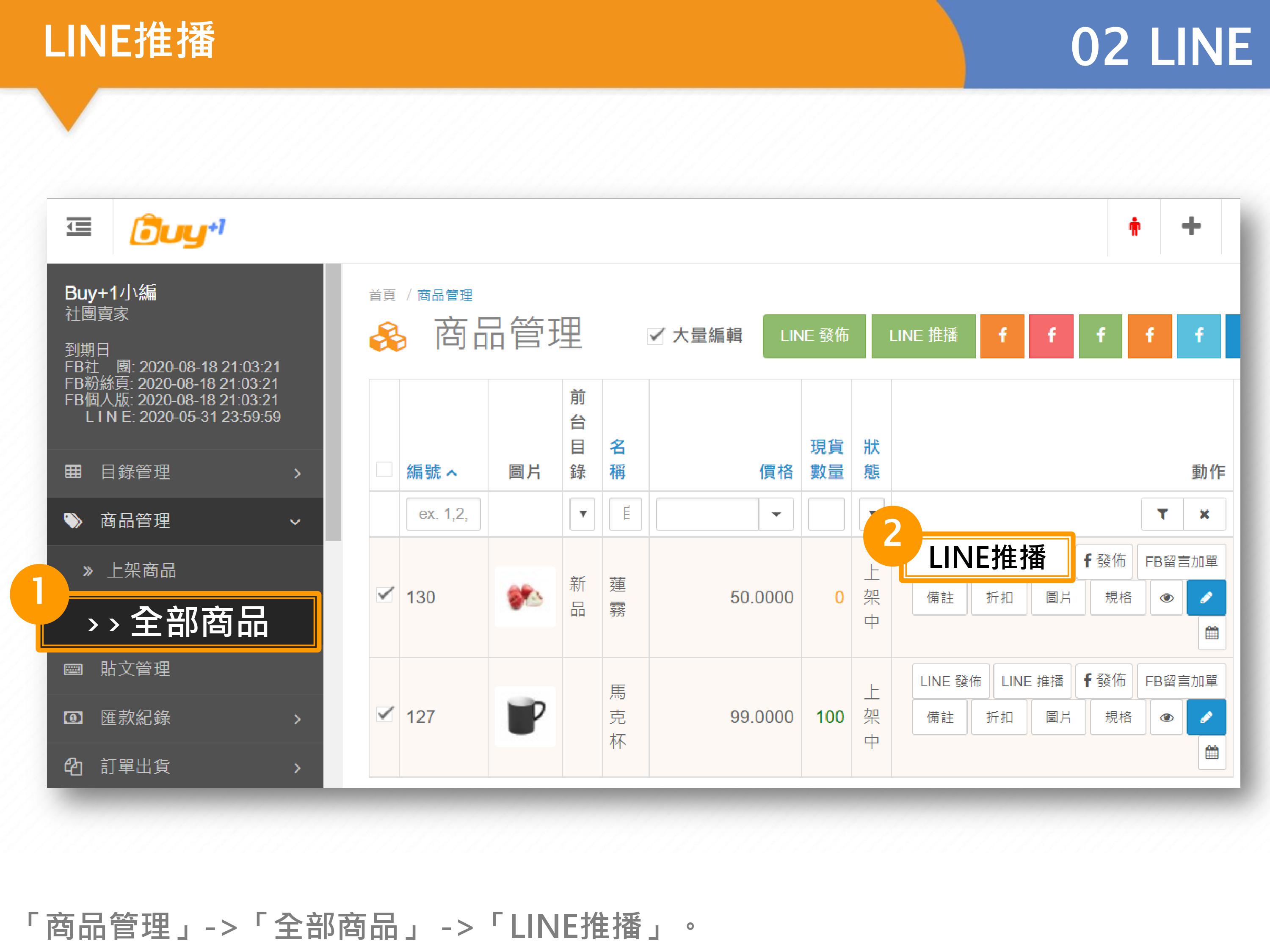
1.新增商品後發佈:從系統新增商品後,發佈至LINE機器人記事本裡.
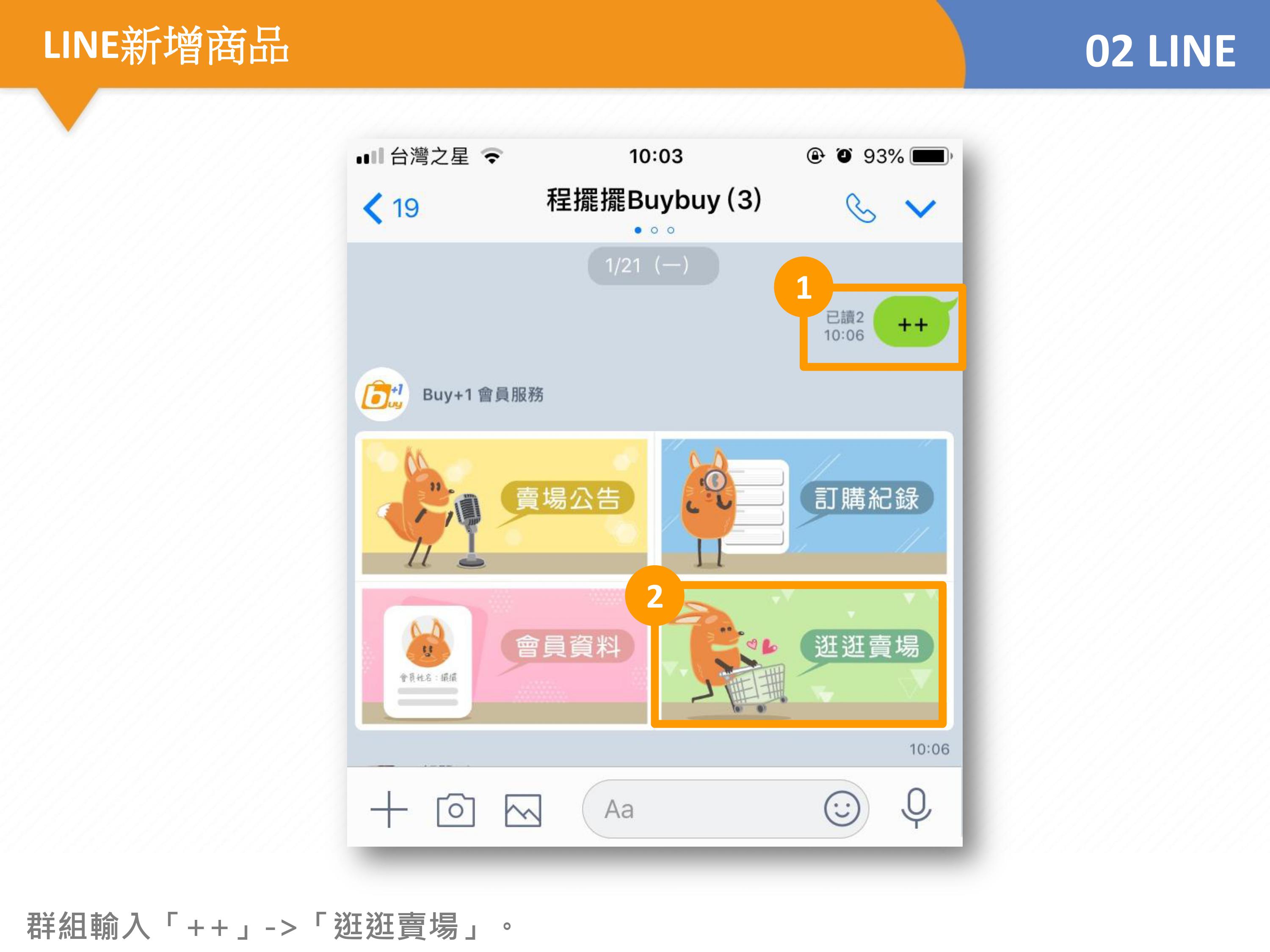
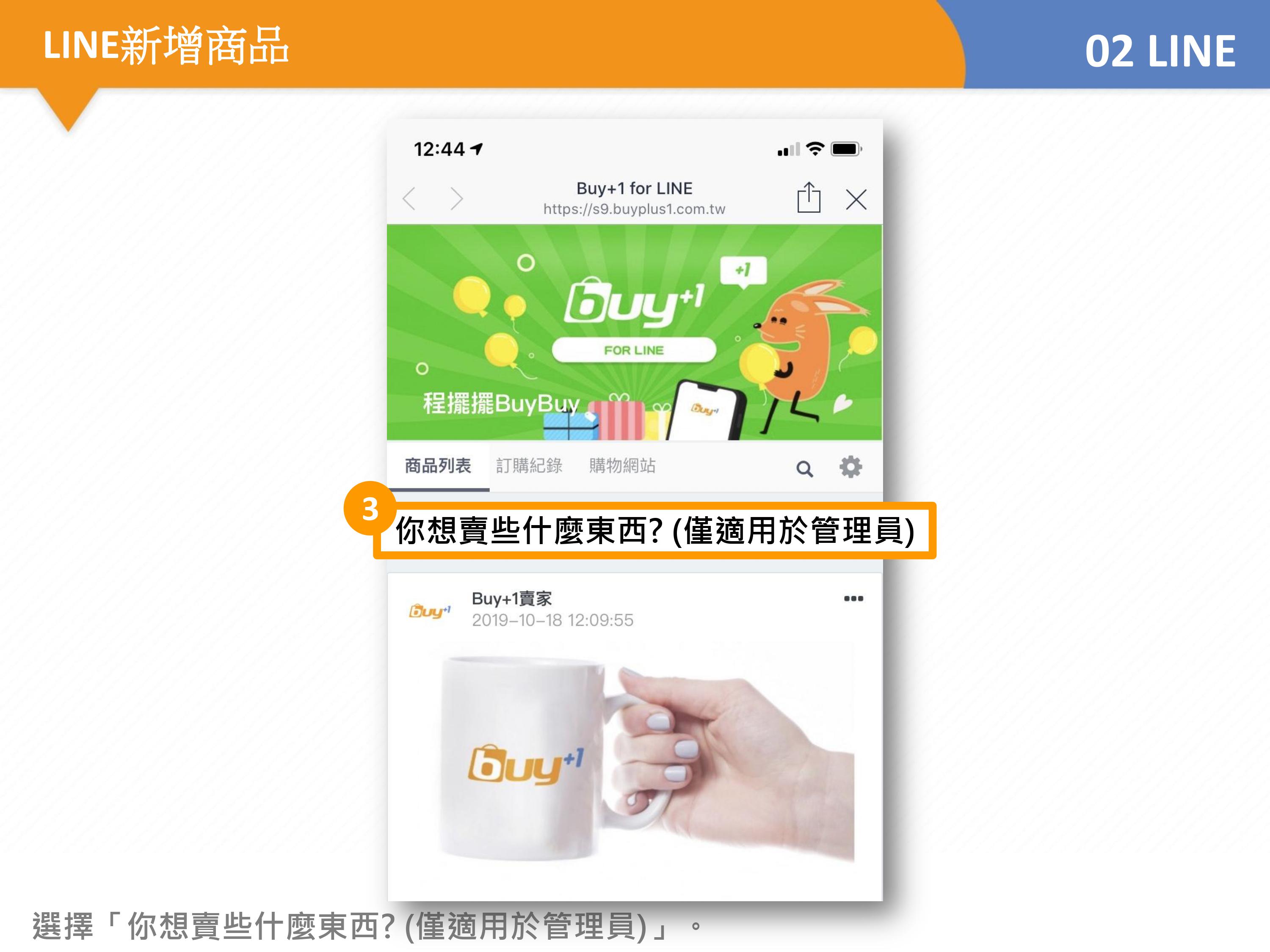
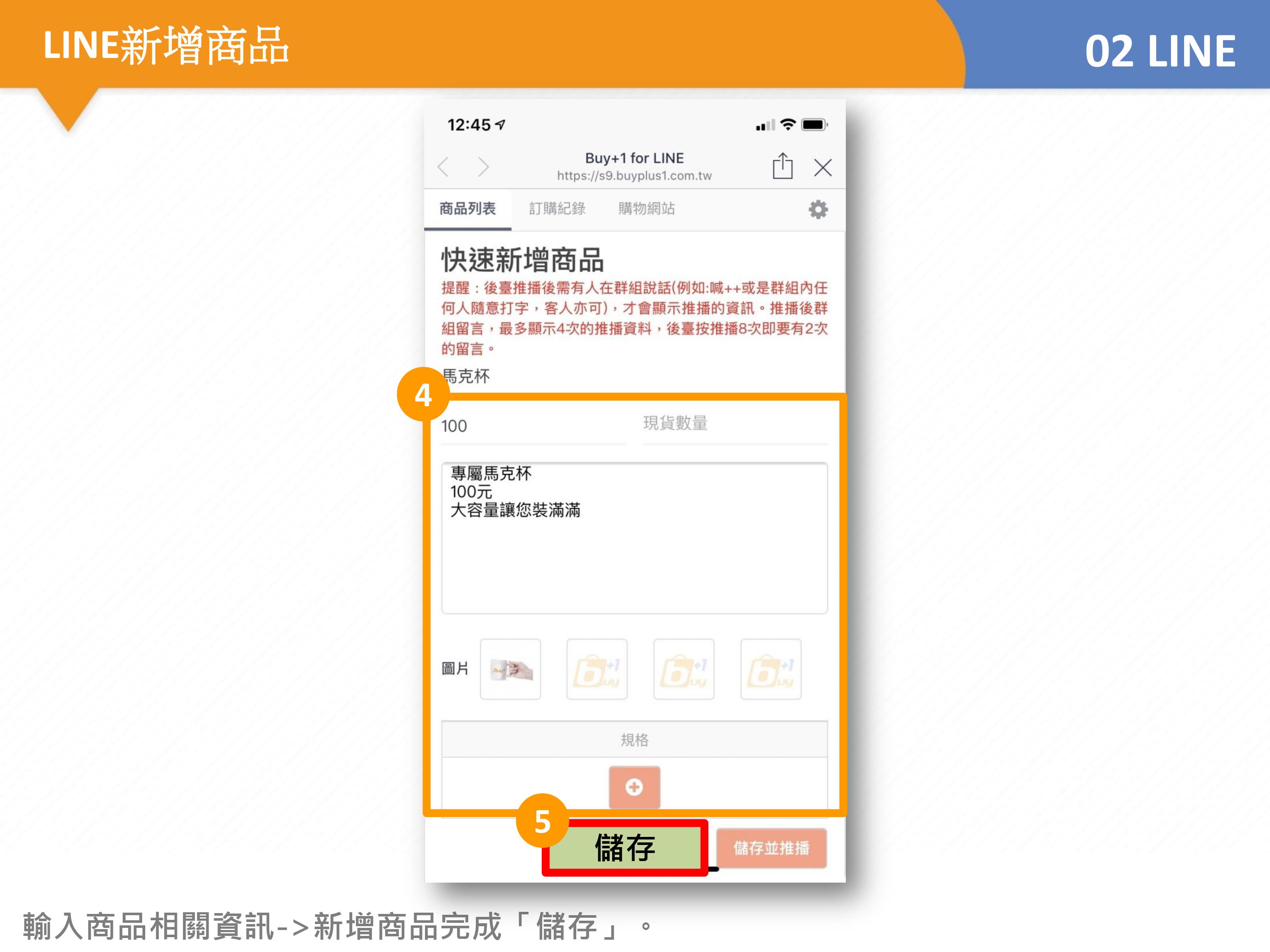
2.LINE新增商品:使用Buy+1 LINE機器人記事本直接在LINE上新增商品.
以下為新增商品後發佈操作步驟 :
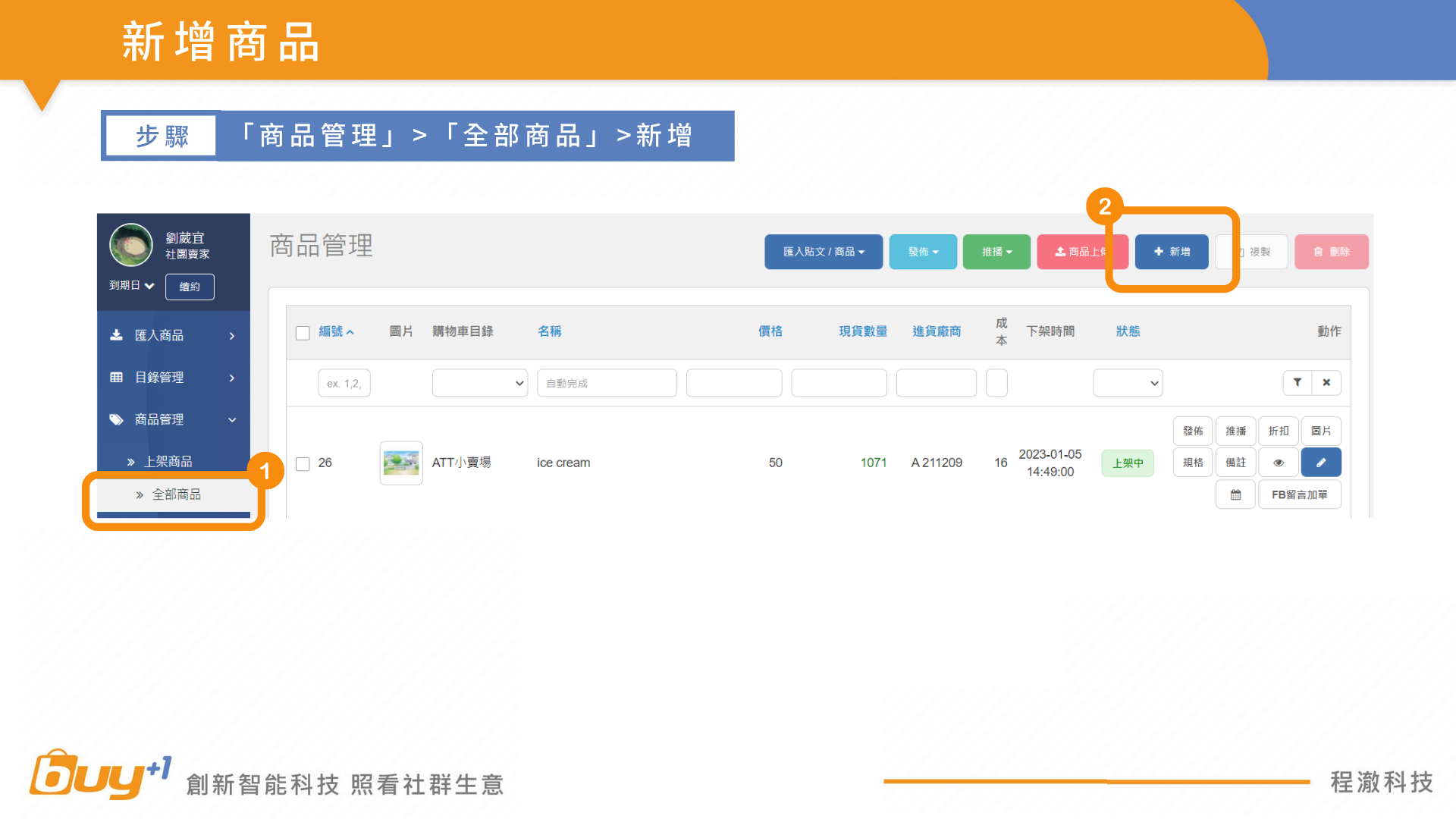
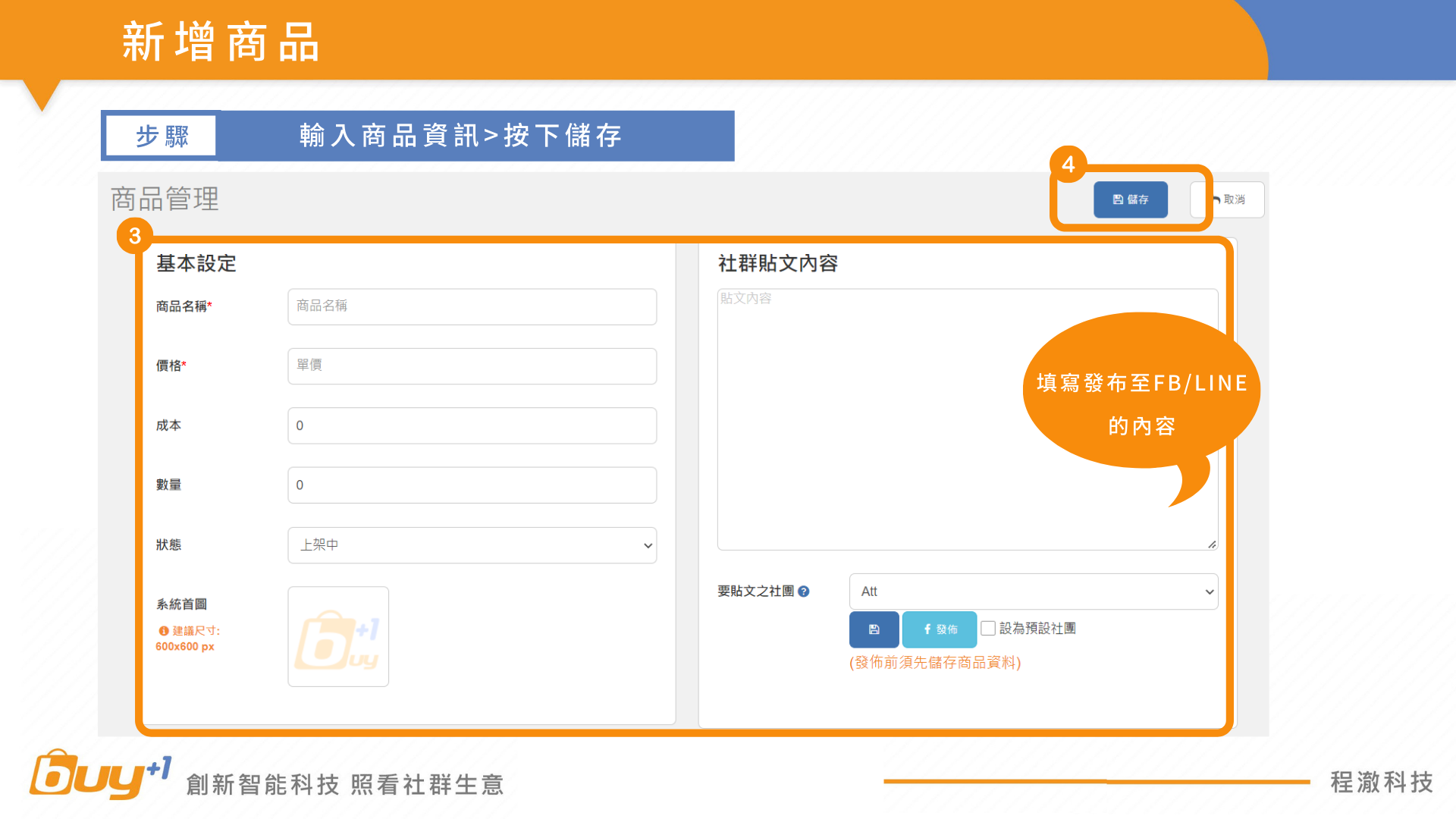
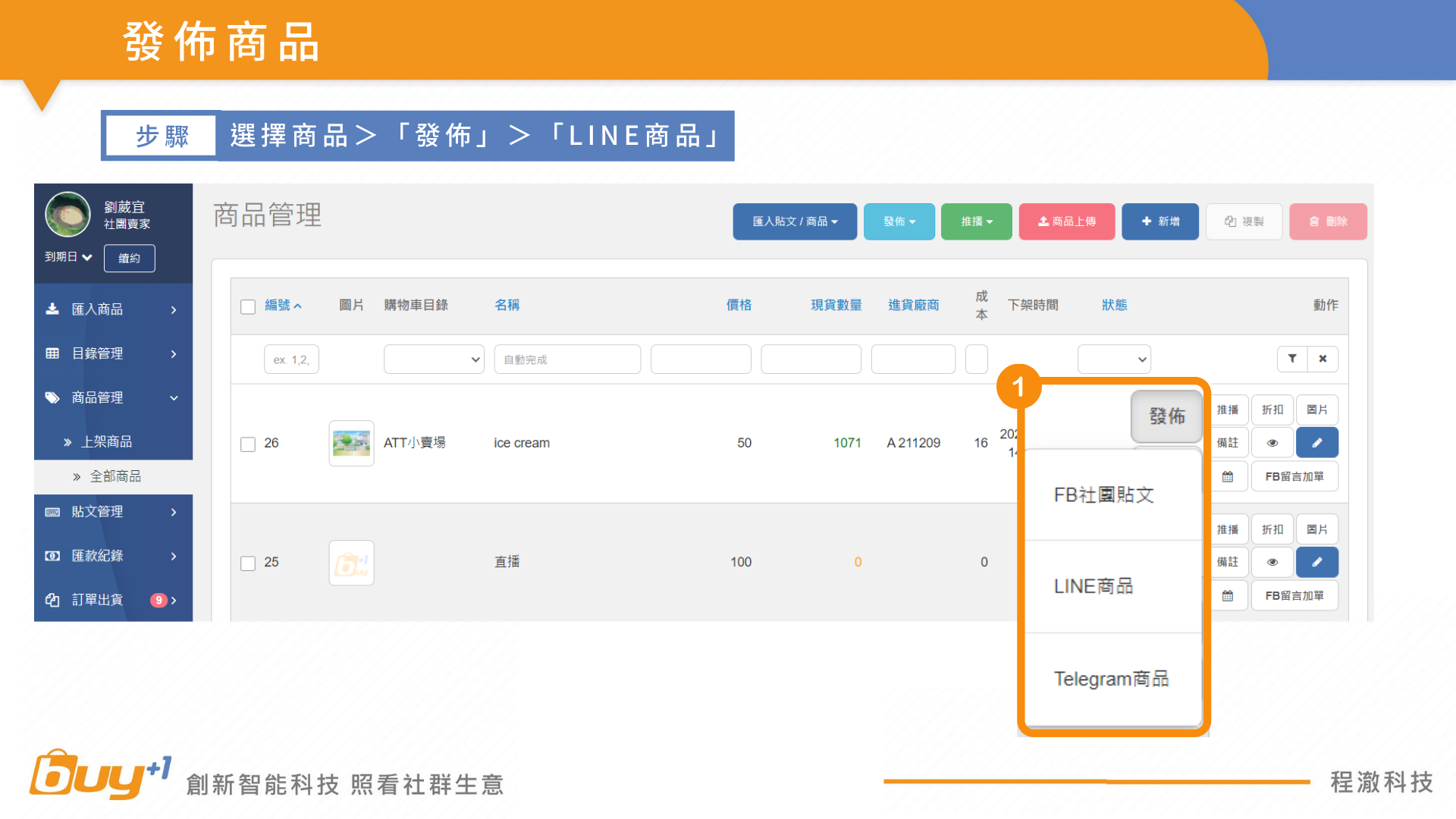
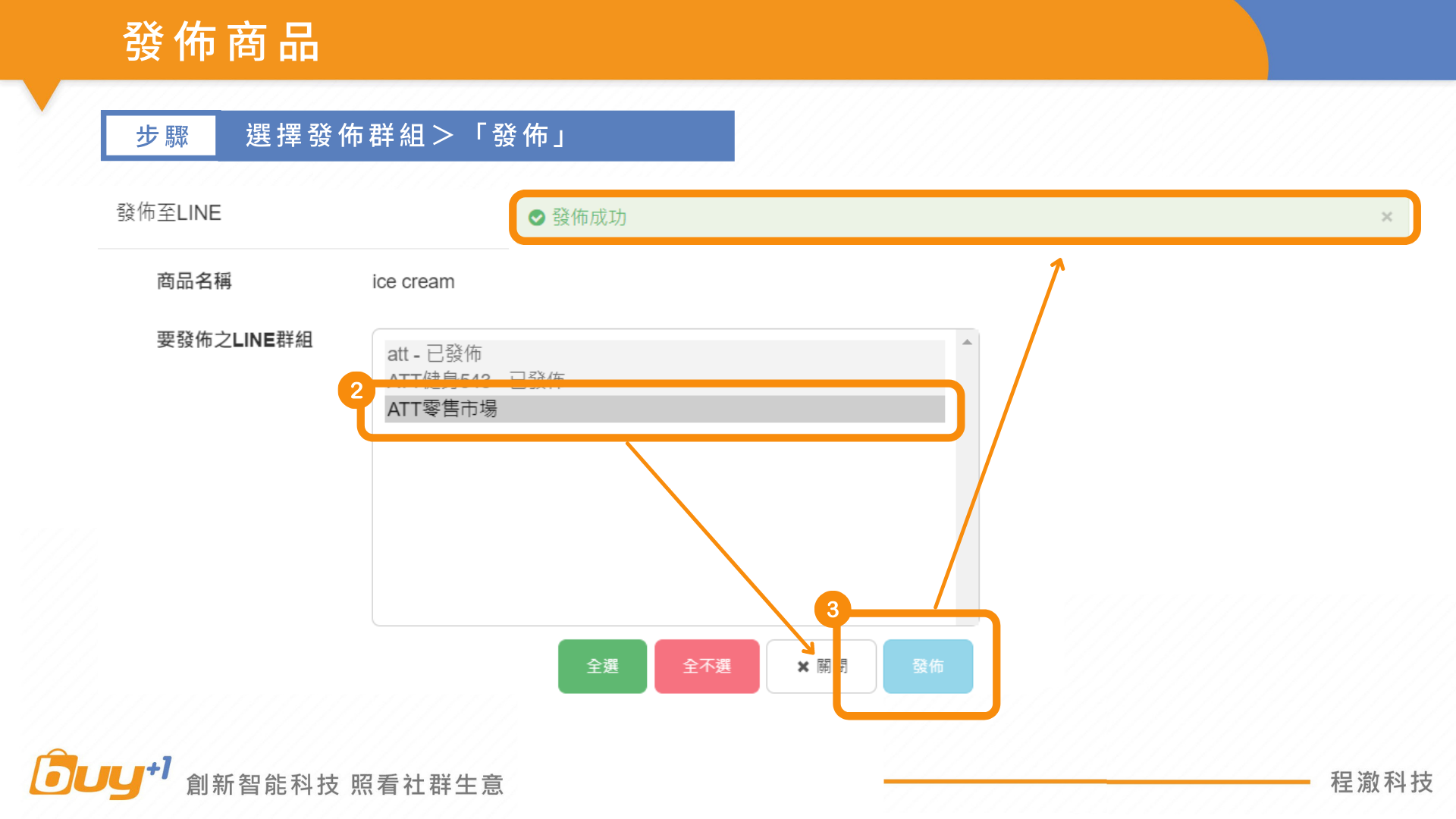
以下為從LINE群組裡新增商品操作步驟 :
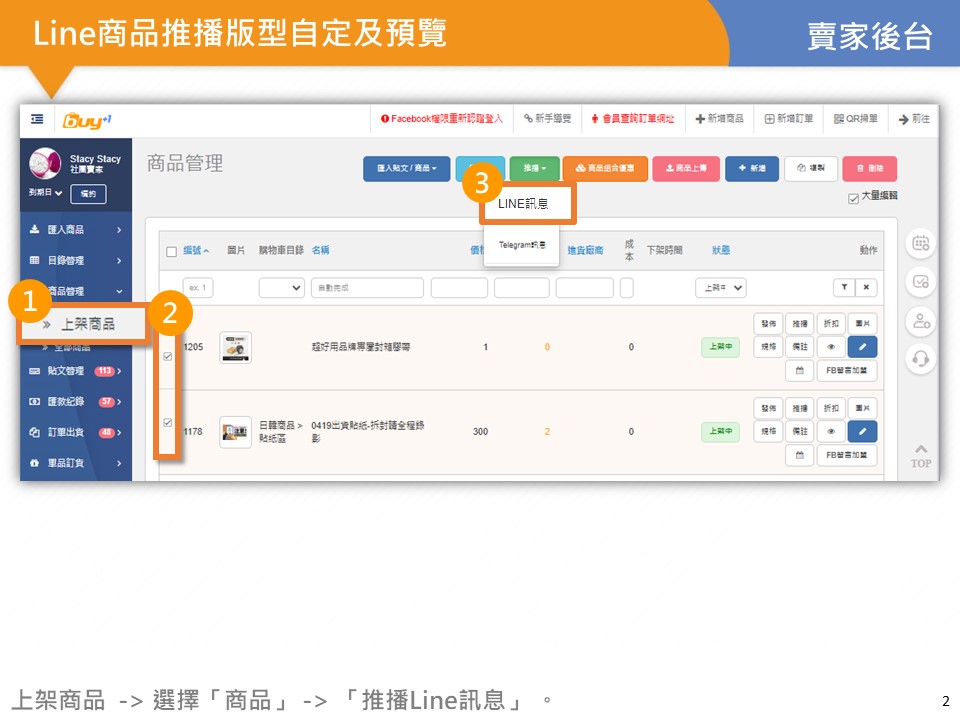
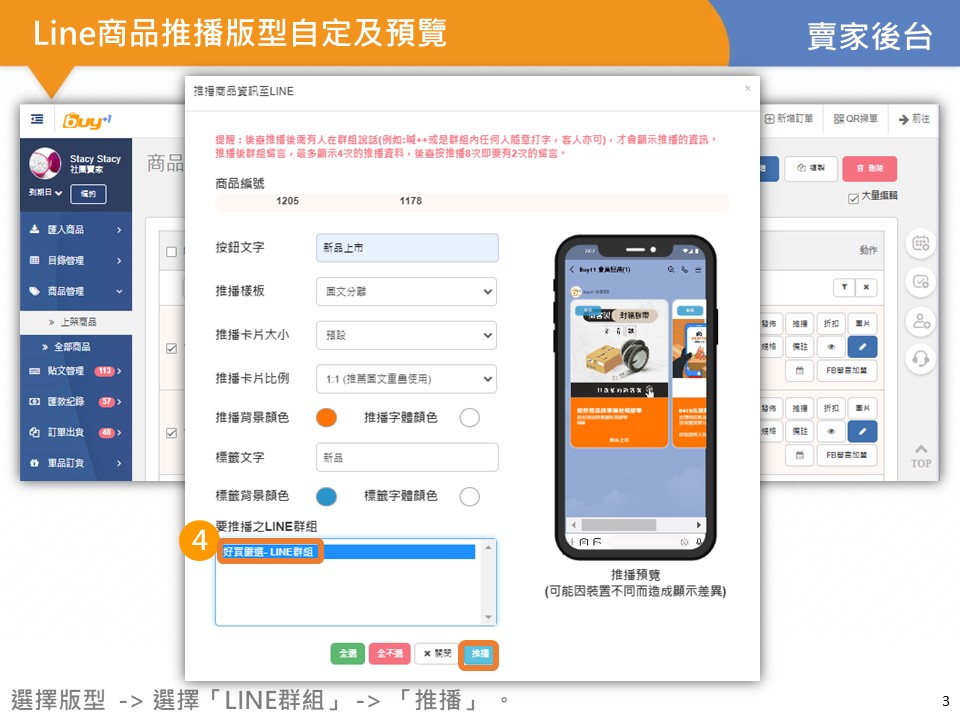
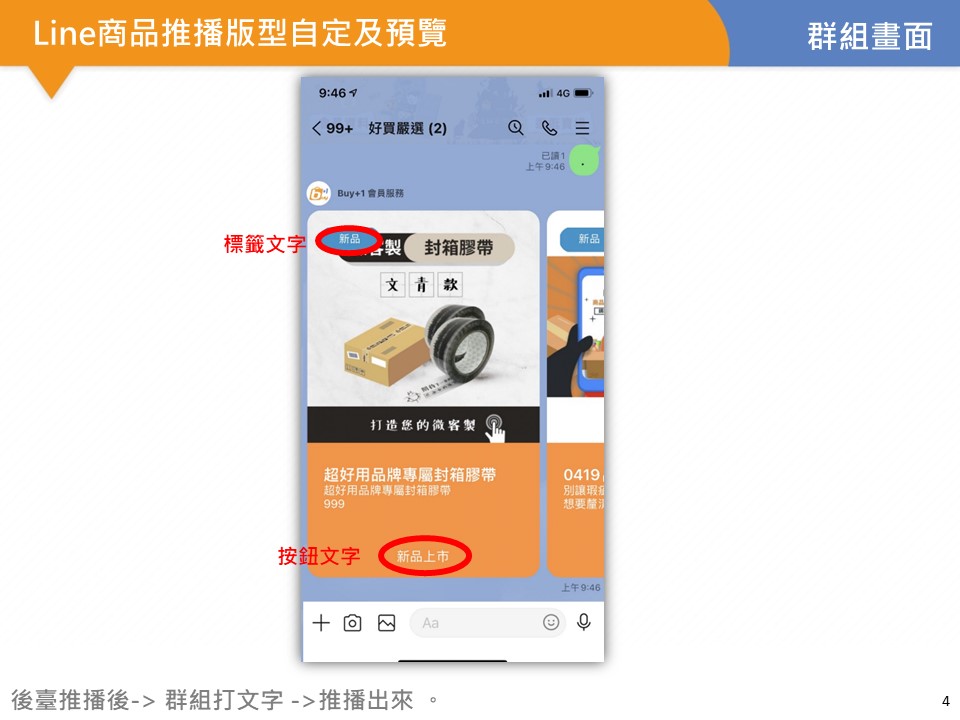
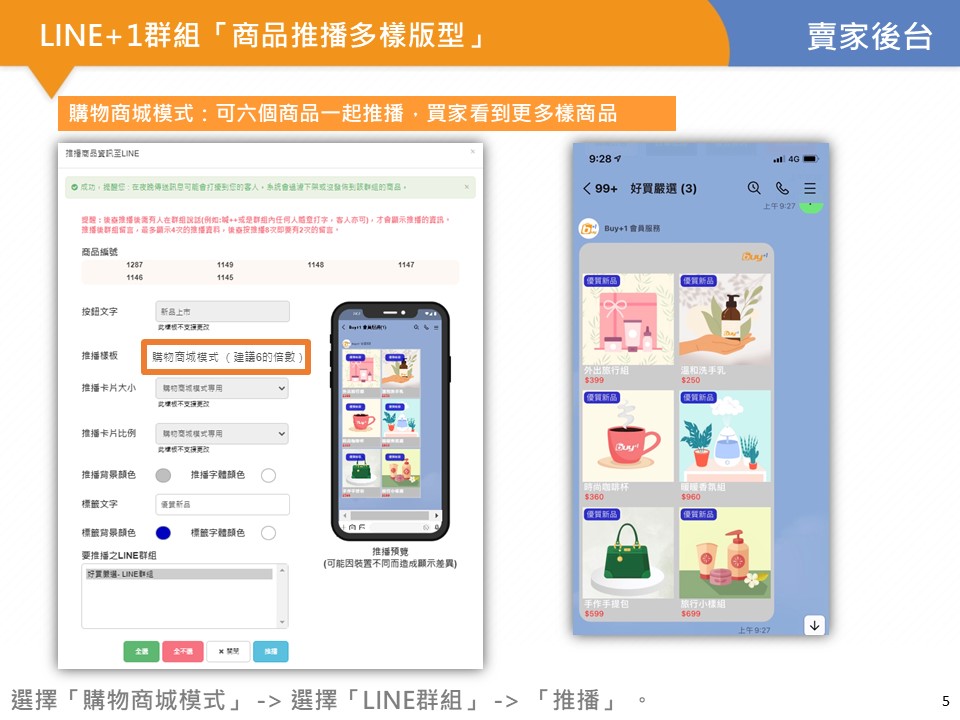
第三步-商品推播
在群組聊天室窗裡,買家直接瀏覽商品.
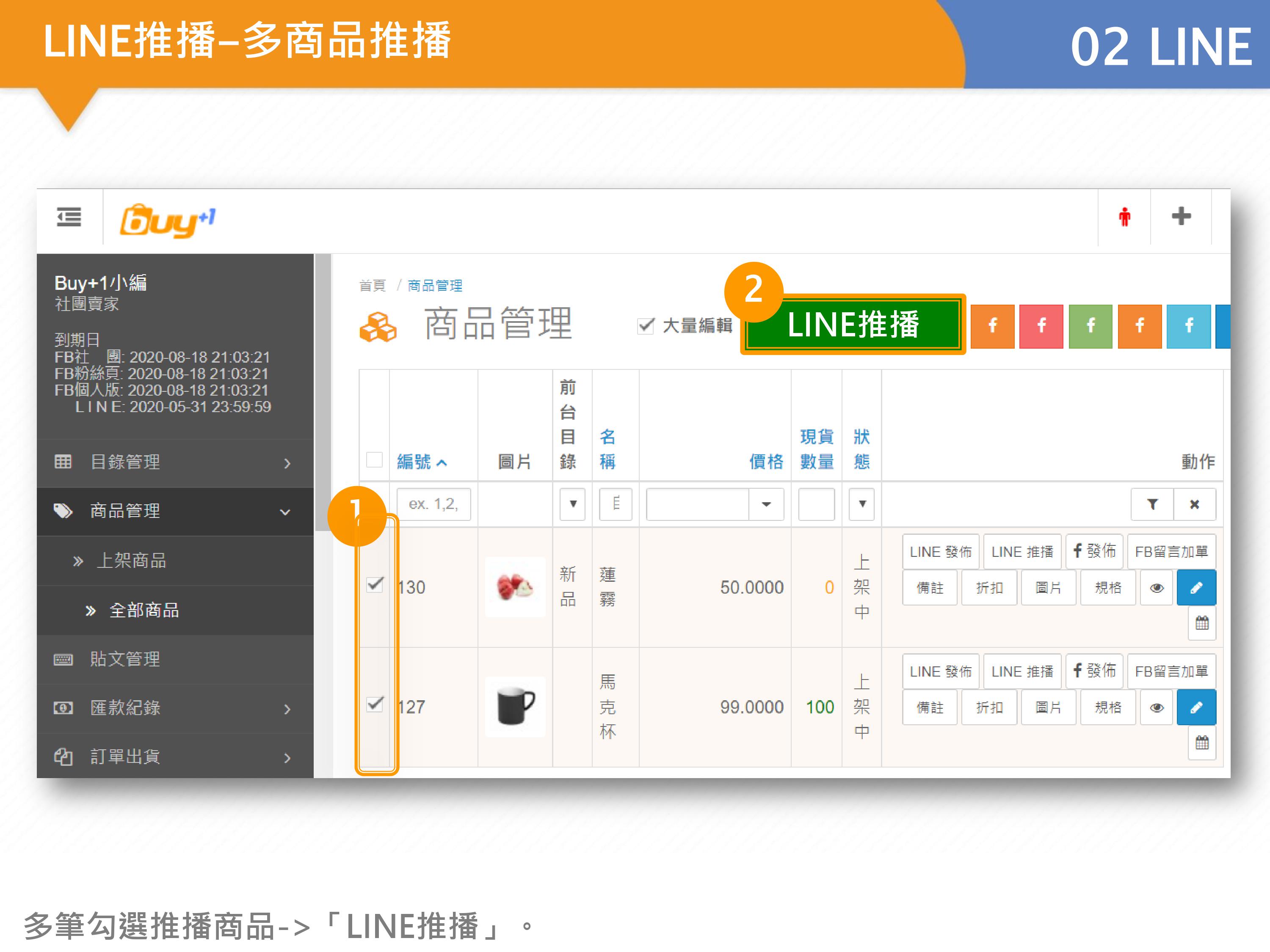
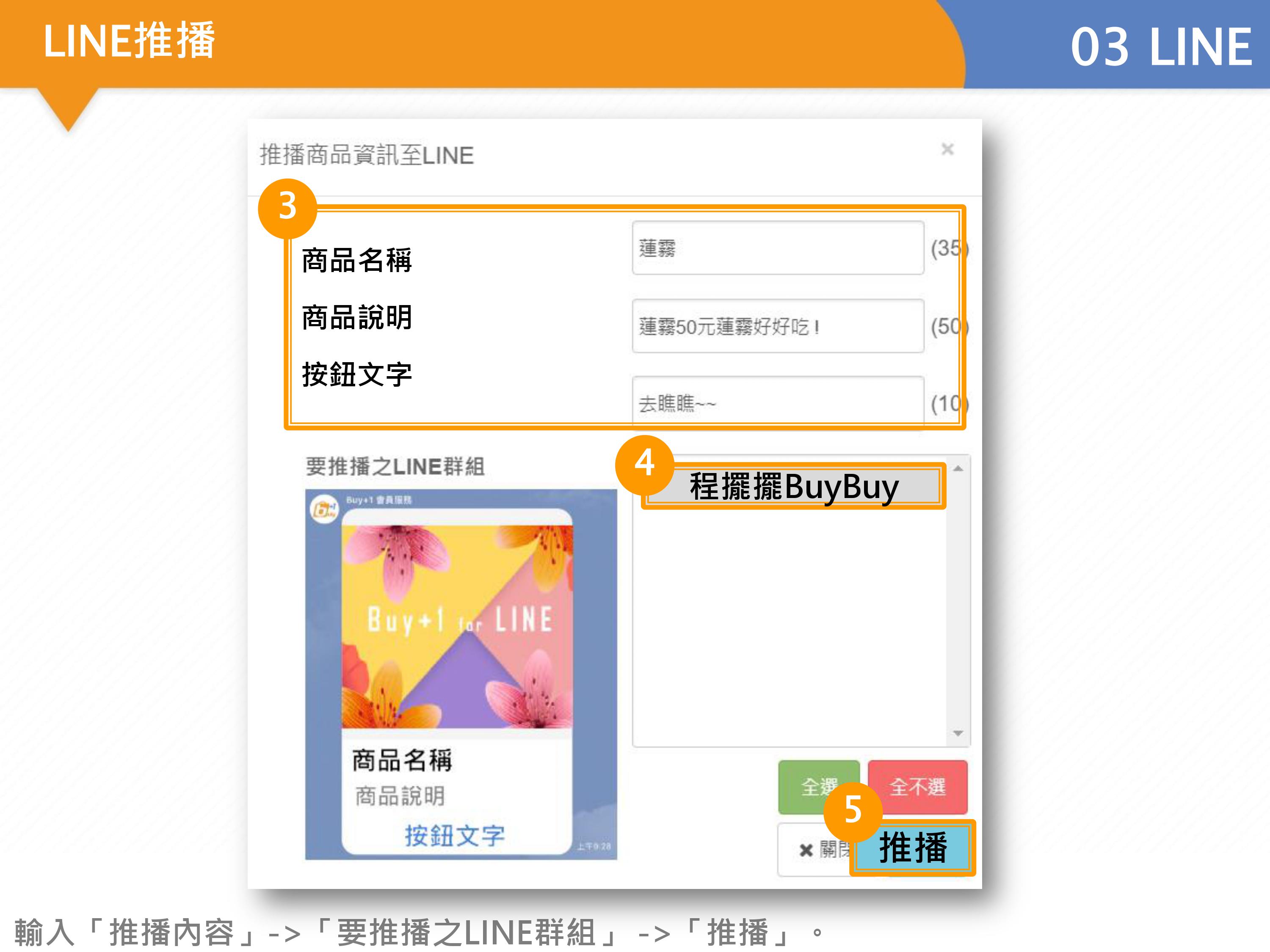
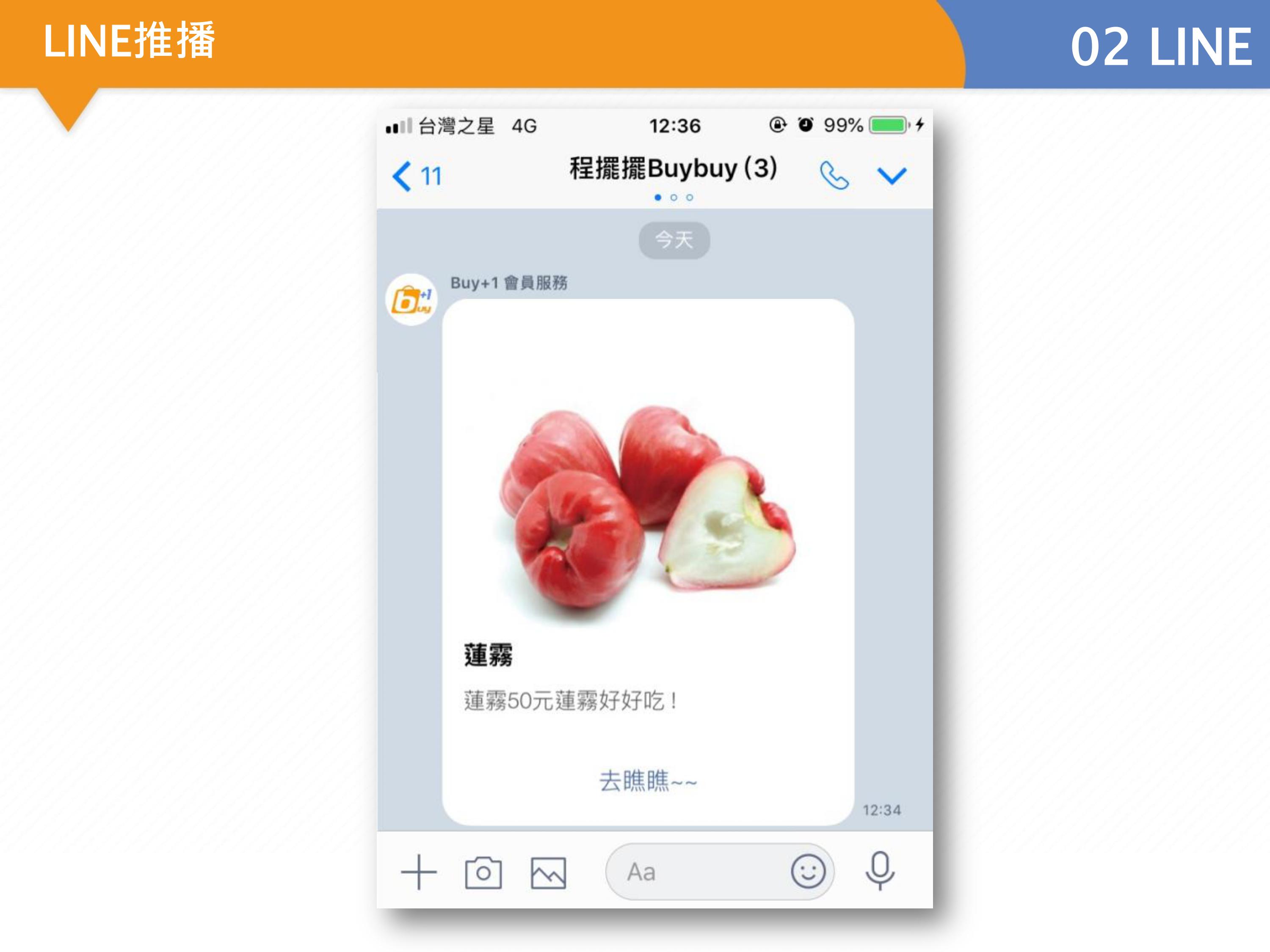
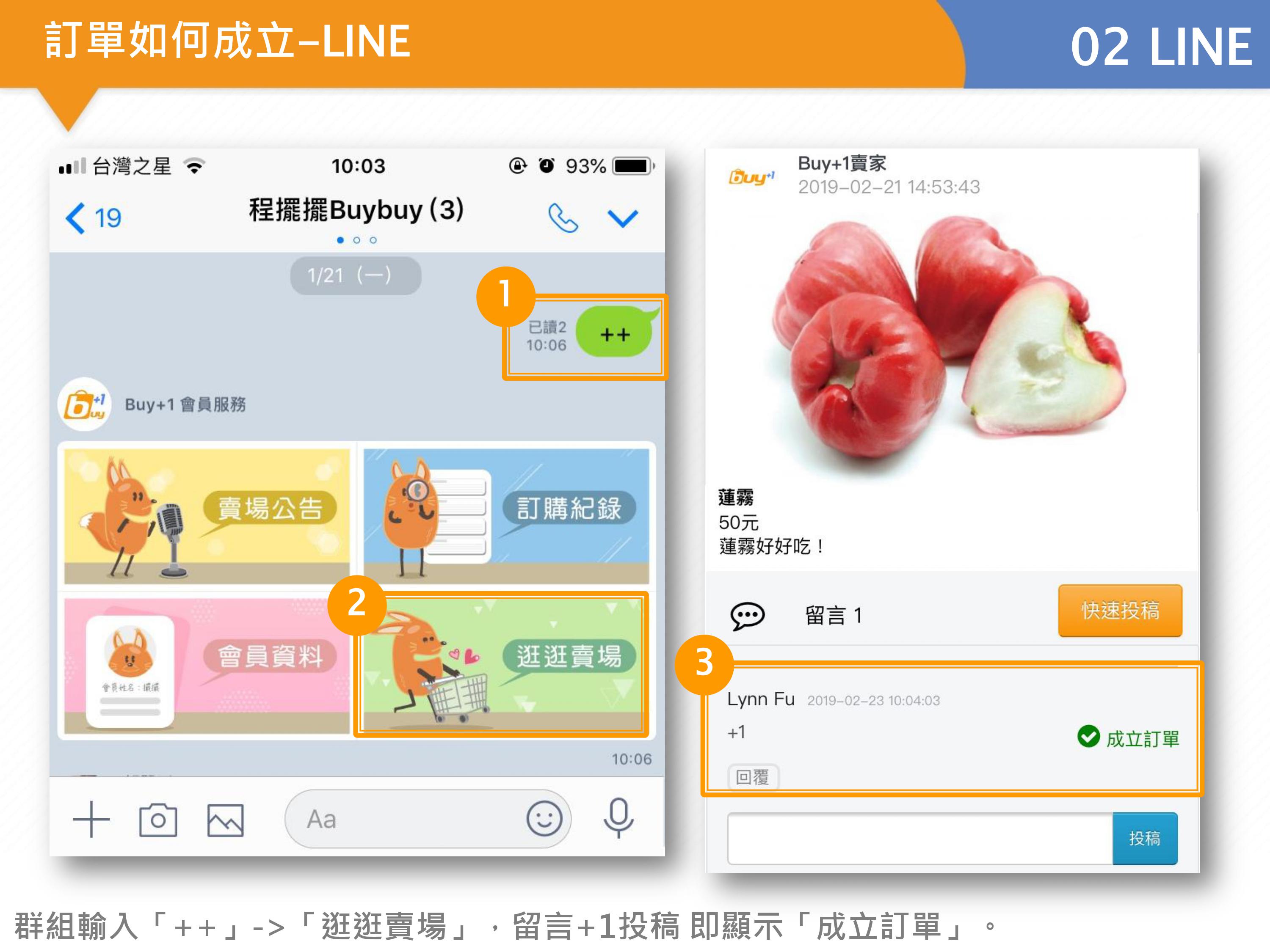
第四步-成立訂單
想了解更多BUY+1系統功能,請點選FAQ
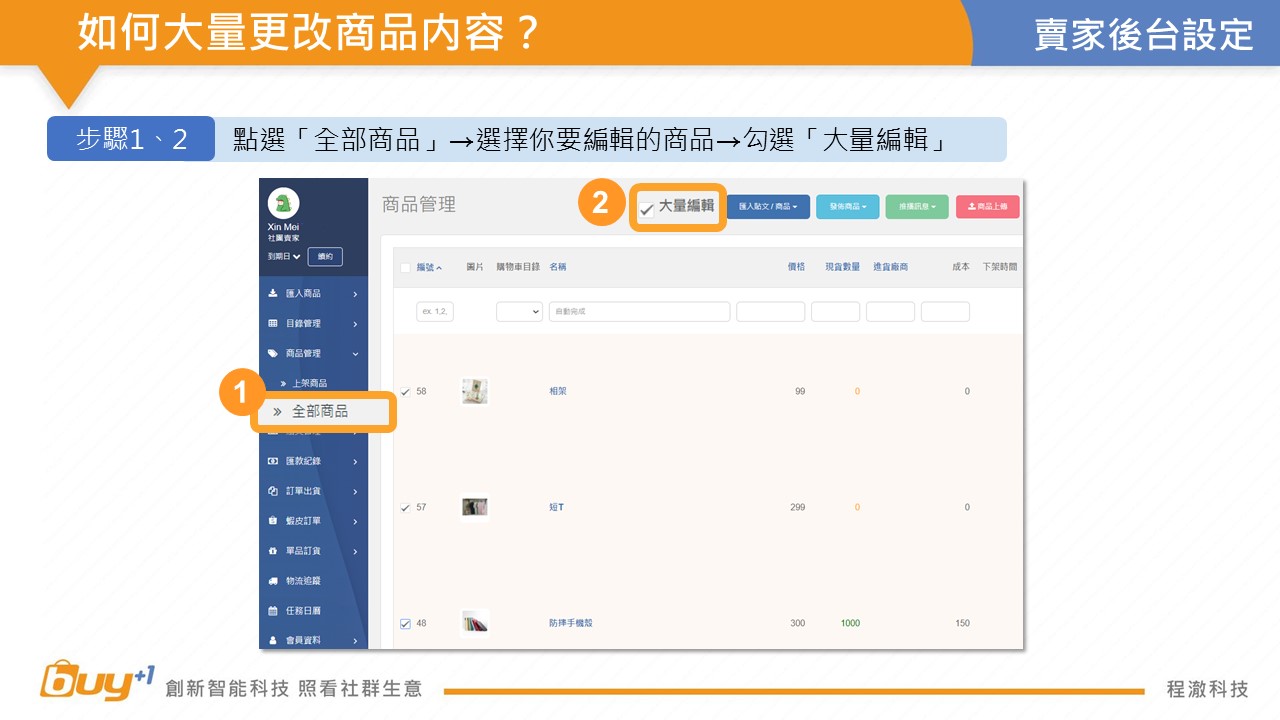
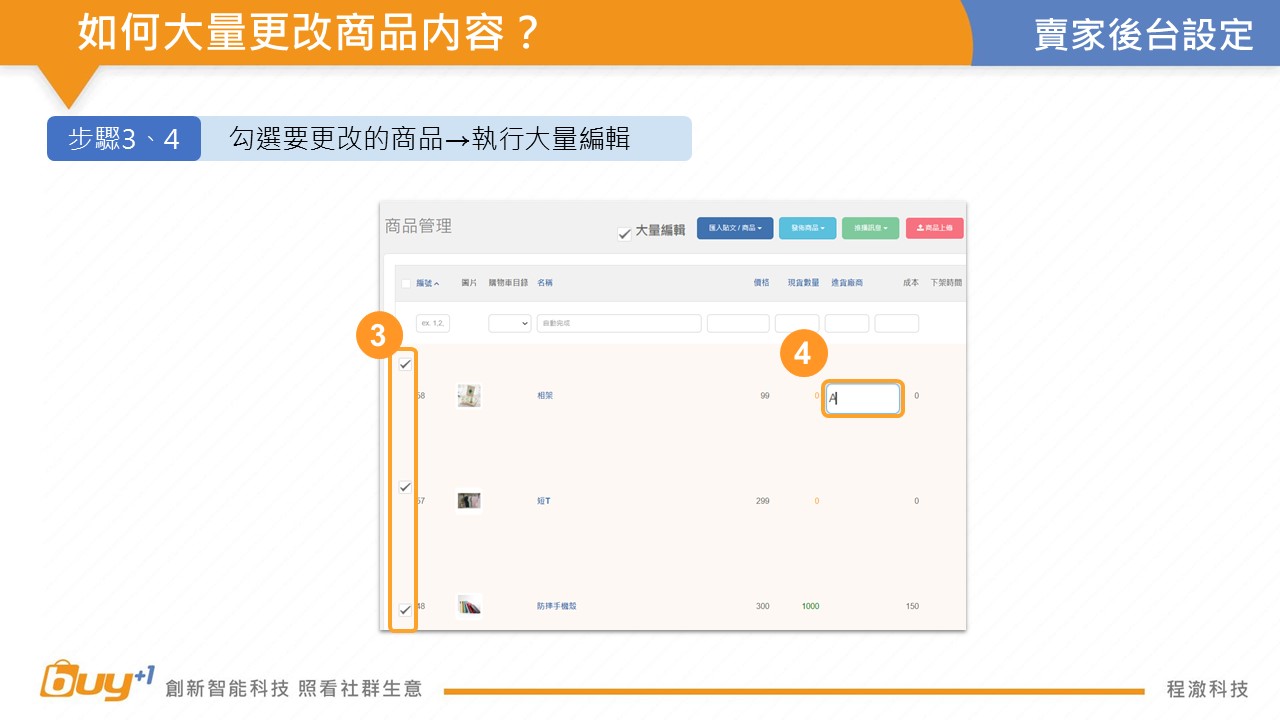
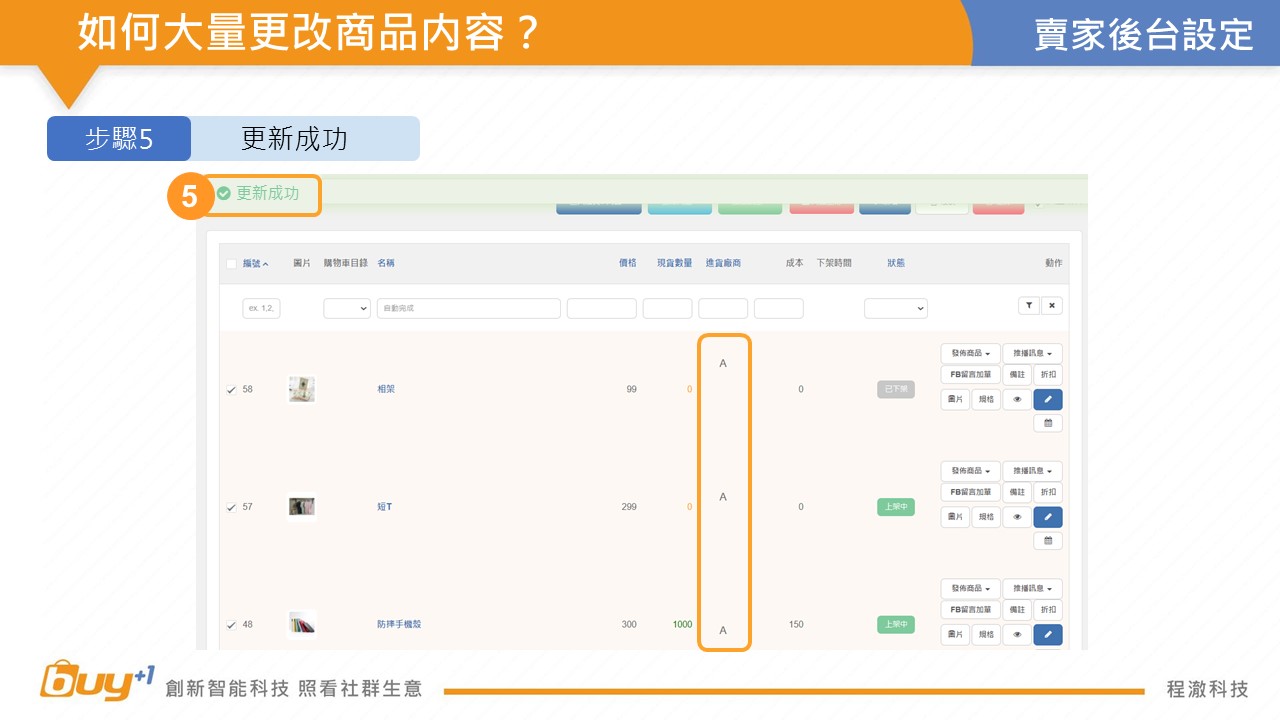
如何大量更改商品內容
如何刪除會員
摘要:Buy+1後台會員資料刪除會員
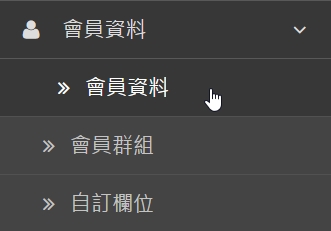
1. 進入後台選擇左列「會員資料→會員資料」
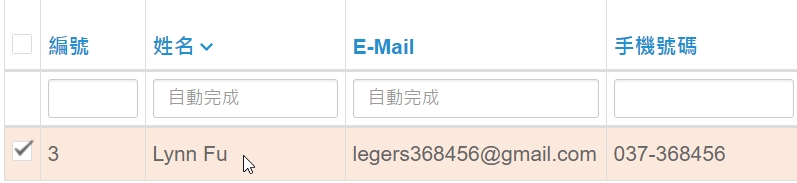
2. 勾選您要刪除的會員
3. 選擇右上角「刪除」
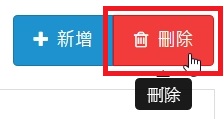
4. 確認會員是否刪除
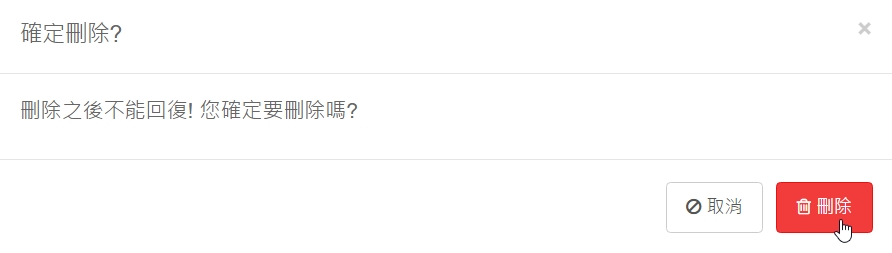
5. 刪除會員完成

系統設置規格
摘要:Buy+1後台系統設置規格
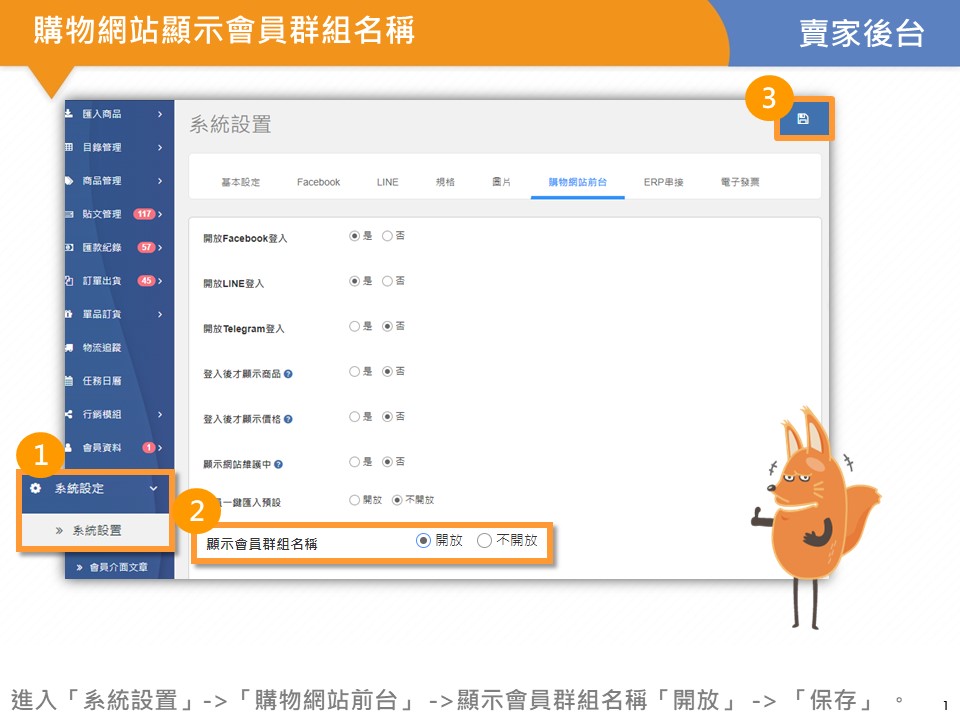
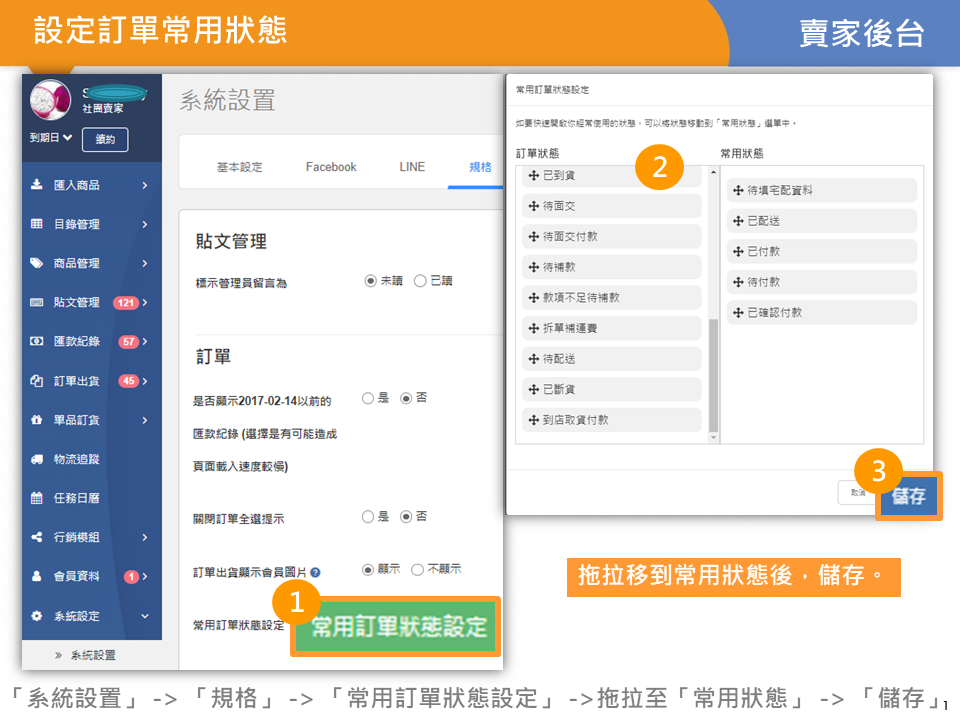
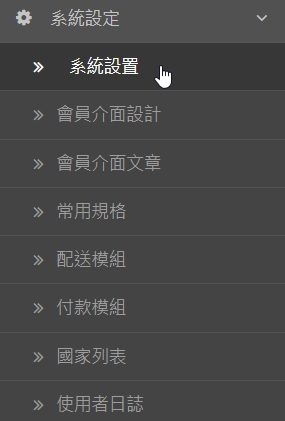
1. 進入後台選擇左列「系統設定→系統設置」
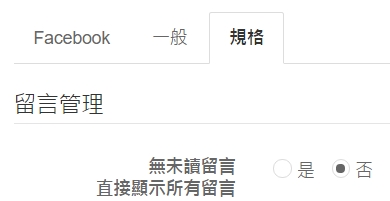
2. 編輯系統設置畫面
*留言管理無未讀留言直接顯示所有留言:若選擇否,留言管理會先出現未讀留言
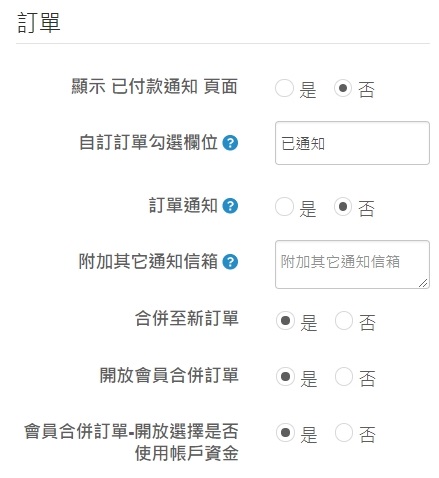
*訂單
顯示已付款通知頁面:工具列顯示已付款通知頁面
自訂訂單勾選欄位:出現在訂單勾選列表,例如:已缺貨。若是為空的值,訂單列表則不顯示此欄位
合併至新訂單:訂單合併時,合併到時間較新的訂單
開放會員合併訂單:讓會員自行合併訂單
會員合併訂單-開放選擇是否使用帳戶資金:讓會員自行合併訂單並可使用帳戶資金
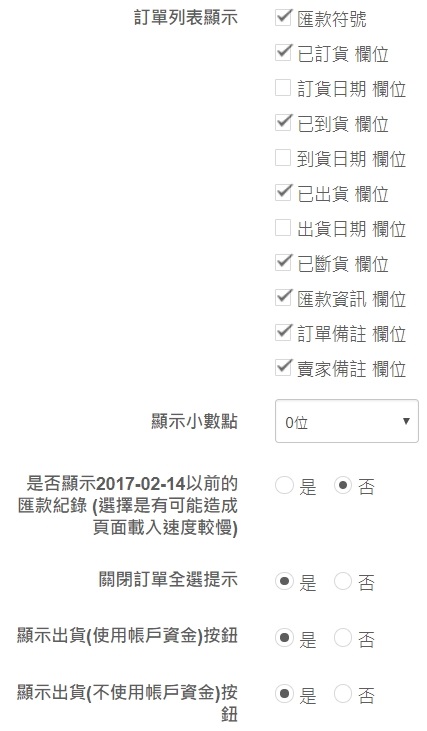
訂單列表顯示:在訂單出貨裡的訂單是否顯示以下欄位
顯示到貨日期:訂單勾選已到貨是否顯示已到貨日期
顯示小數點:商品價格有小數點四捨五入
是否顯示2017-02-14以前的匯款紀錄:選擇是有可能造成頁面載入速度較慢
關閉訂單全選提示:訂單全選時,出現全部訂單勾選確認視窗
顯示出貨(使用帳戶資金)按鈕:訂單右方的功能列出現此按鈕
顯示出貨(不使用帳戶資金)按鈕:訂單右方的功能列出現此按鈕
*檢貨單
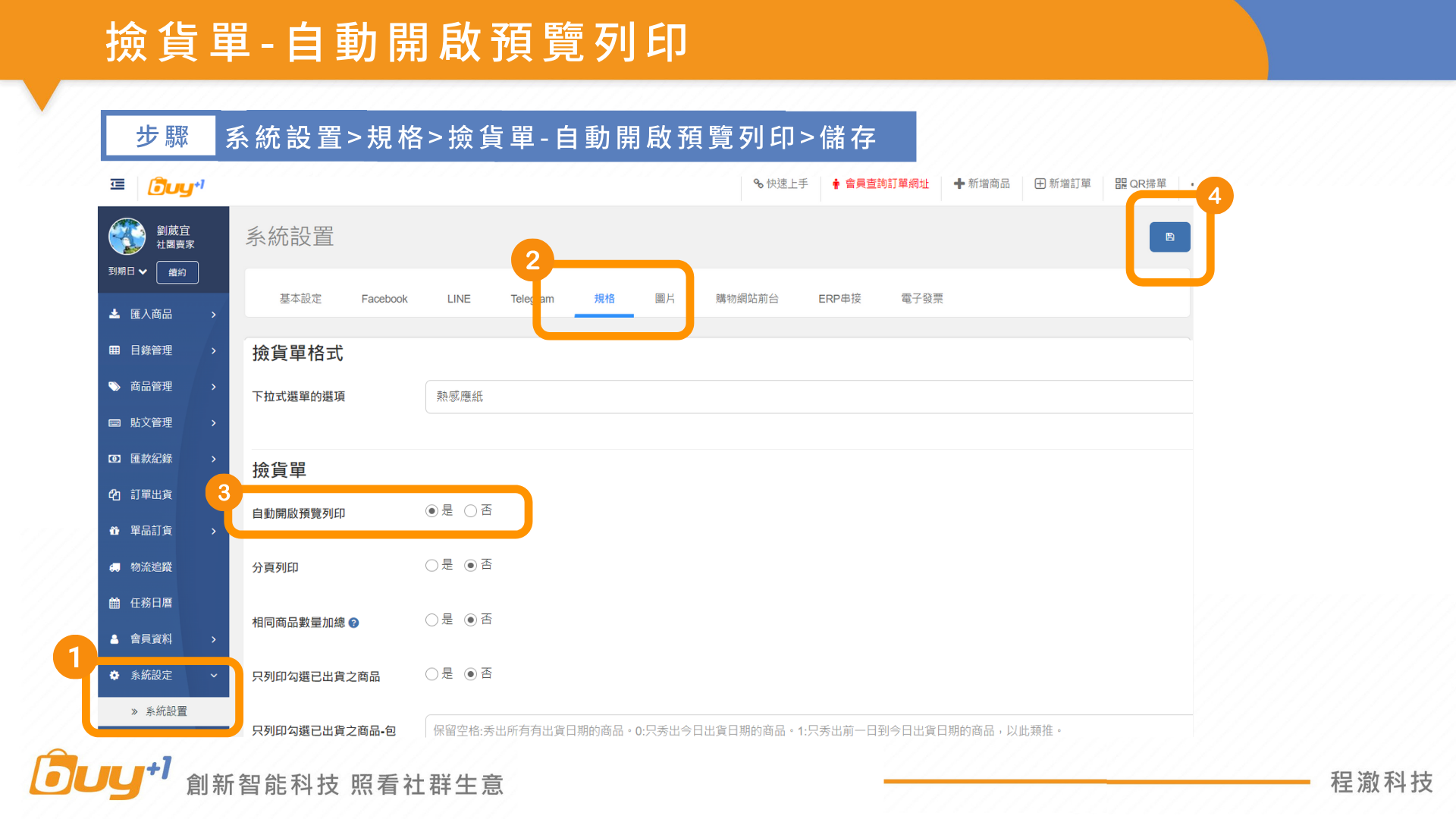
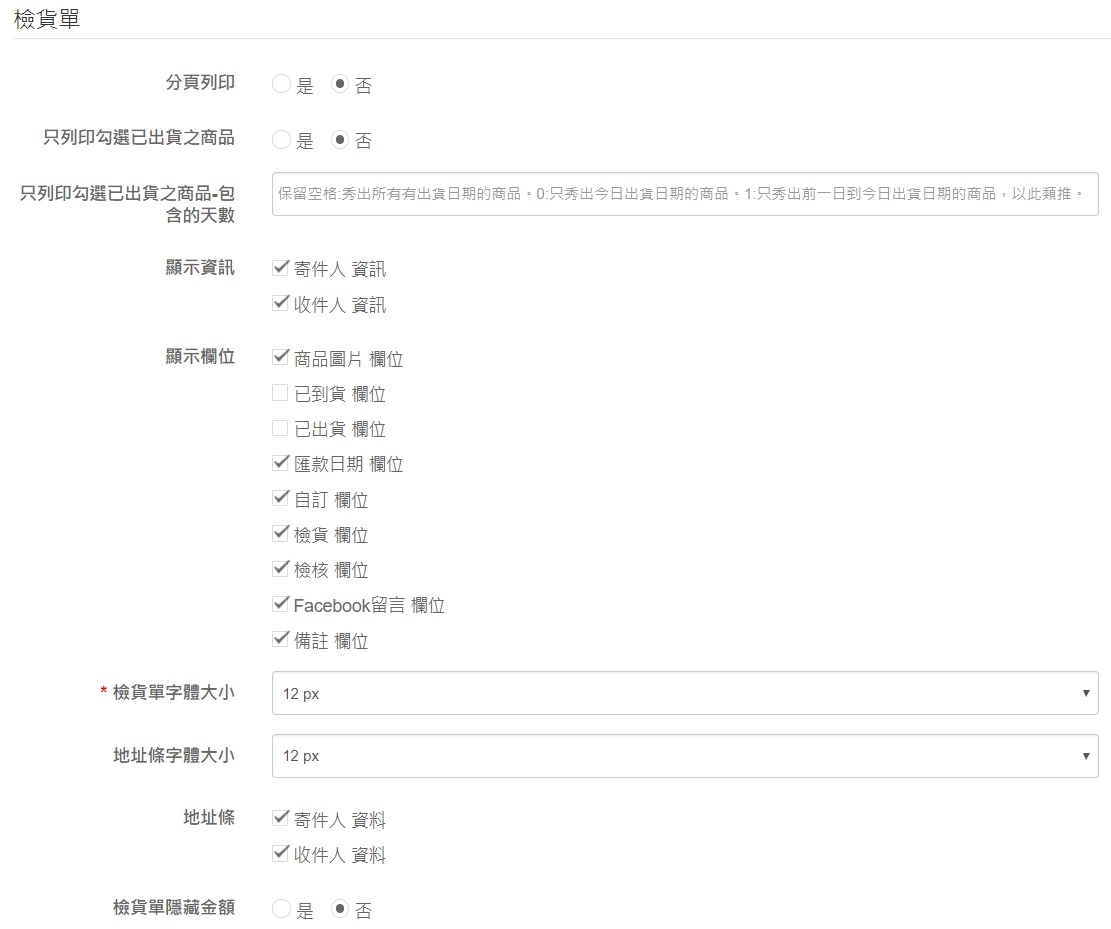
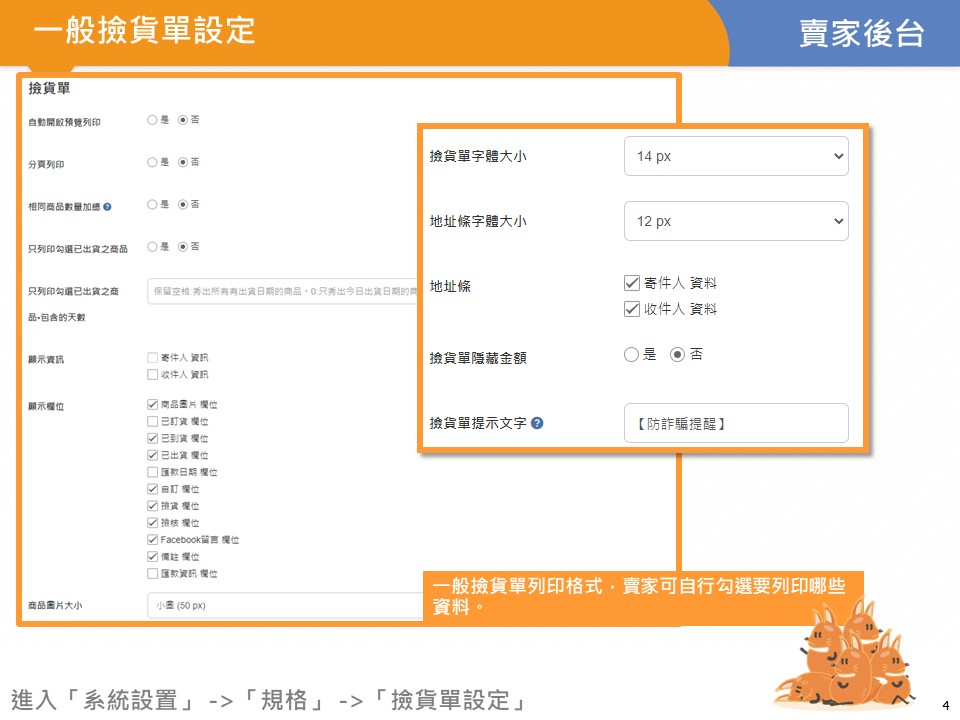
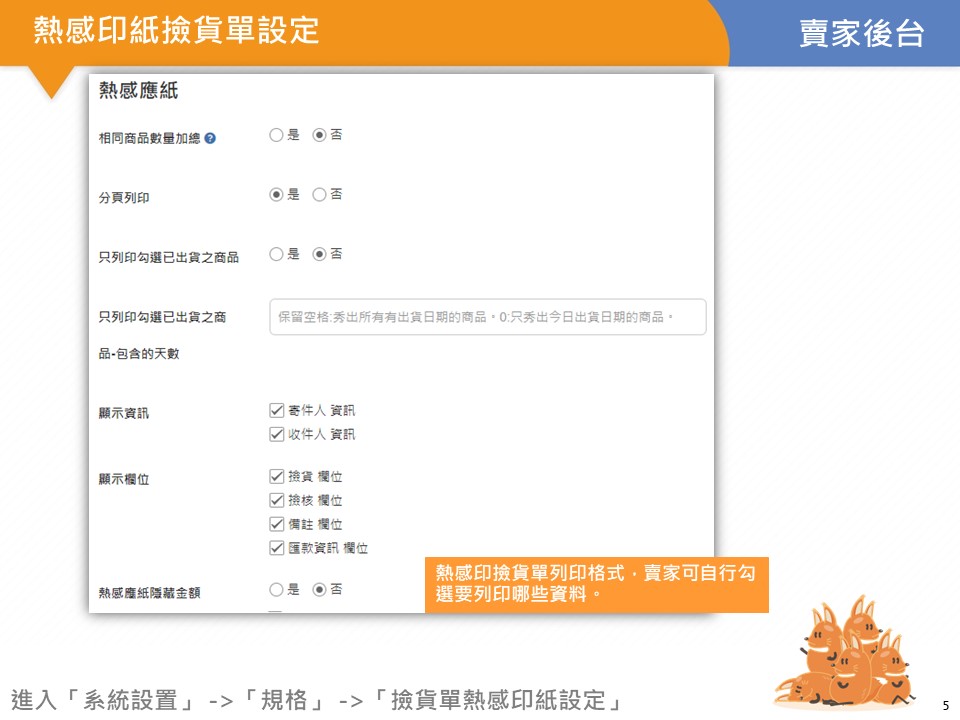
分頁列印:若選擇是,列印檢貨單時,則會一筆訂單一張檢貨單
只列印勾選已出貨商品:若選擇是,列印檢貨單時,只會出現已勾選已出貨的商品
只列印勾選已出貨之商品-包含的天數:列印檢貨單時,顯示有已出貨日期商品的日期天數,可自訂
例如:填寫保留空格-秀出所有有出貨日期的商品;0-只秀出今日出貨日期的商品;1-只秀出今日和前一天出貨日期的商品,以此類推
顯示資訊:在檢貨單是否出現以下資訊
顯示欄位:在檢貨單是否出現以下欄位
檢貨單字體大小:更改檢貨單字體大小欄位,自行斟酌選擇適當的字體大小
地址條字體大小:更改檢貨單地址條字體大小欄位,自行斟酌選擇適當的字體大小
地址條:檢貨單上的地址條是否出現以下欄位
檢貨單隱藏金額:檢貨單是否顯示金額
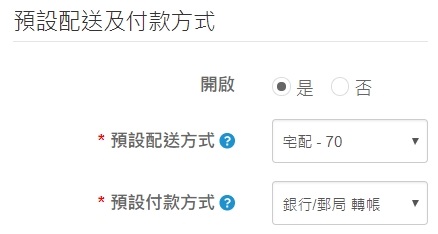
*預設配送與付款方式
開啟:是否開啟會員下單時的預設配送與付款方式
預設配送方式:會員若是沒有填寫預設配送方式,系統將使用次預設值產生訂單
預設付款方式:會員若是沒有填寫預設付款方式,系統將使用次預設值產生訂單
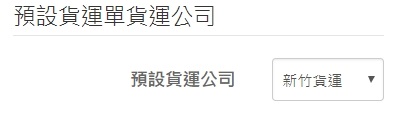
*預設貨運單貨運公司預設貨運公司:訂單填寫貨運單編號預設的貨運公司
*商品
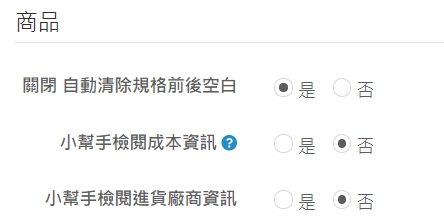
關閉 自動清除規格前後空白:編輯商品規格,自動清除規格前後空白
小幫手檢閱成本資訊:您的小幫手帳號是否可看到商品成本資訊
小幫手檢閱進貨廠商資訊:您的小幫手帳號是否可看到商品進貨廠商資訊
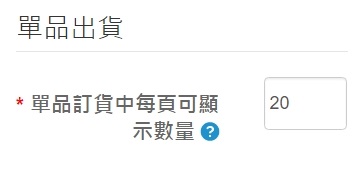
*單品訂貨單品訂貨中每頁可顯示數量:若您一個商品有20筆訂單,單品訂貨顯示數量設10,會出現10個商品*各20筆,一頁會秀出200筆訂單。設定數字越大出現訂單等比的增加
*會員介面
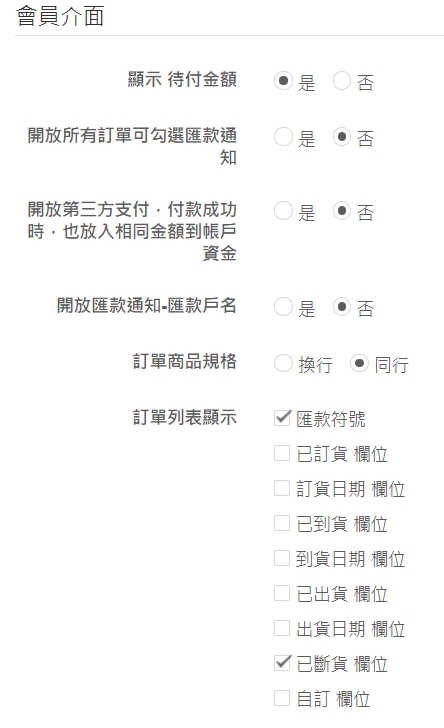
顯示待付金額:若選擇是,顯示未付款訂單的總額
開放所有訂單可勾選匯款通知:若選擇是,未選擇配送和付款方式的訂單皆可勾選匯款通知
開放第三方支付,付款成功時,也放入相同金額到帳戶資金:訂單付款成功時,並放入訂單金額到帳戶資金
*預設貨運單貨運公司預設貨運公司:訂單填寫貨運單編號預設的貨運公司
*商品
關閉 自動清除規格前後空白:編輯商品規格,自動清除規格前後空白
小幫手檢閱成本資訊:您的小幫手帳號是否可看到商品成本資訊
小幫手檢閱進貨廠商資訊:您的小幫手帳號是否可看到商品進貨廠商資訊
*單品訂貨單品訂貨中每頁可顯示數量:若您一個商品有20筆訂單,單品訂貨顯示數量設10,會出現10個商品*各20筆,一頁會秀出200筆訂單。設定數字越大出現訂單等比的增加
開放匯款通知-匯款戶名:匯款通知填寫匯款戶名
訂單商品規格:訂單商品規格是否分行
訂單列表顯示:在會員介面訂單是否顯示以下欄位
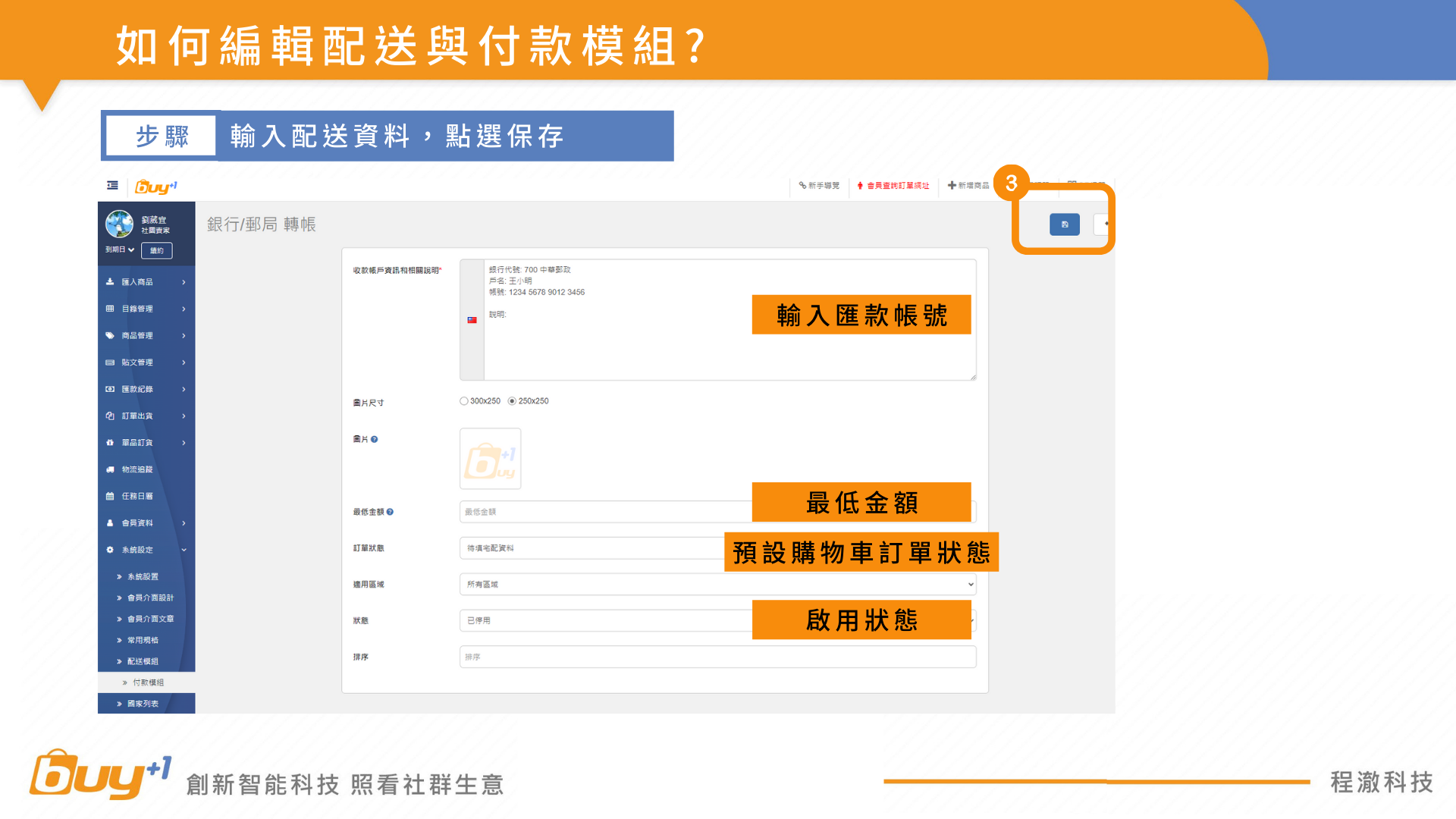
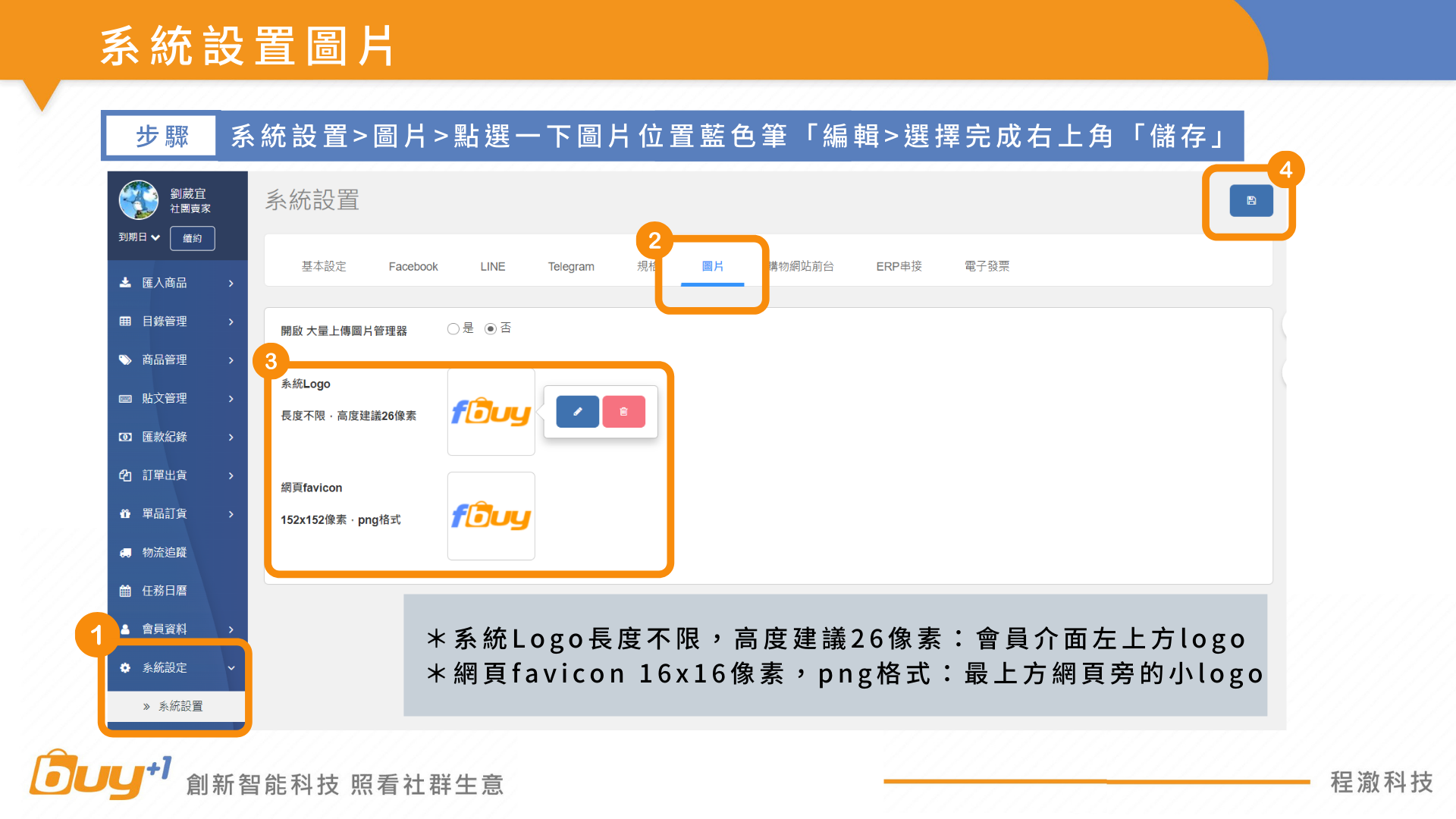
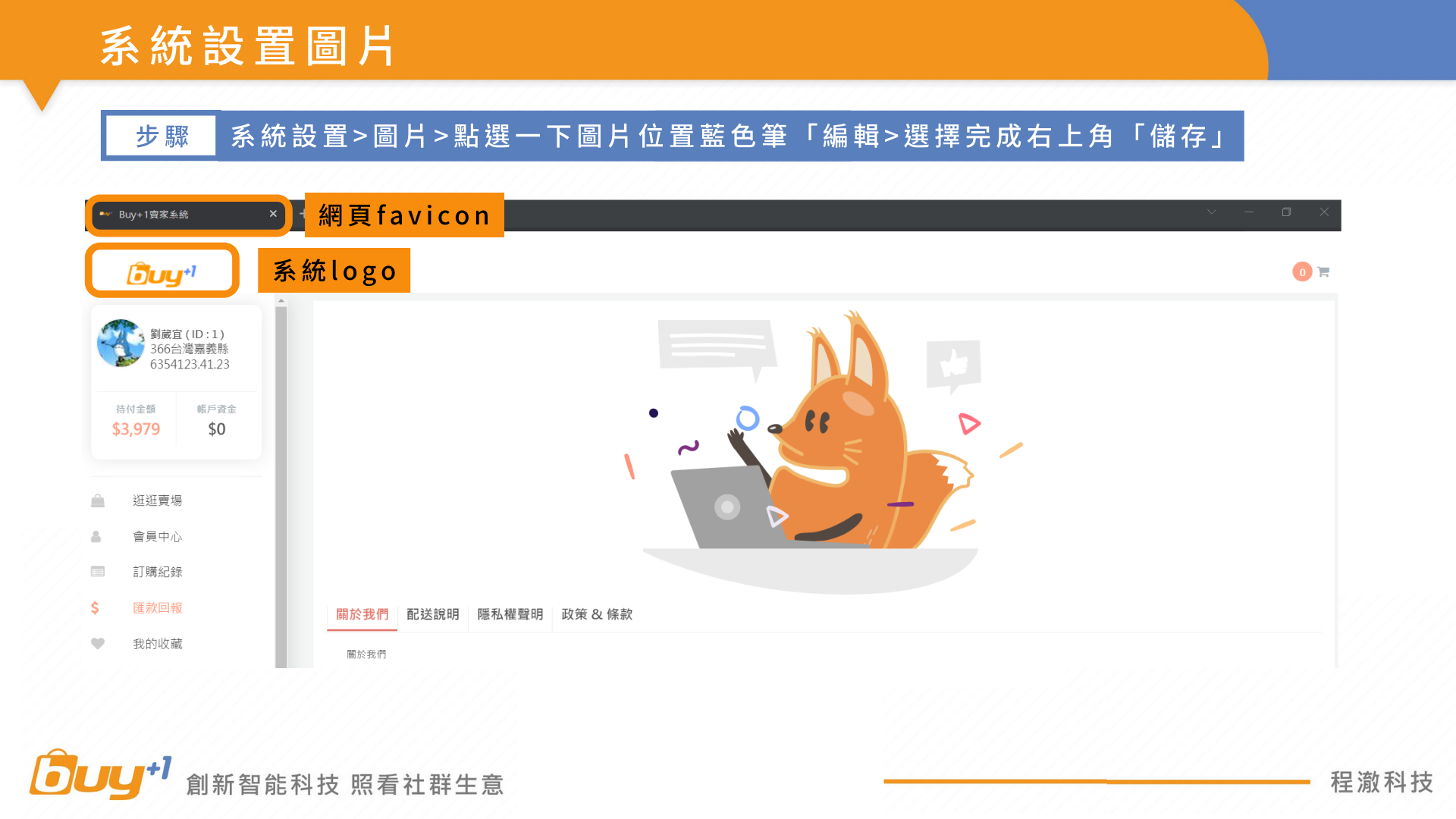
3.選擇完成右上角「儲存」
3.選擇完成右上角「儲存」
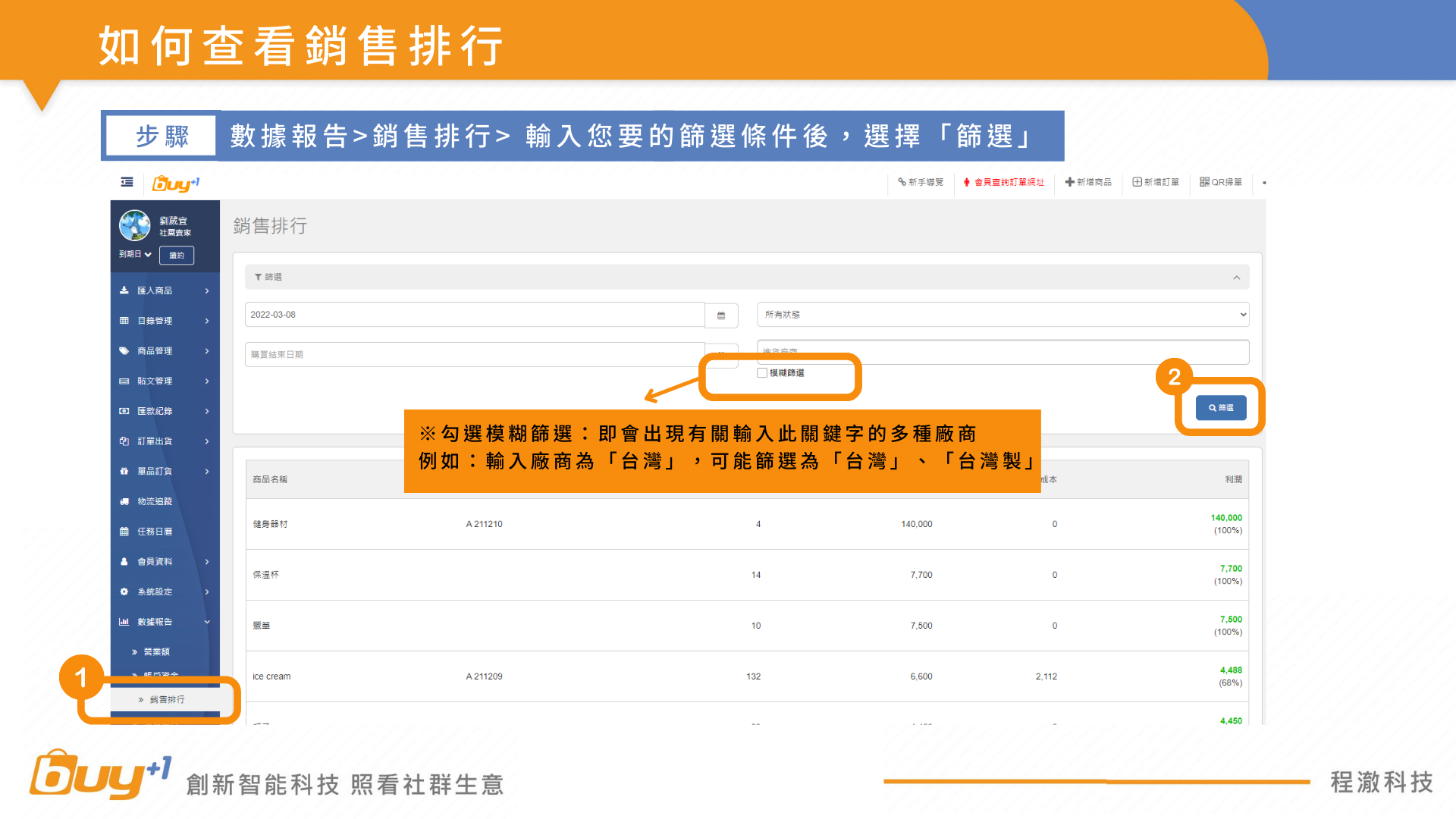
如何查看銷售排行
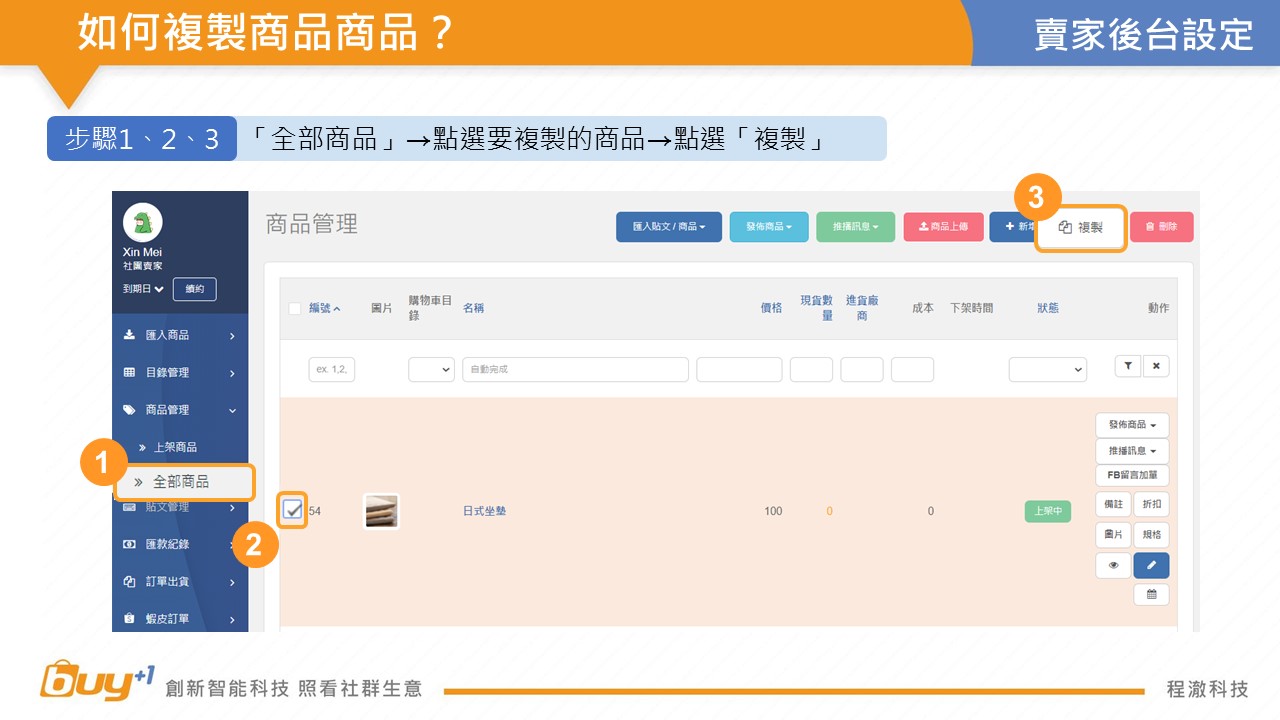
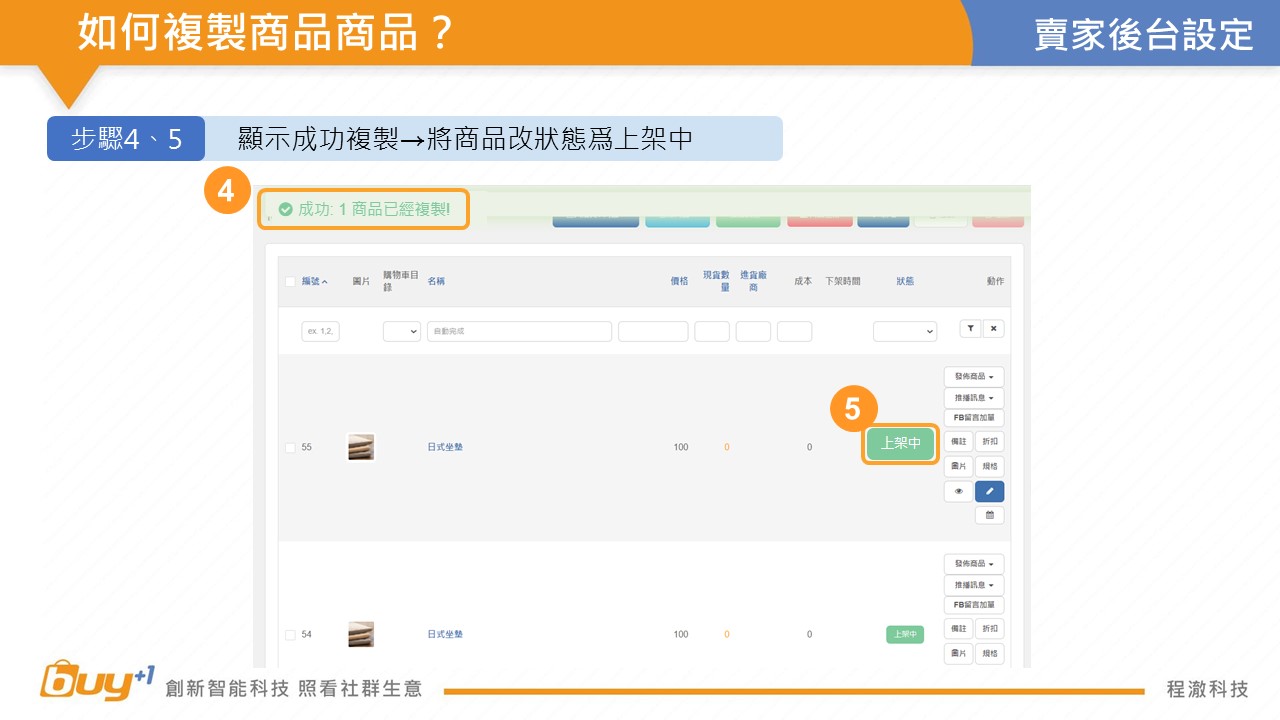
如何複製商品
.png)
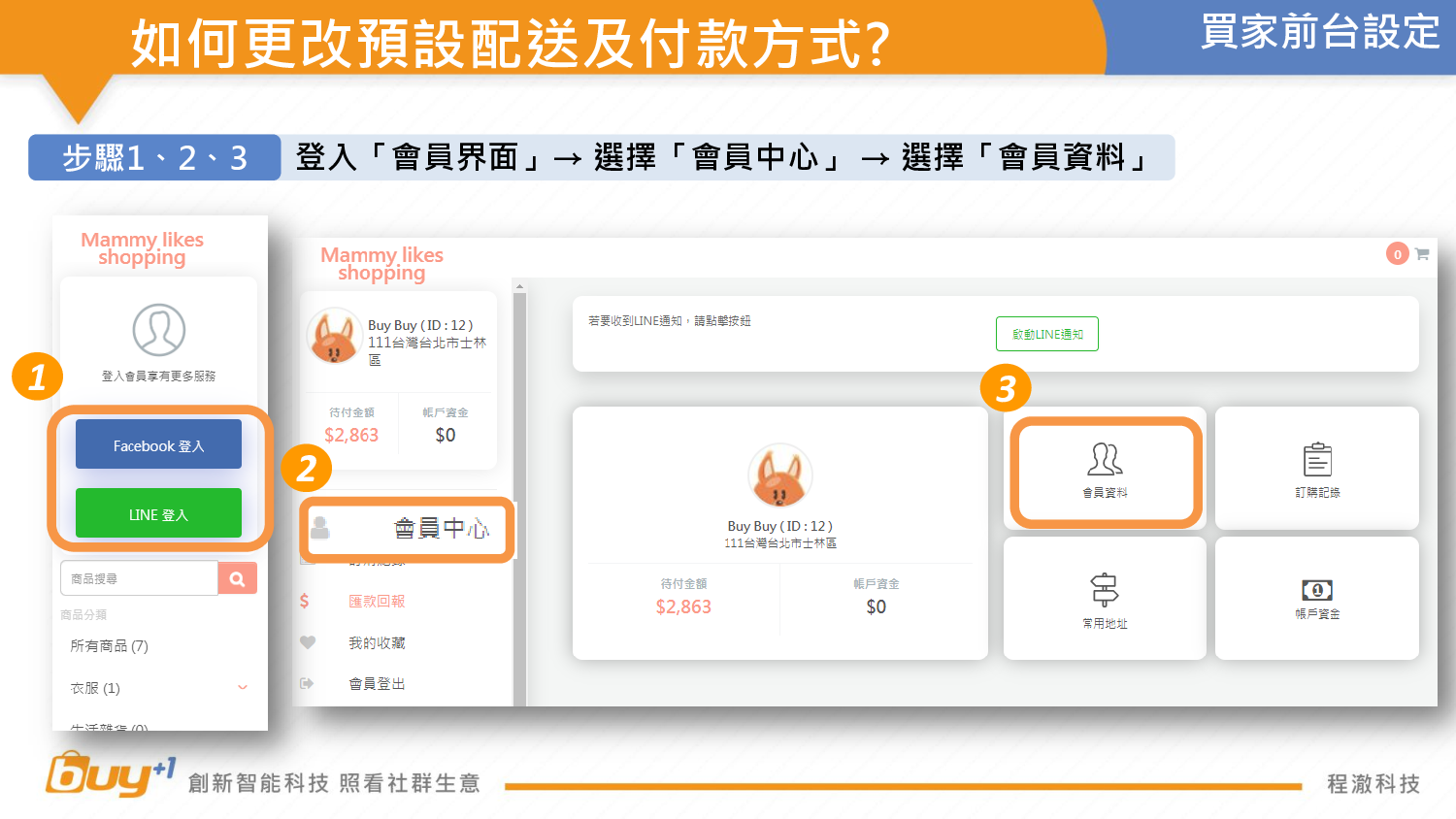
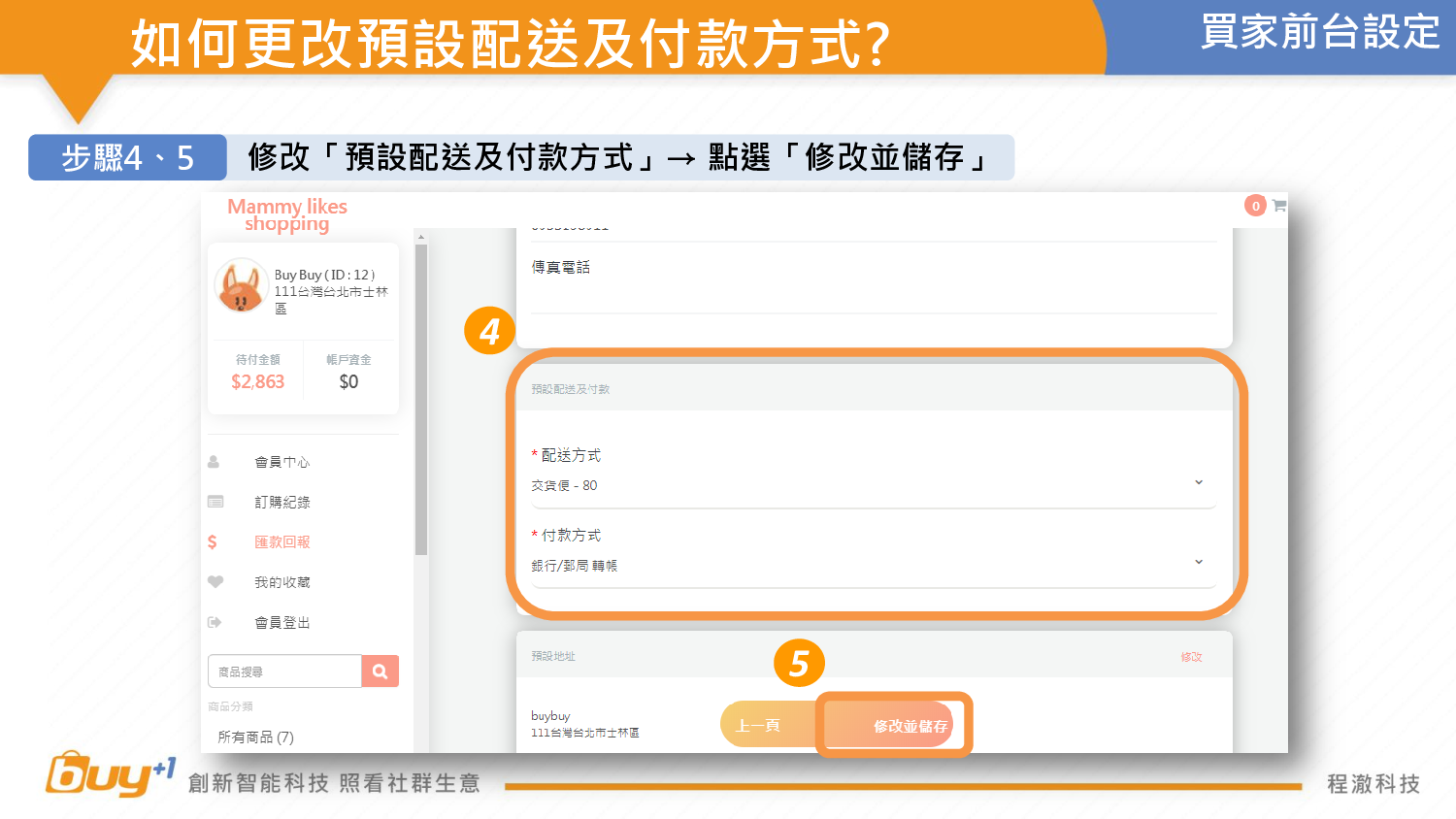
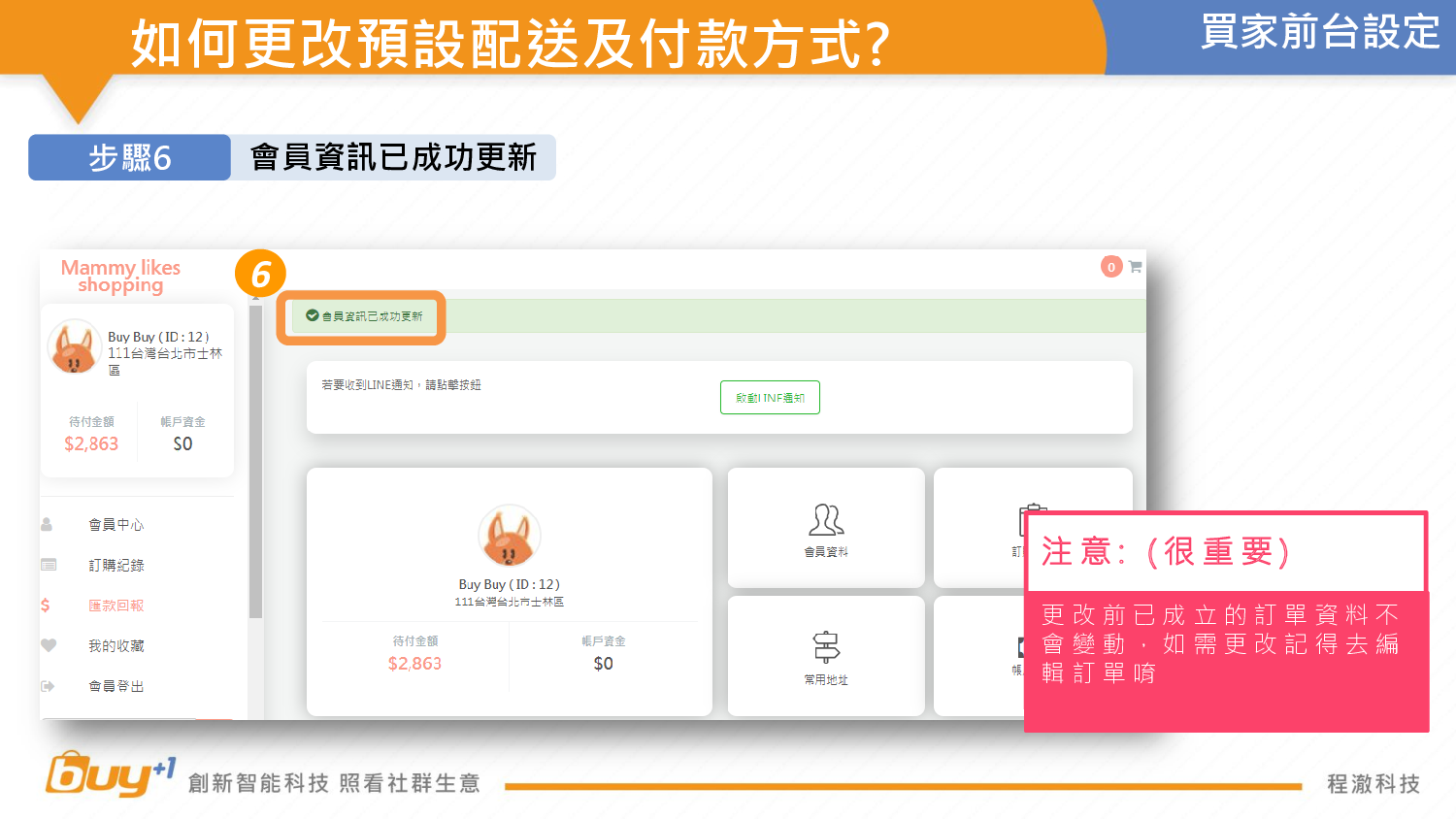
摘要:Buy+1會員介面更改預設配送及付款方式
步驟1、2、3
步驟4、5
步驟6
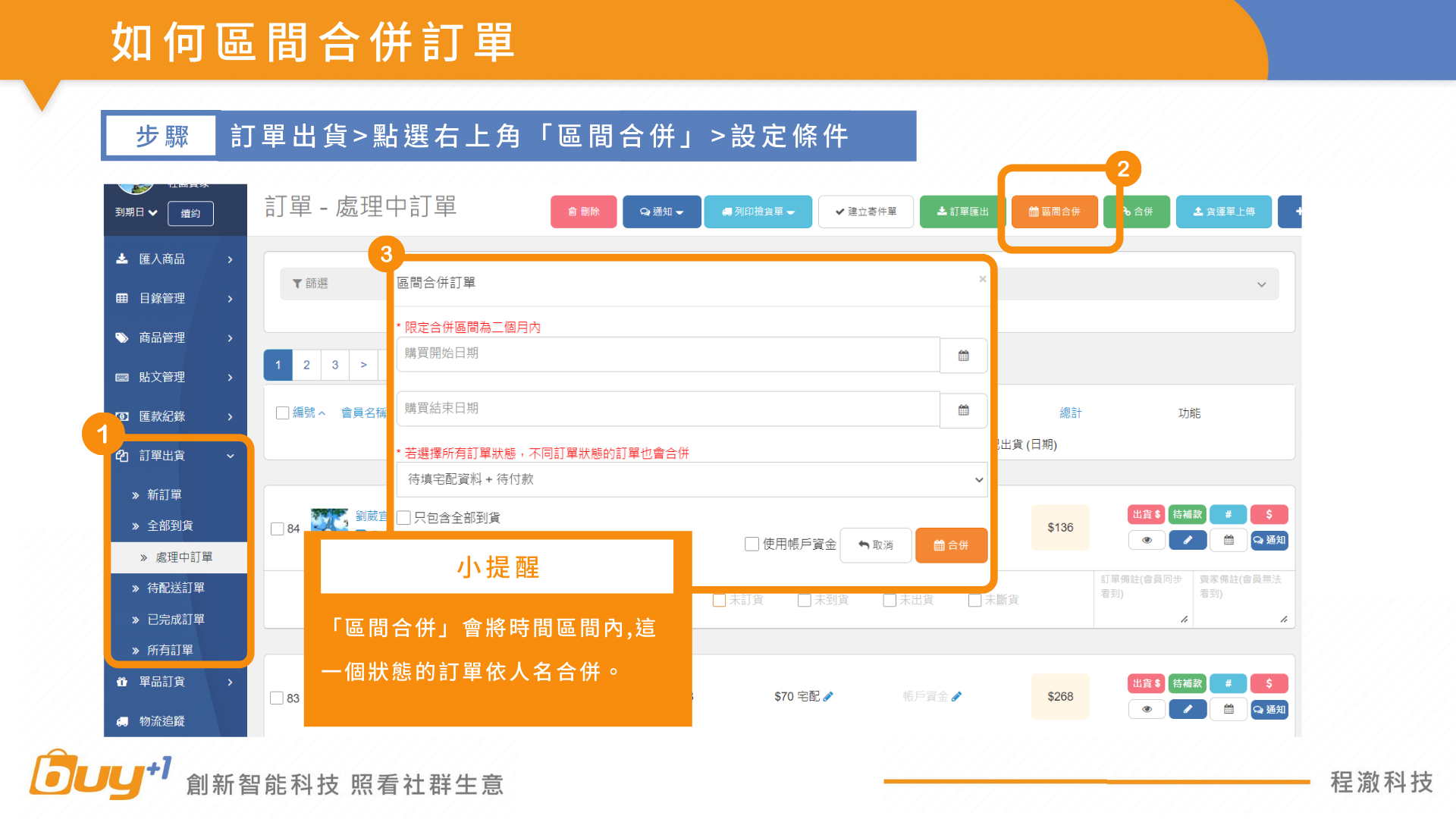
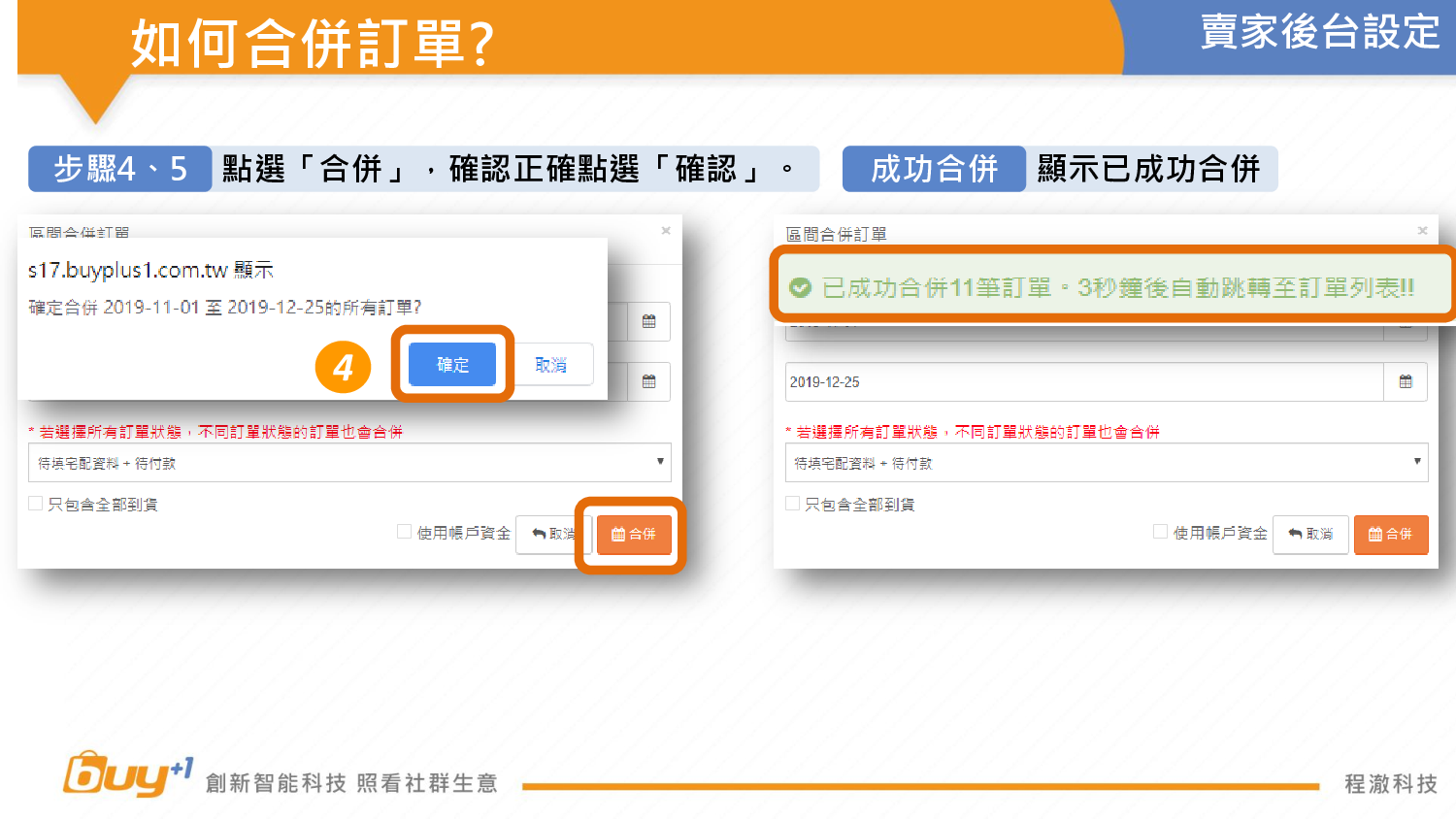
如何區間合併訂單
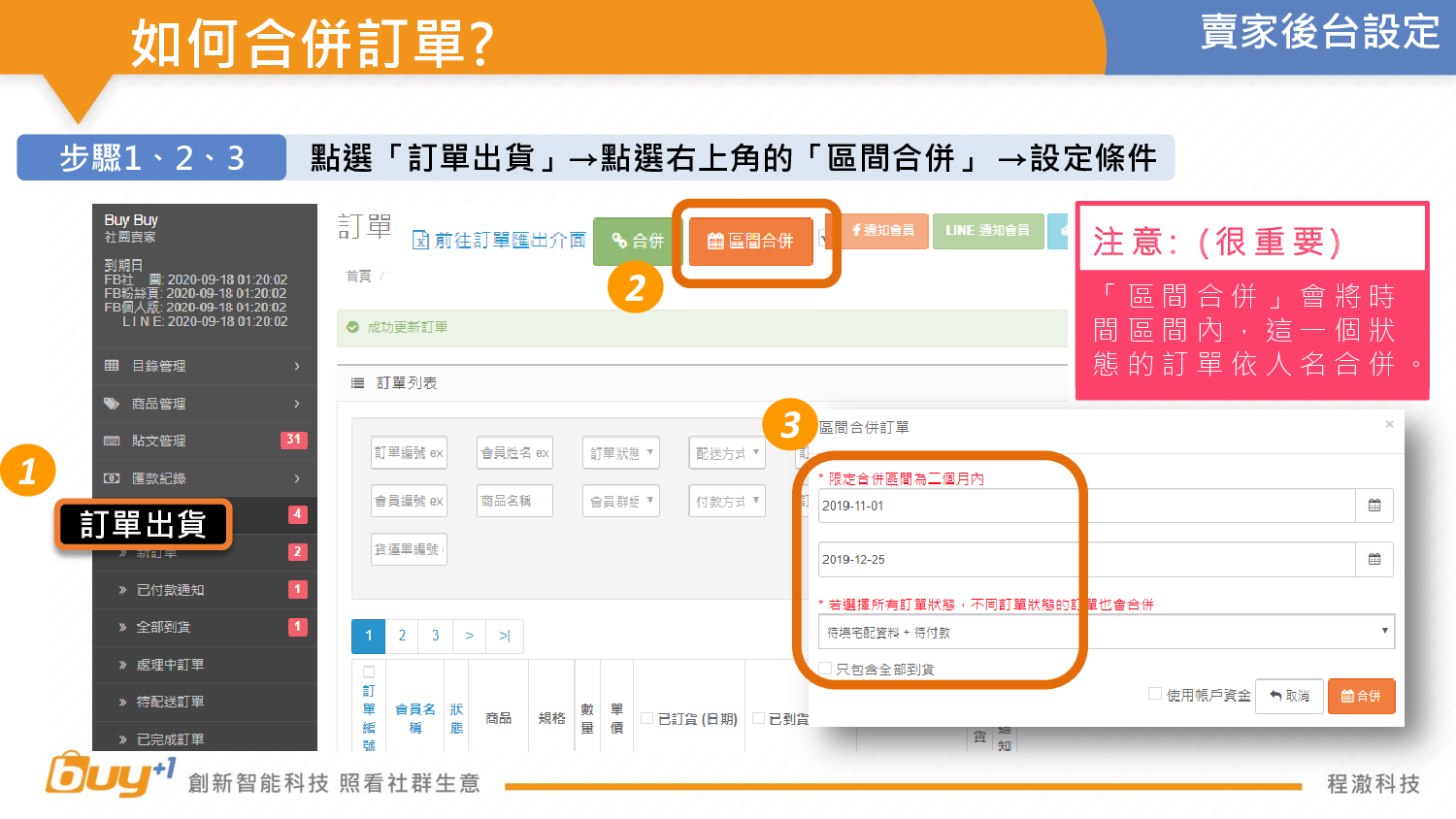
摘要:Buy+1後台多筆訂單如何時間區間合併
步驟1、2、3
步驟4、5
系統設置圖片
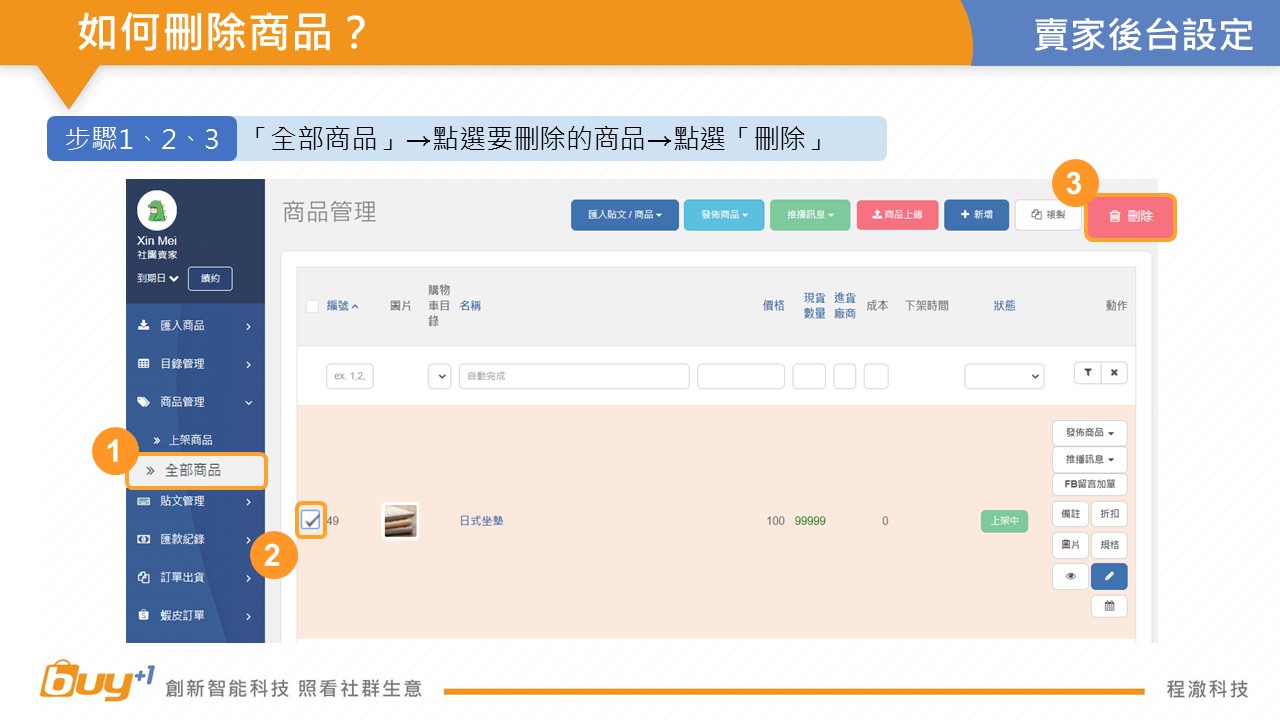
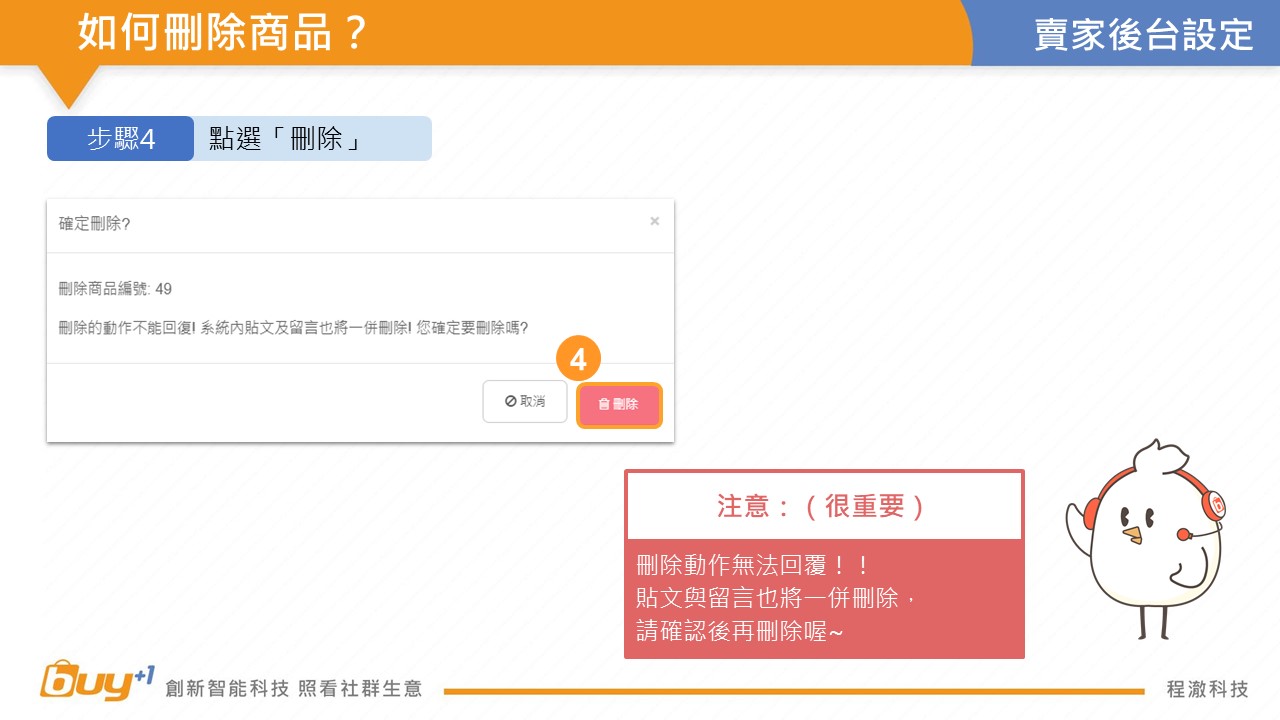
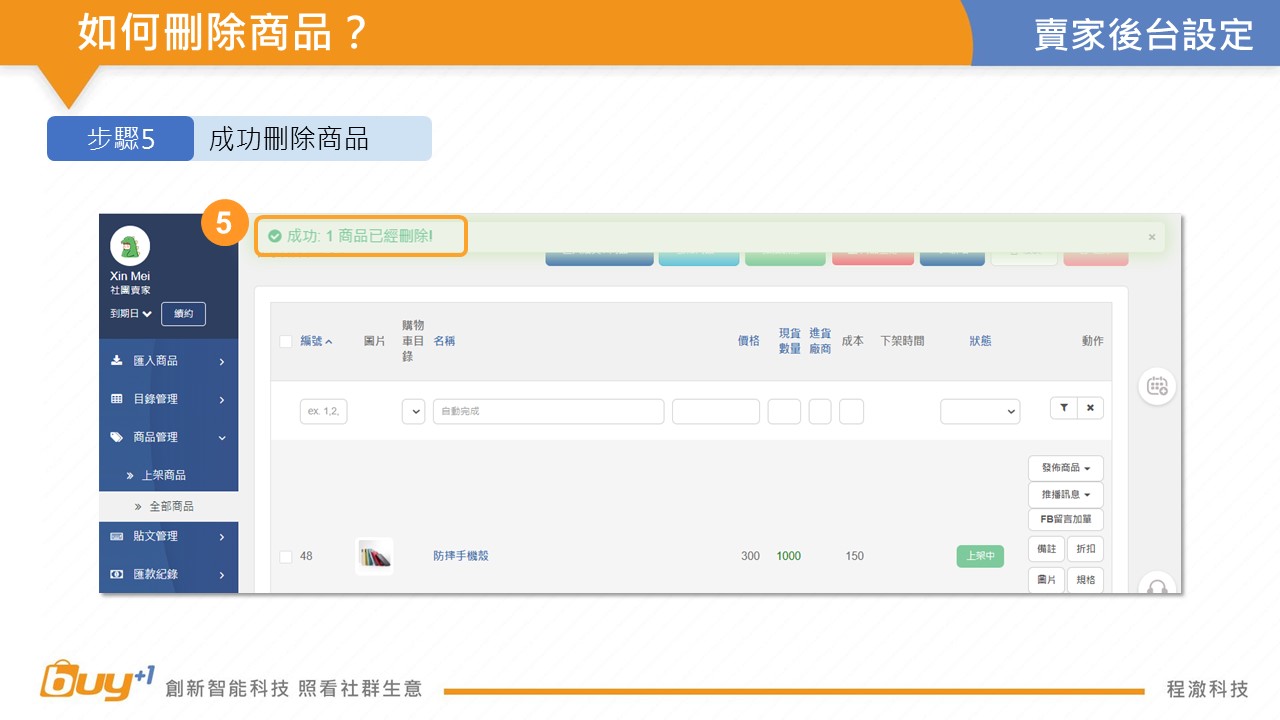
如何刪除商品
如何檢視會員所有訂單
摘要:Buy+1後台檢視會員所有訂單
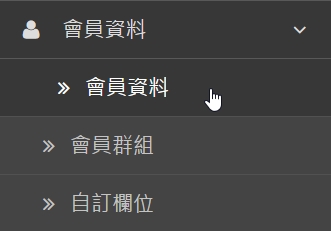
1. 進入後台選擇左列「會員資料→會員資料」
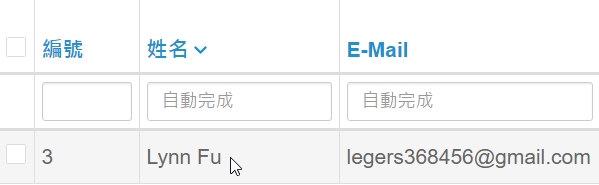
2. 選擇您要檢視所有訂單的會員
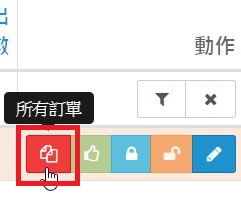
3. 選擇右方動作的紅色圖示「所有訂單」
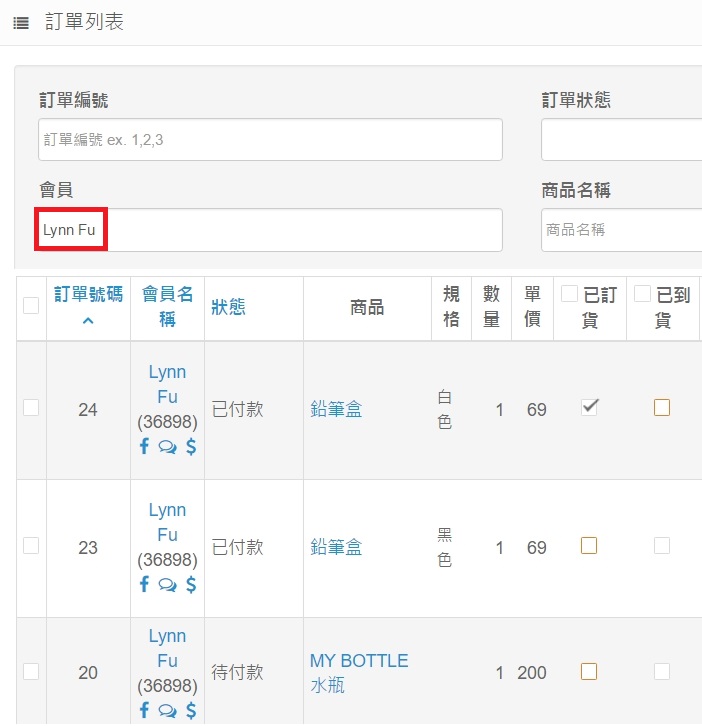
4. 檢視會員所有訂單完成
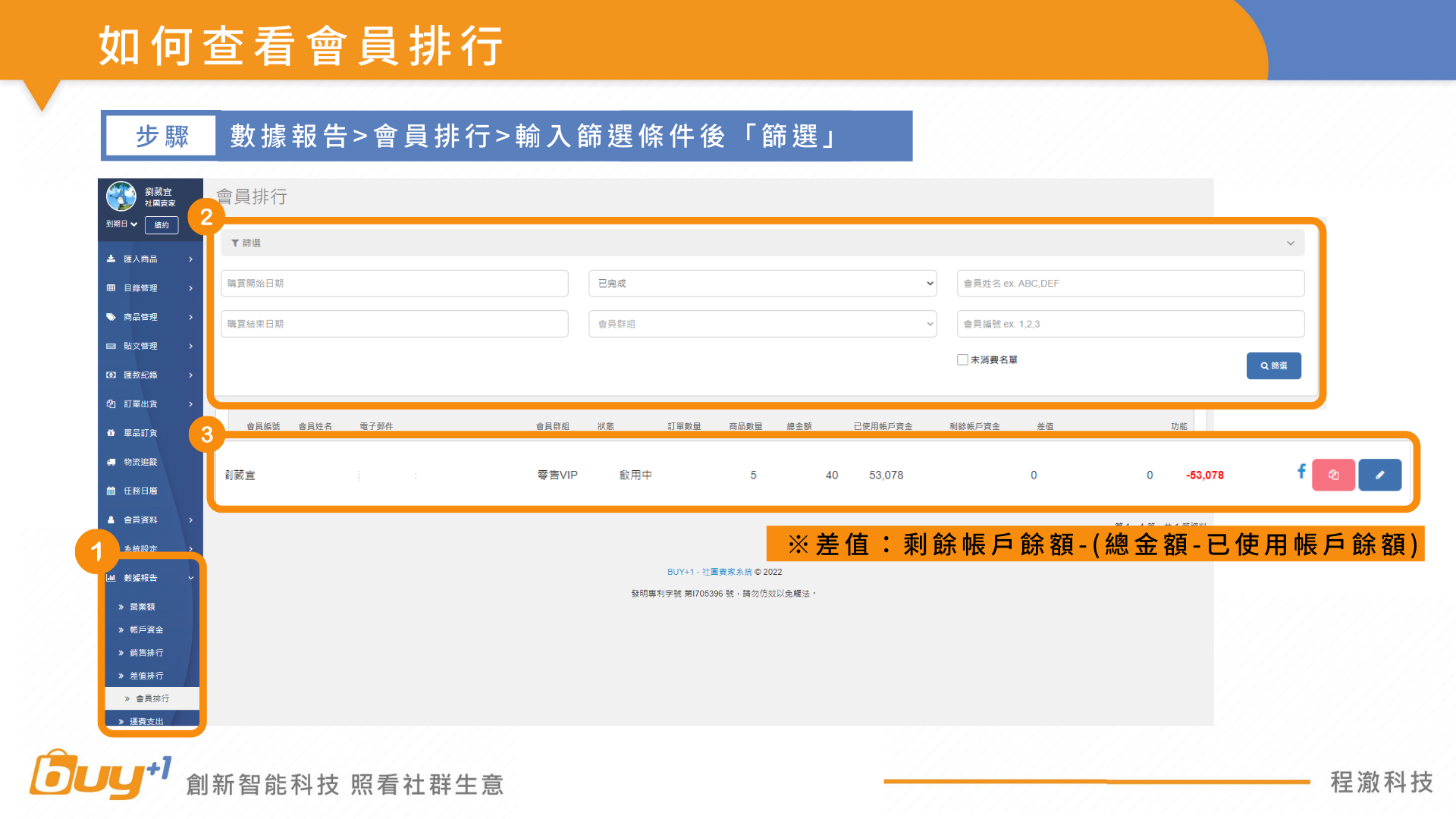
如何查看會員排行
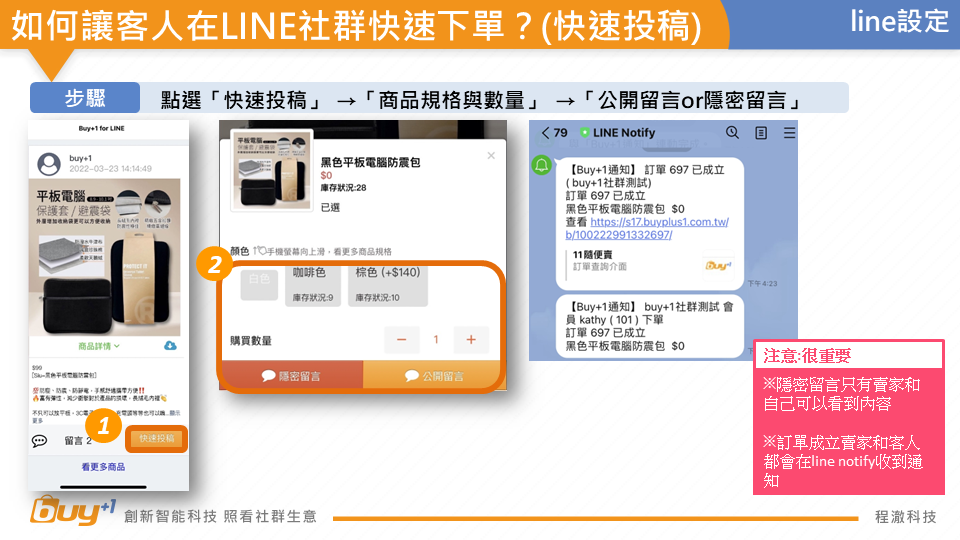
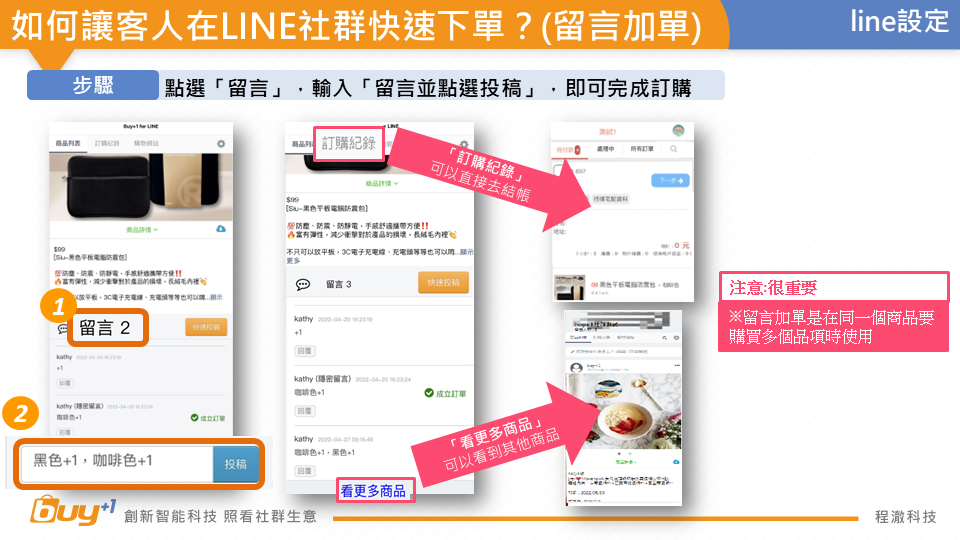
會員如何在LINE留言加單
摘要:會員如何在LINE+1留言加單
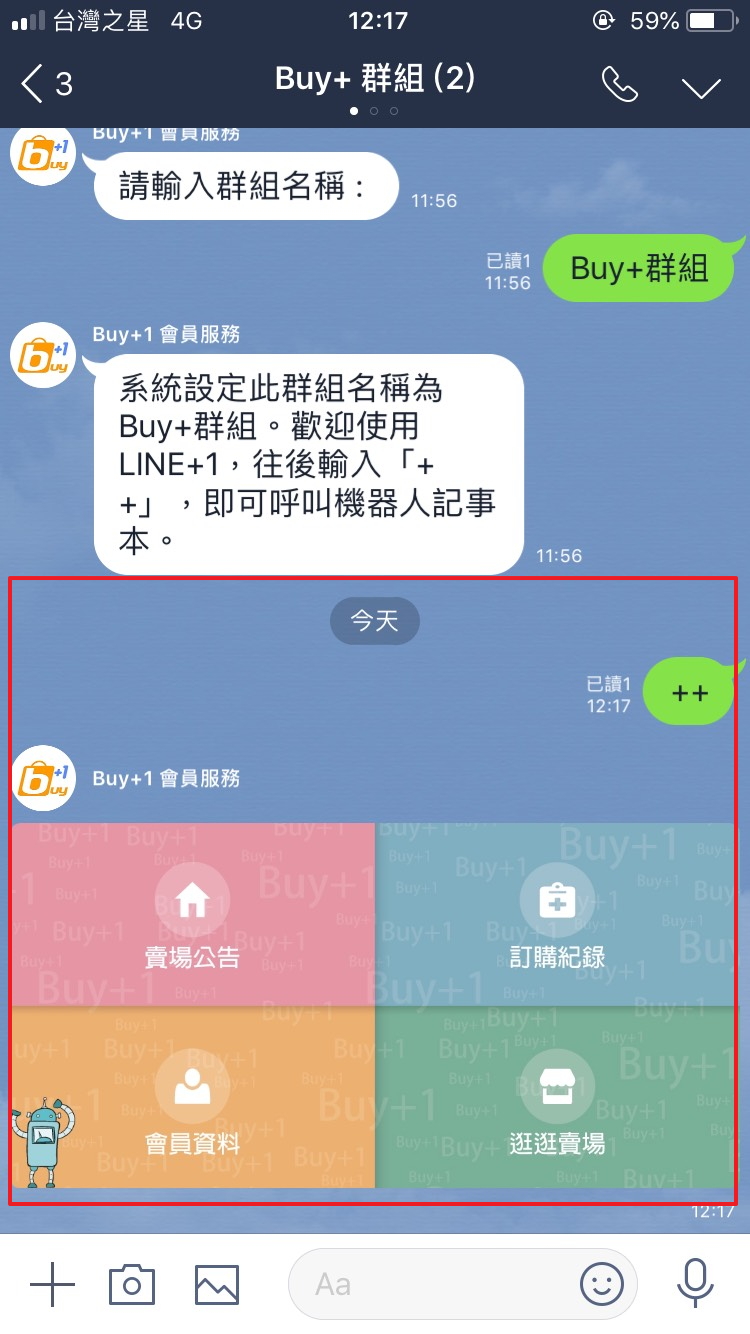
1. 在LINE群組裡輸入「++」後,點選跳出視窗
2. 使用LINE註冊加入會員
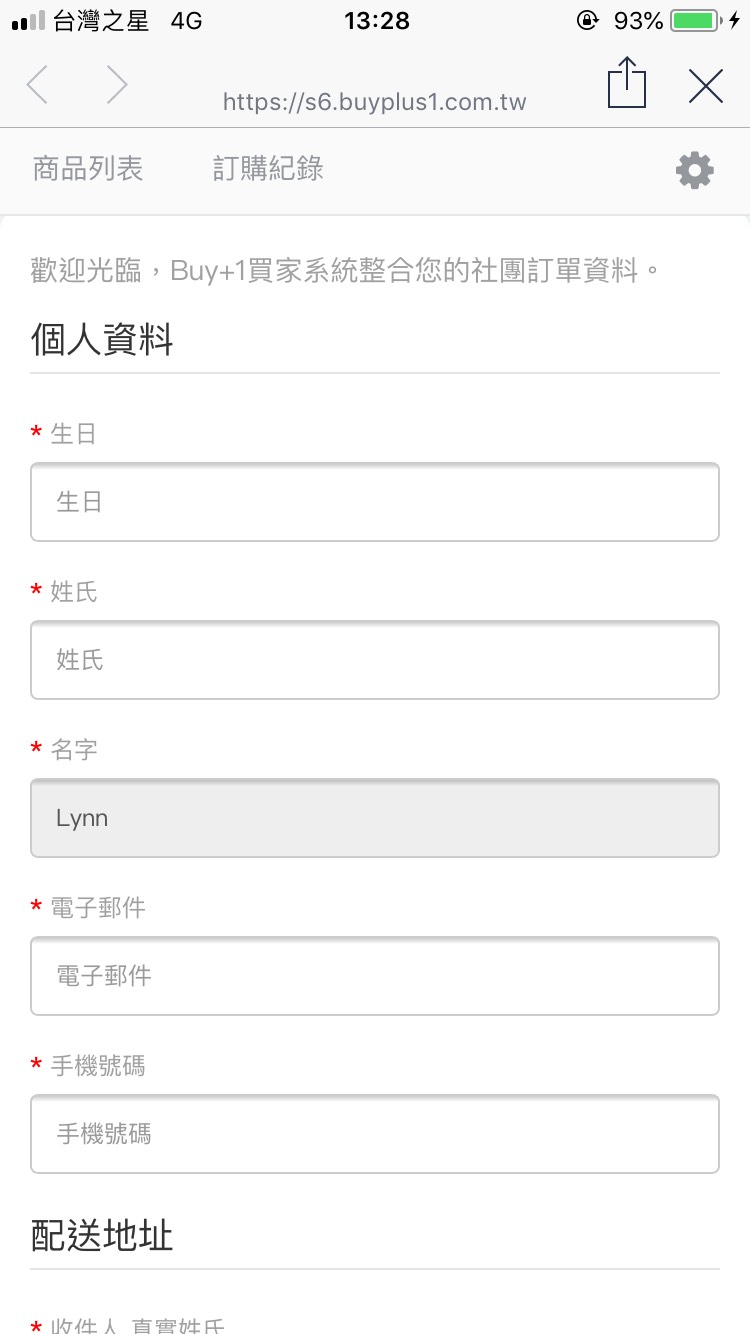
使用Facebook註冊加入會員
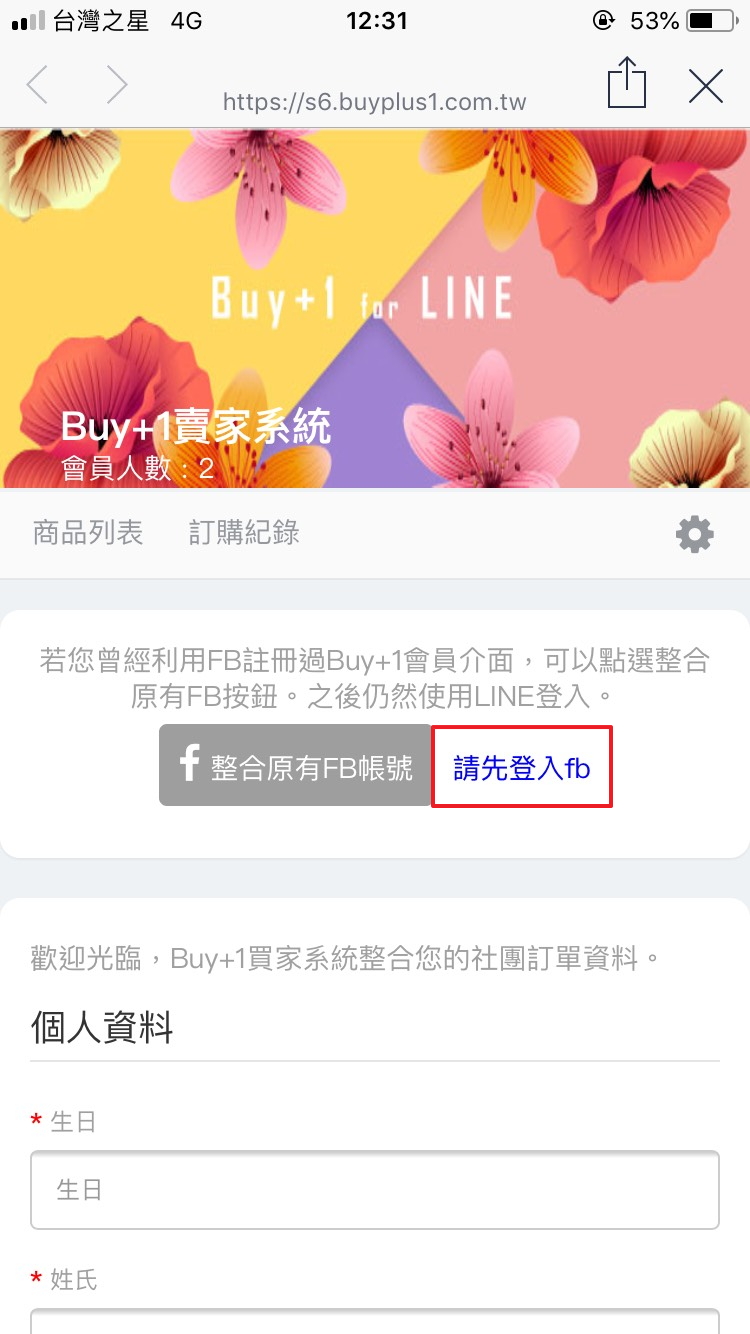
2. 使用LINE註冊加入會員
使用Facebook註冊加入會員
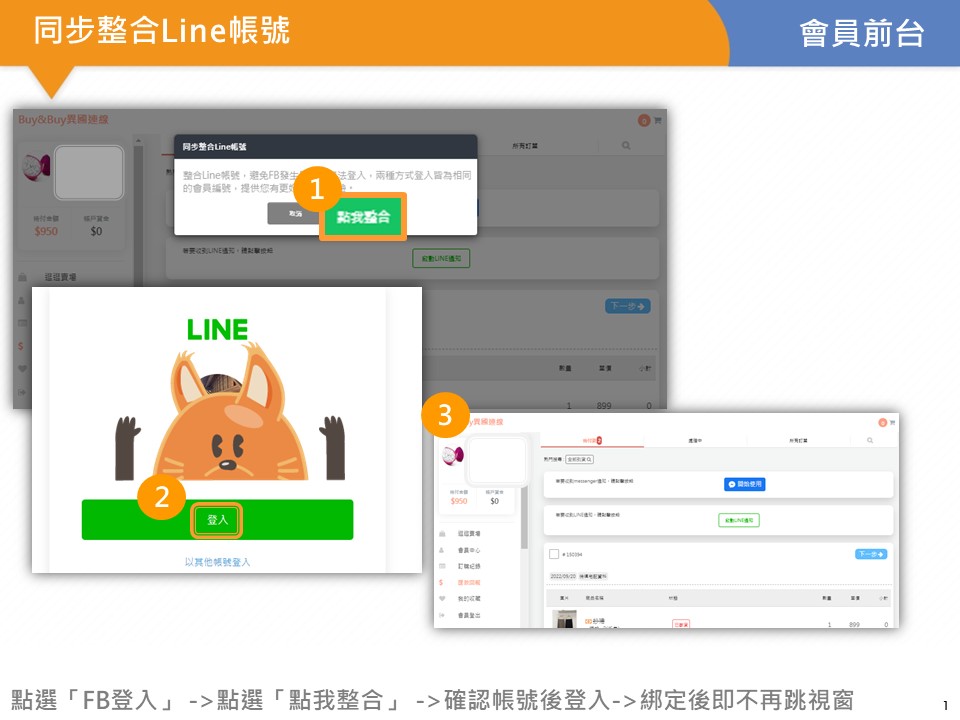
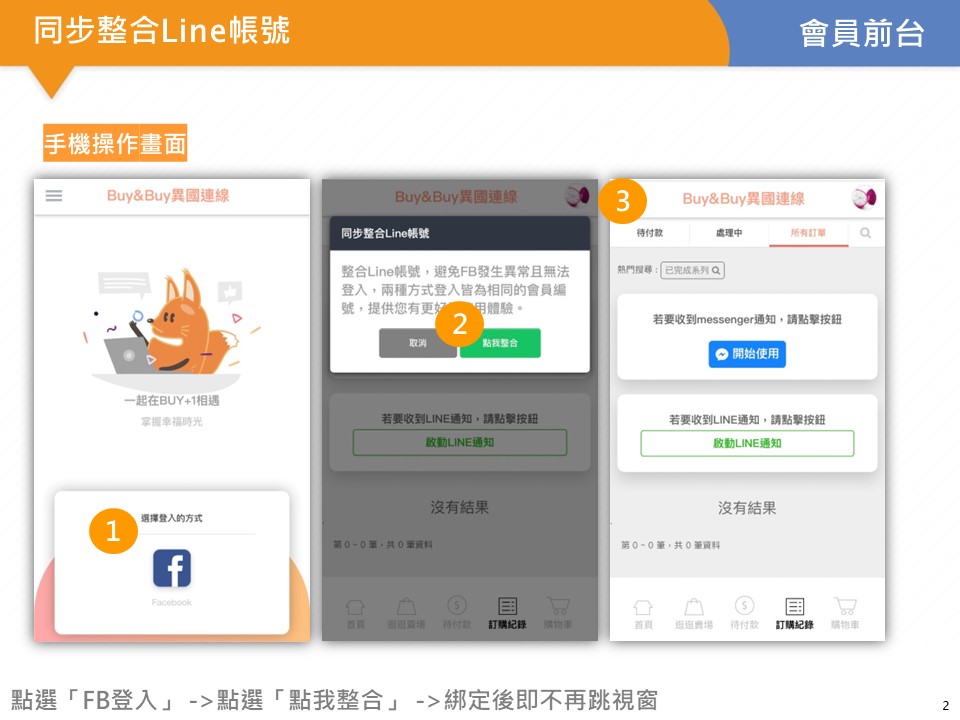
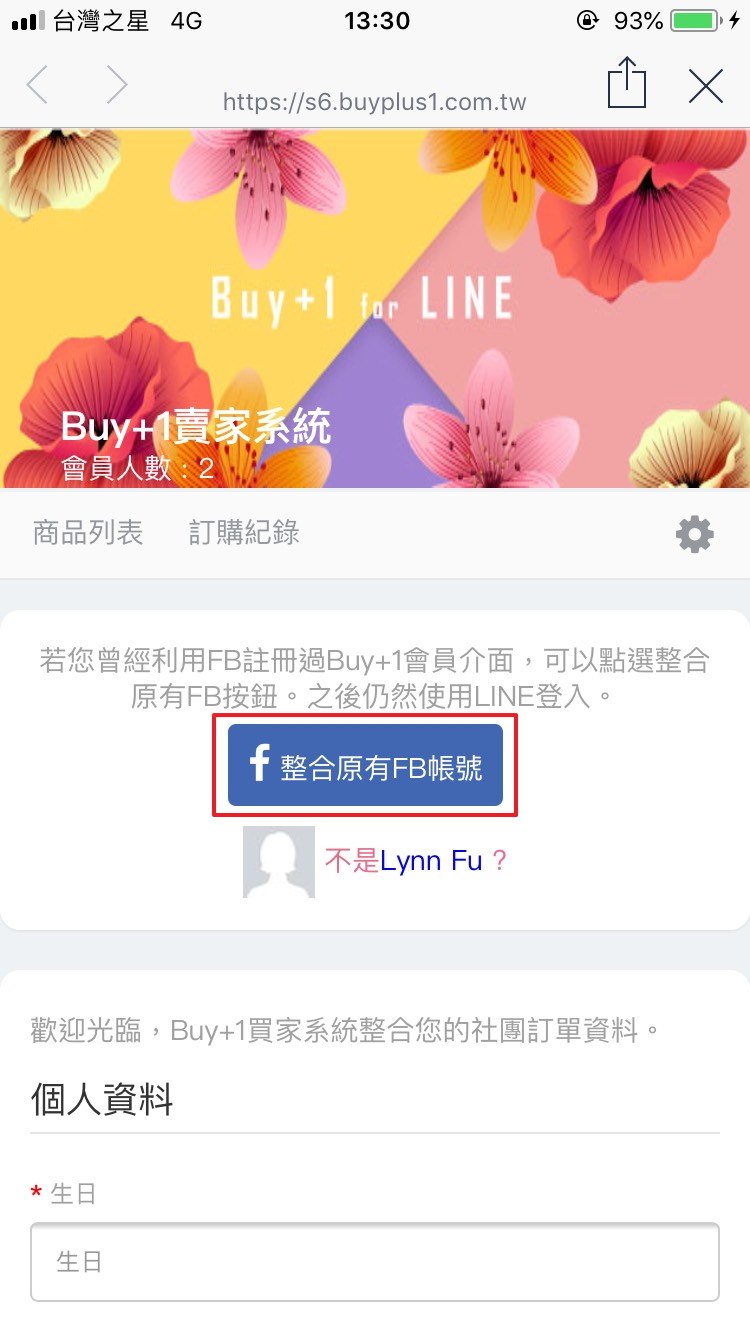
原本有加入該賣家的會員介面的會員,選擇「整合原有FB資料」
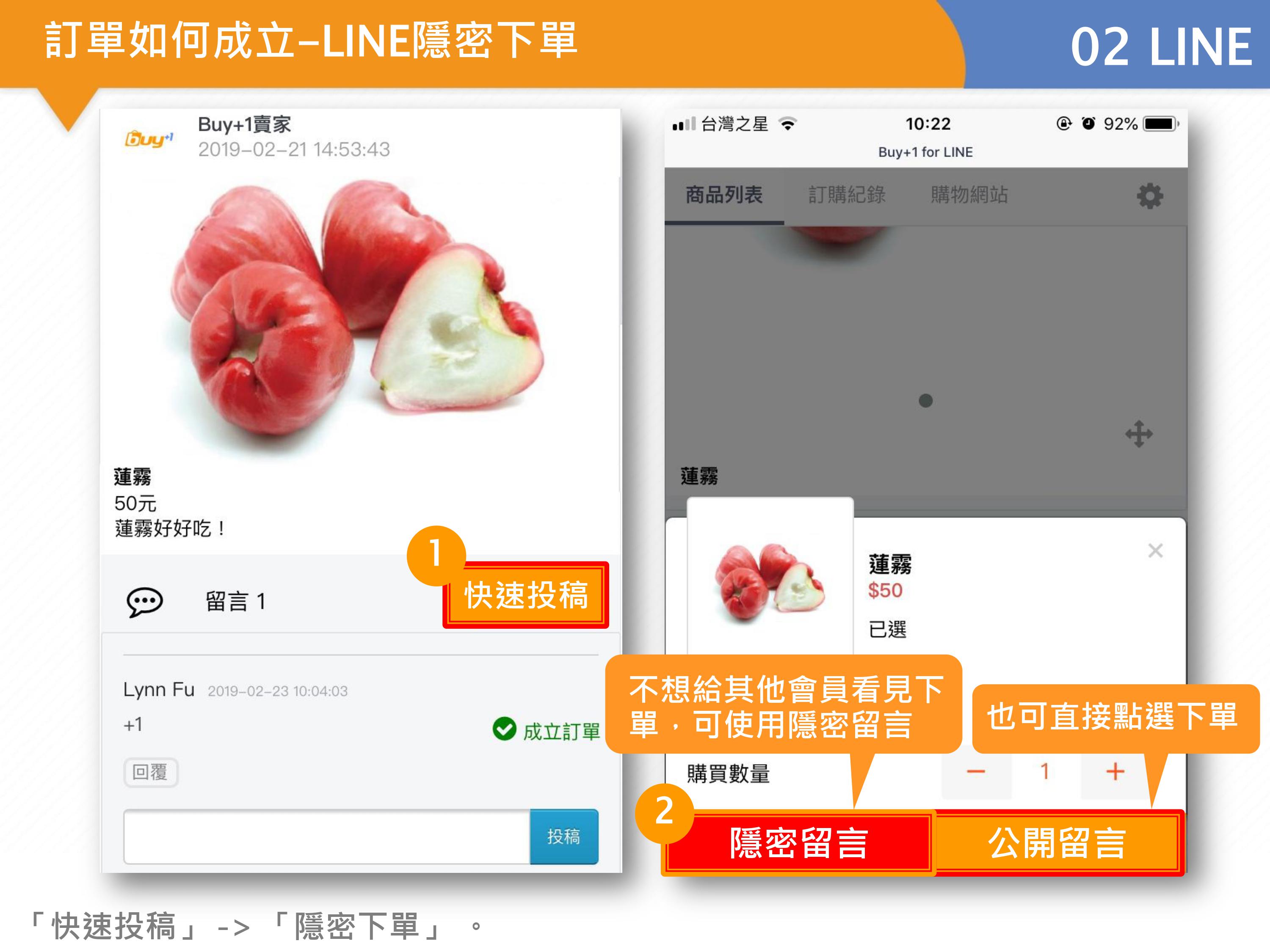
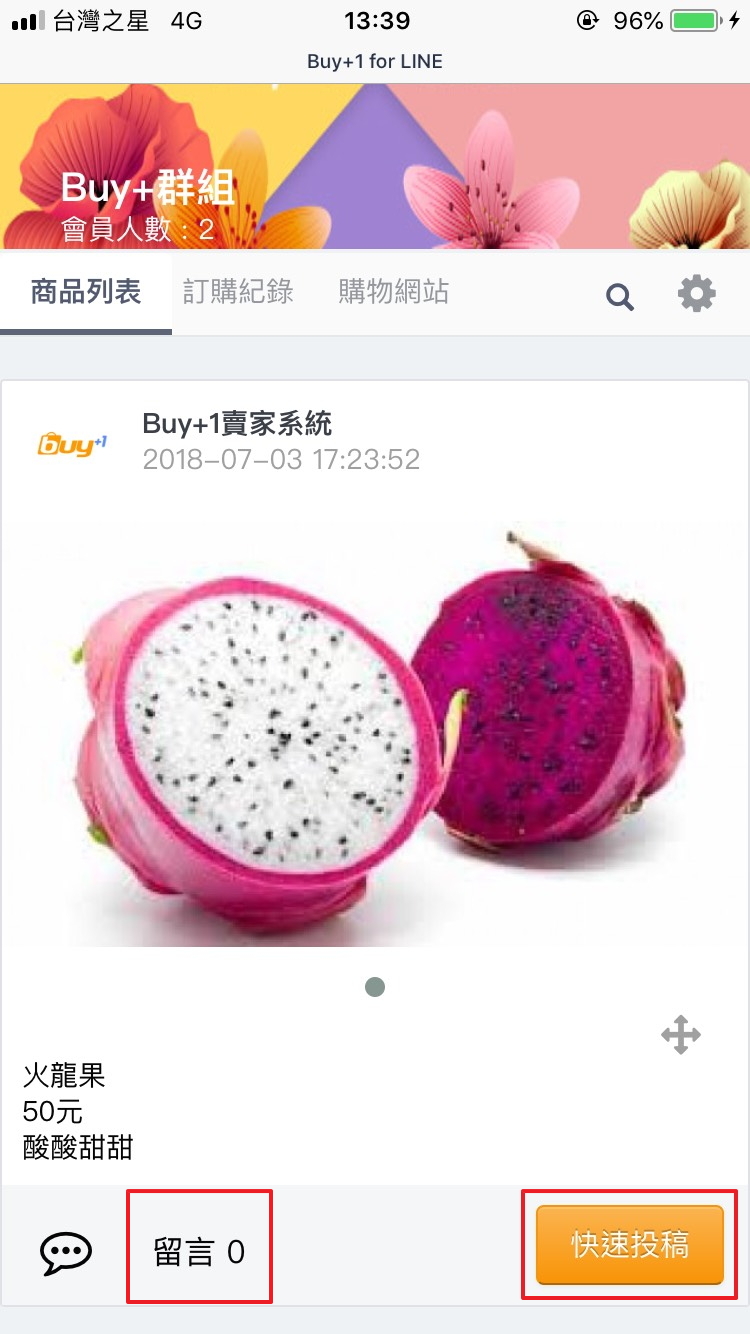
3. 即可查看商品,選擇「留言」留言+1下單或點選「快速投稿」購買商品
4. 點選「+和-」選擇數量後,選擇下方「公開留言」或「隱密留言」下單
※隱密下單其他會員將看不到你的留言
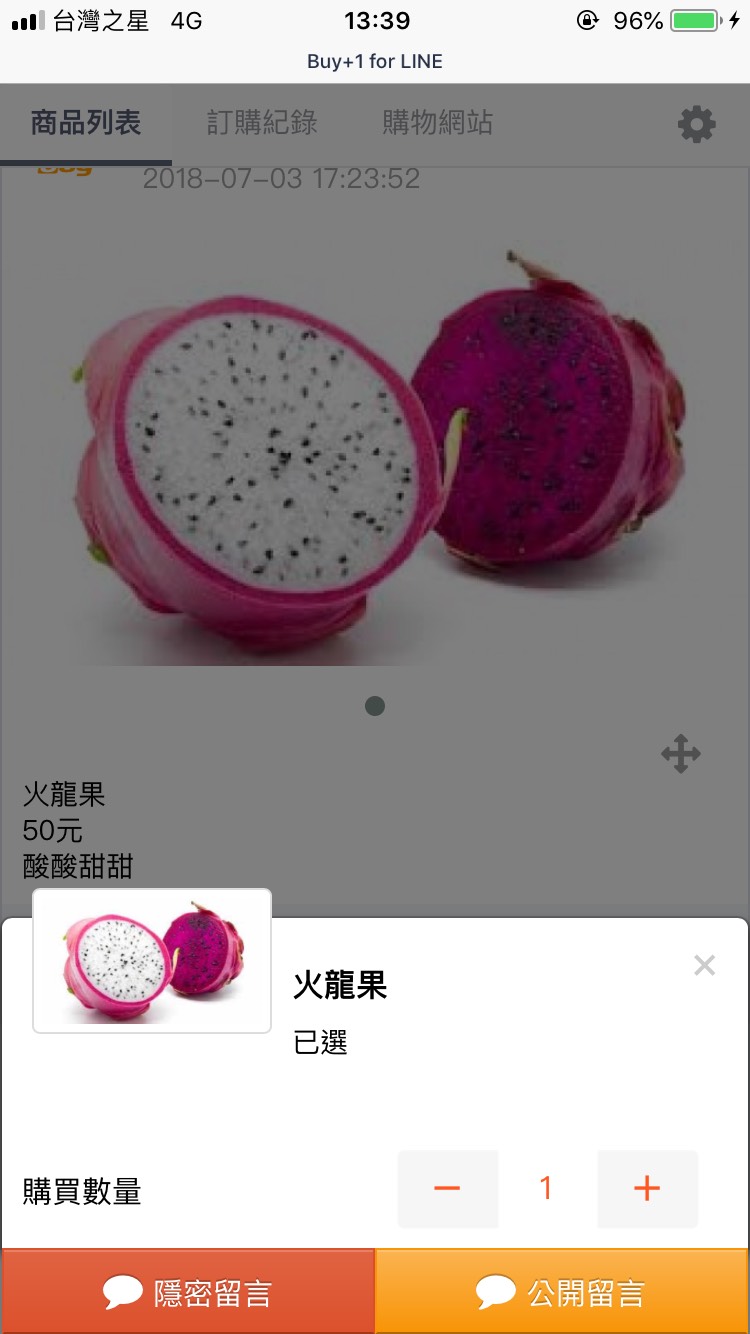
3. 即可查看商品,選擇「留言」留言+1下單或點選「快速投稿」購買商品
4. 點選「+和-」選擇數量後,選擇下方「公開留言」或「隱密留言」下單
※隱密下單其他會員將看不到你的留言
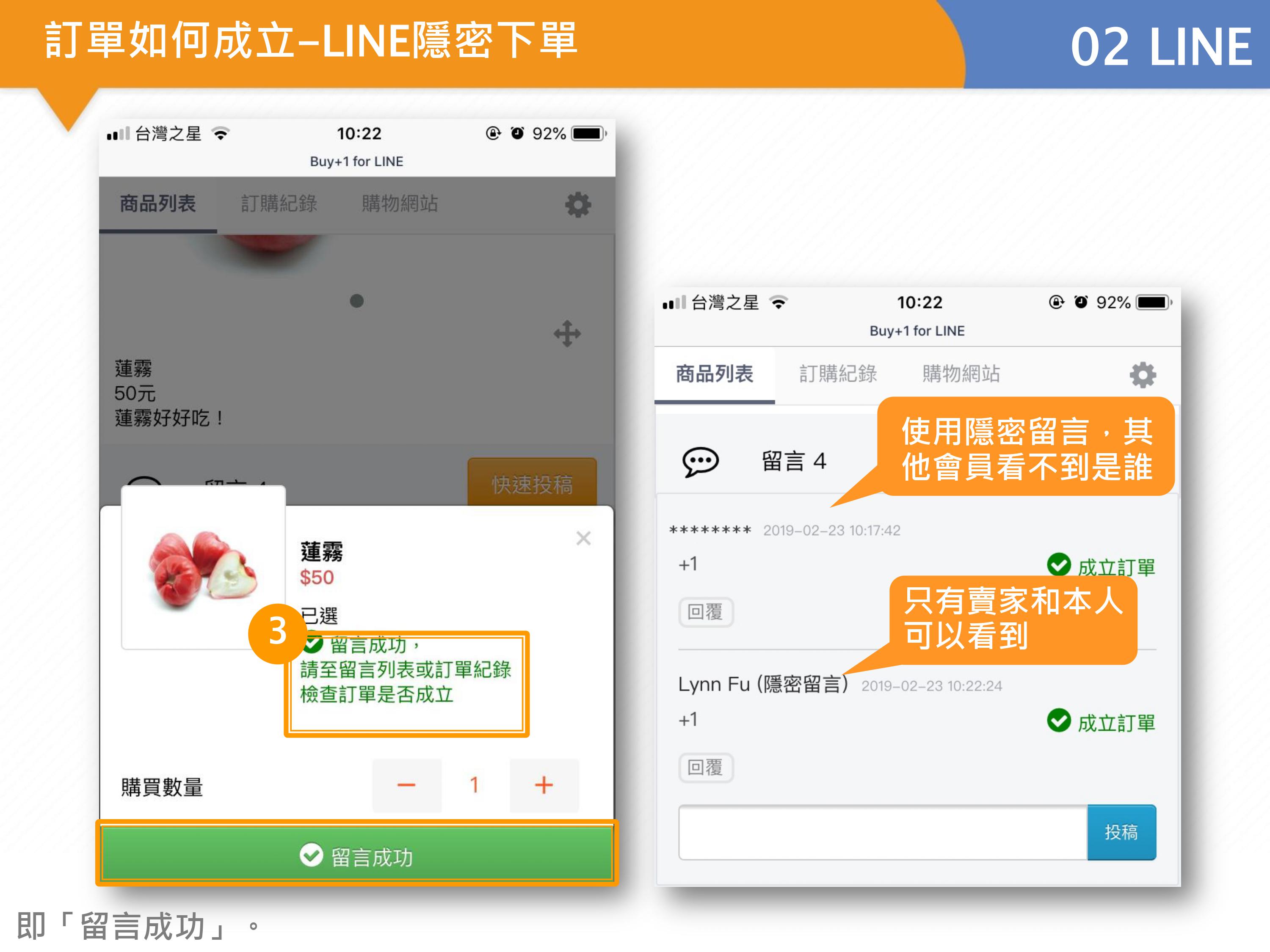
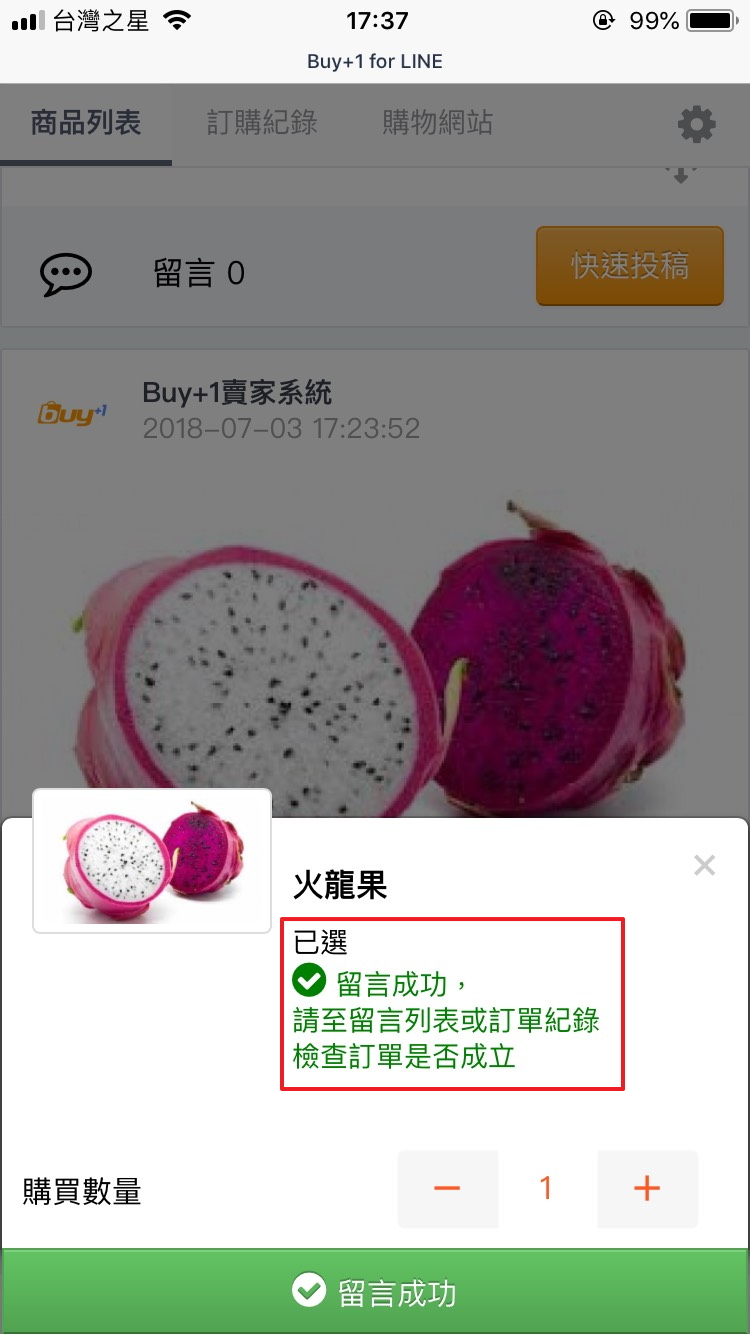
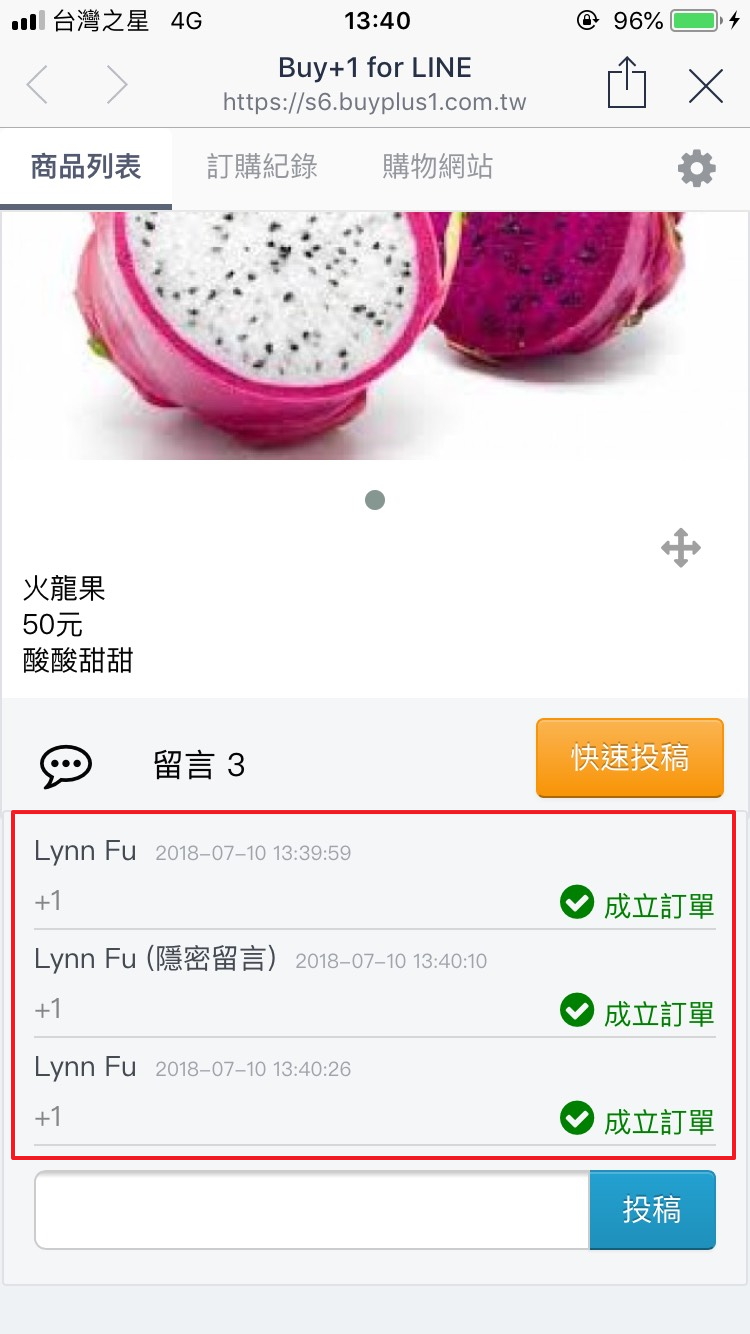
5. 顯示留言成功到留言內確認成立訂單
※若賣家開現貨模式,當現貨不足時會顯示現貨不足不成立
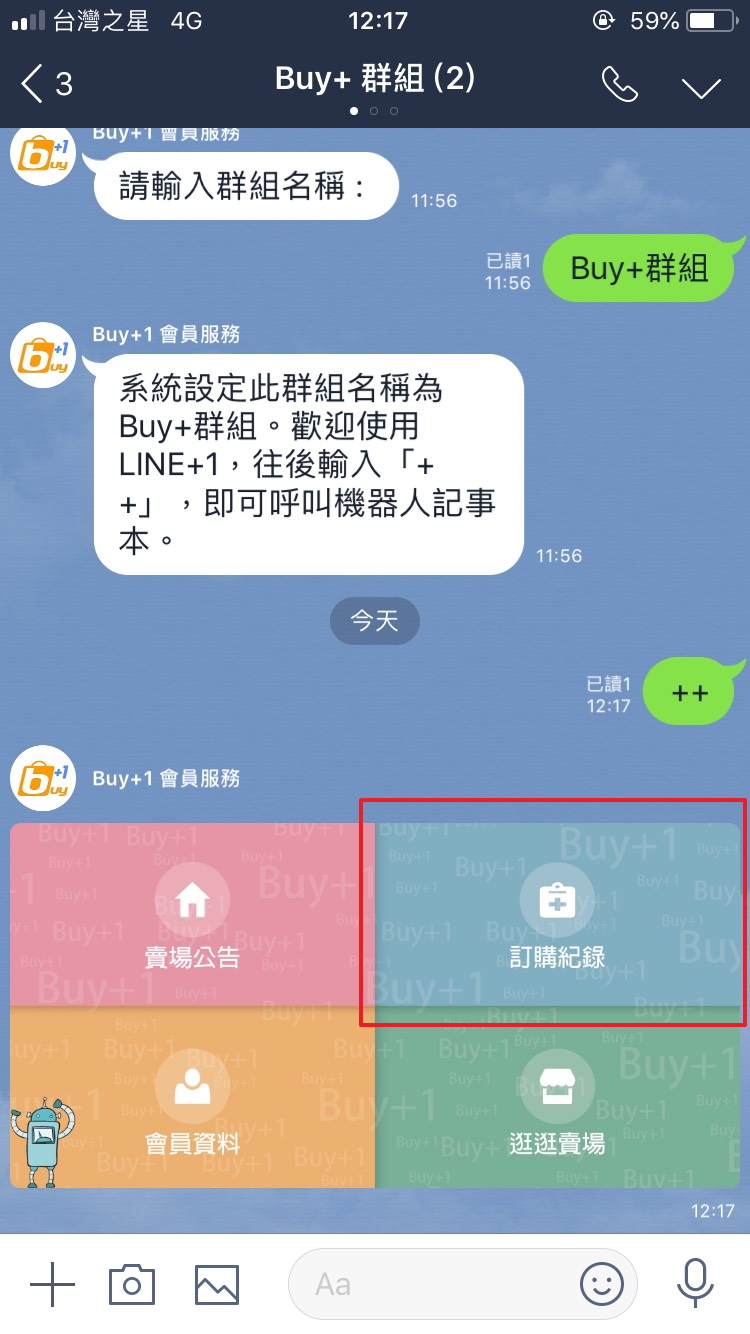
6. 可點選「訂購紀錄」查看訂單
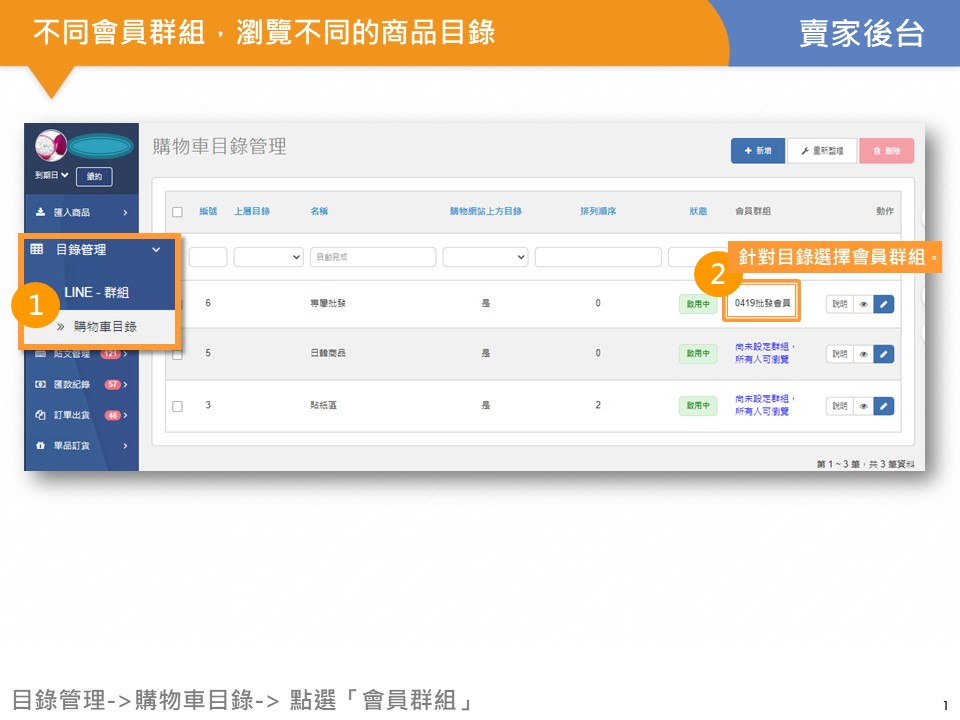
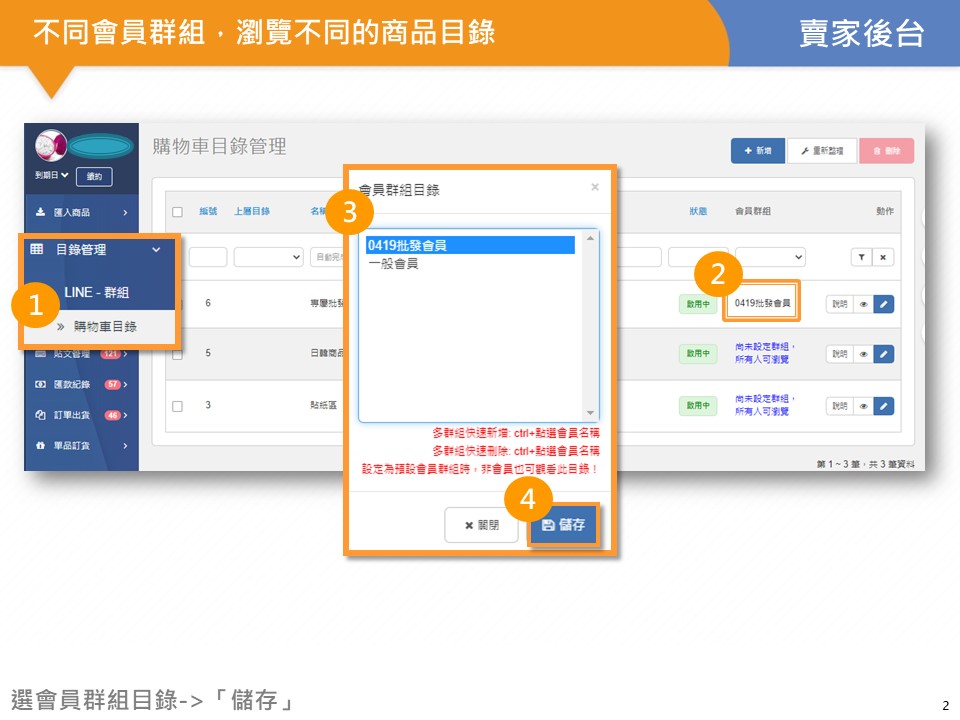
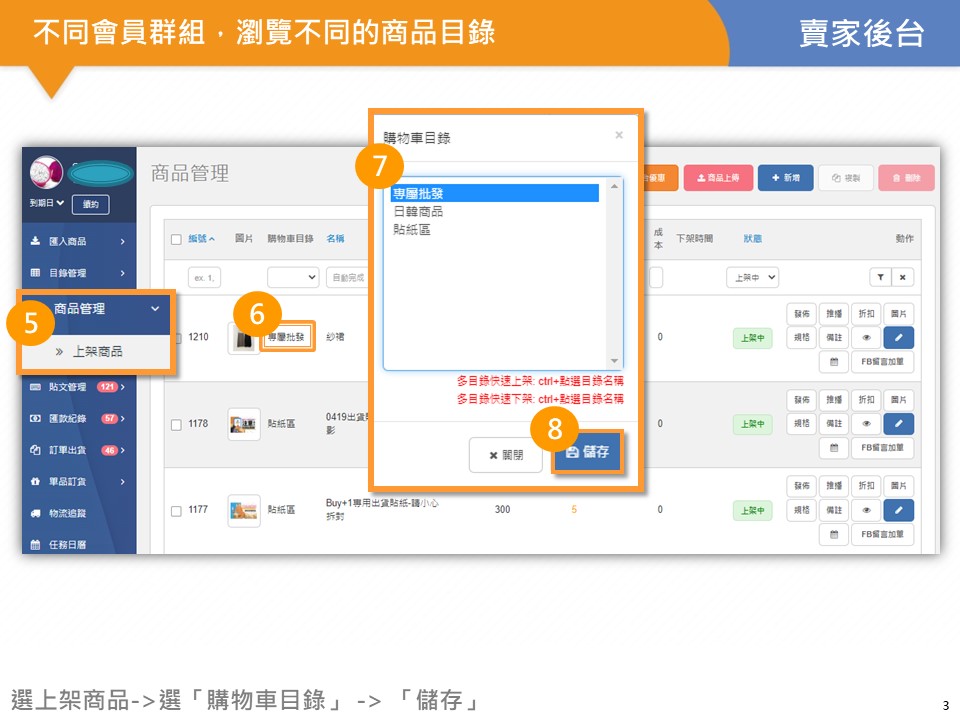
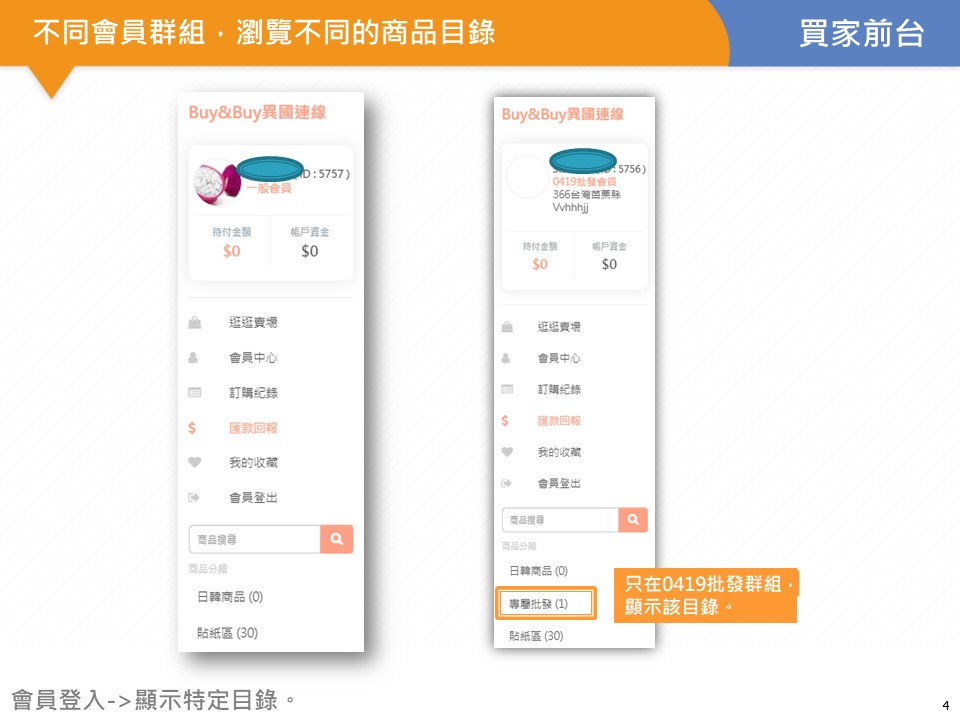
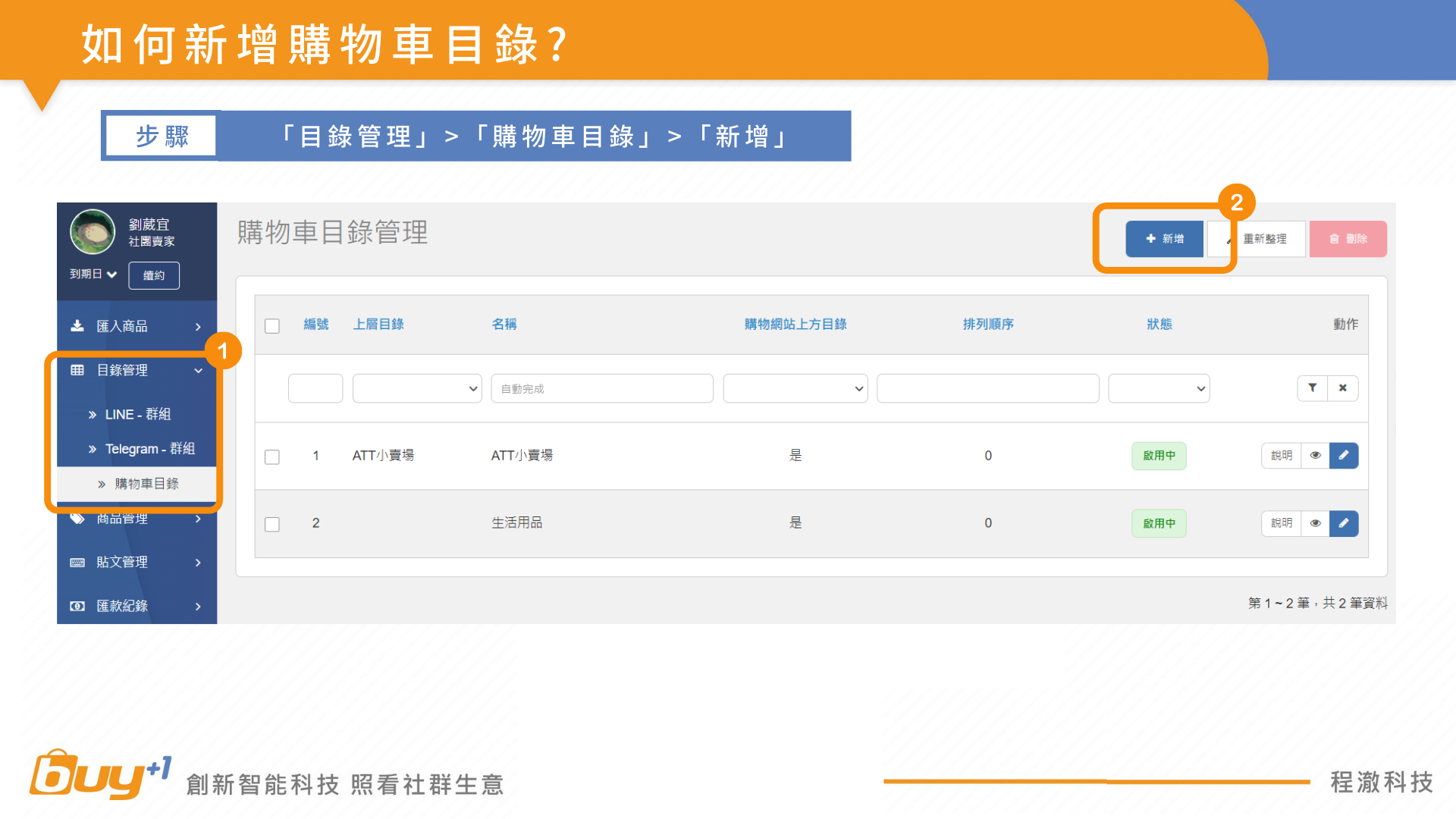
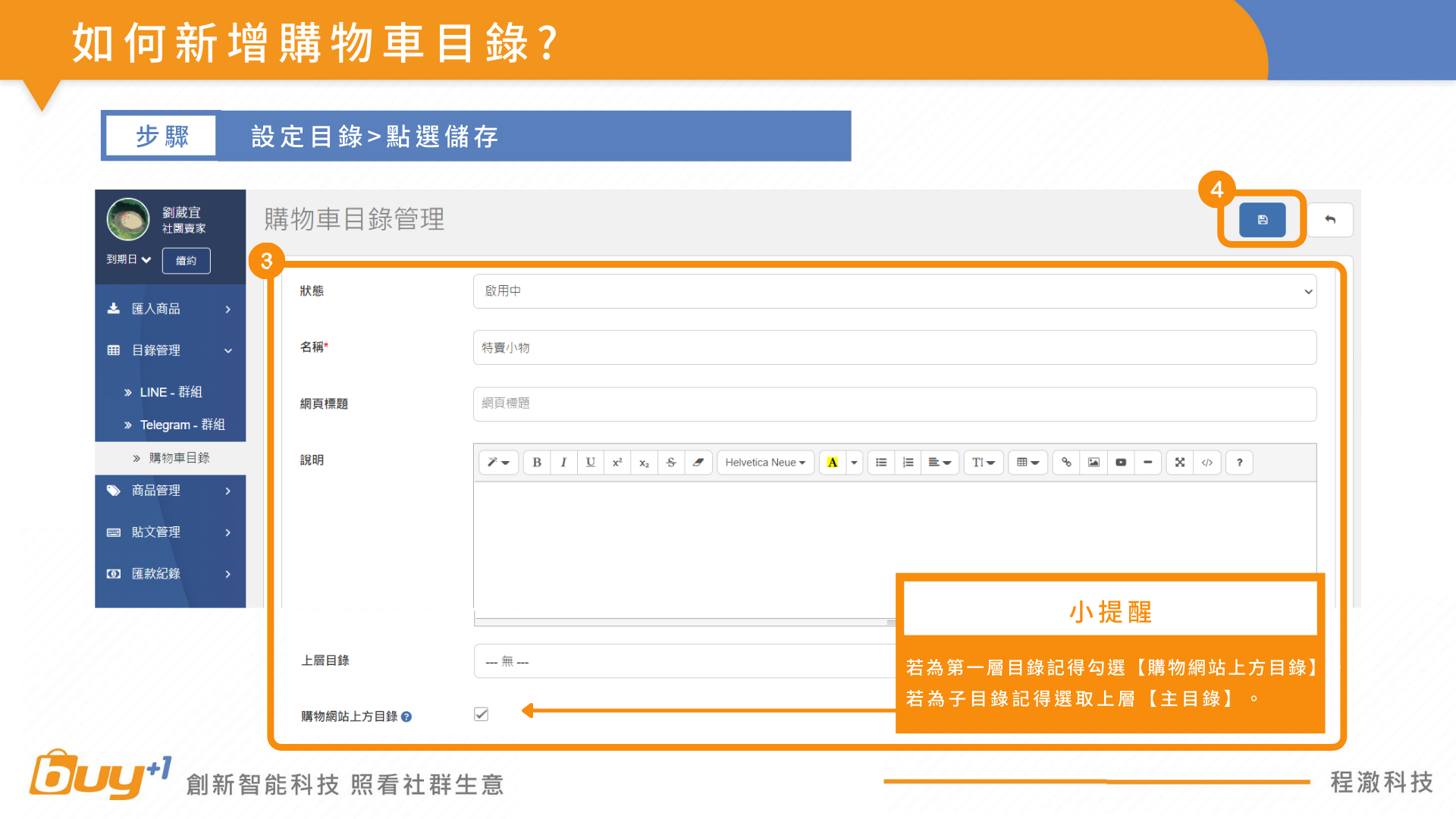
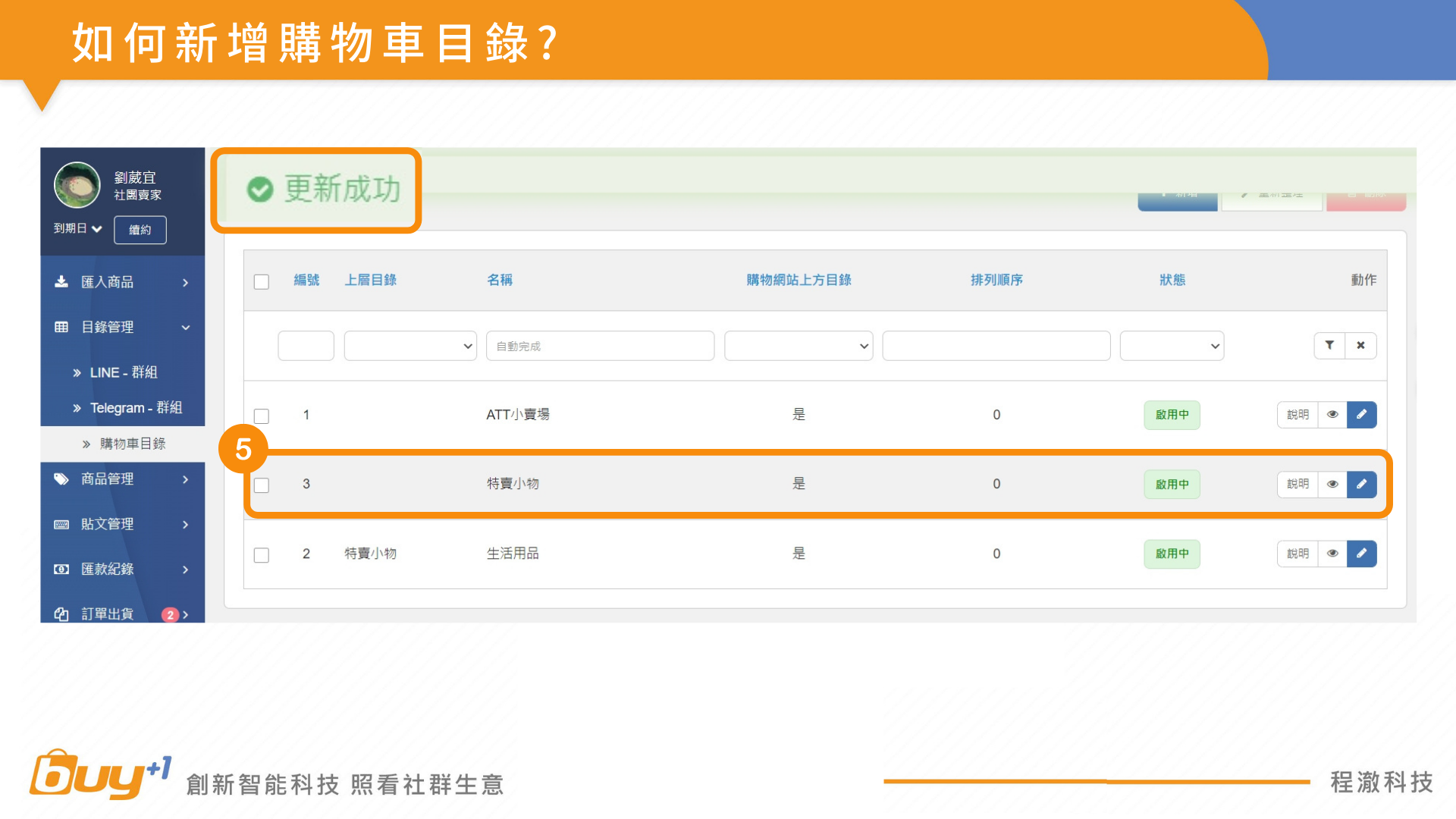
如何在新增購物車目錄
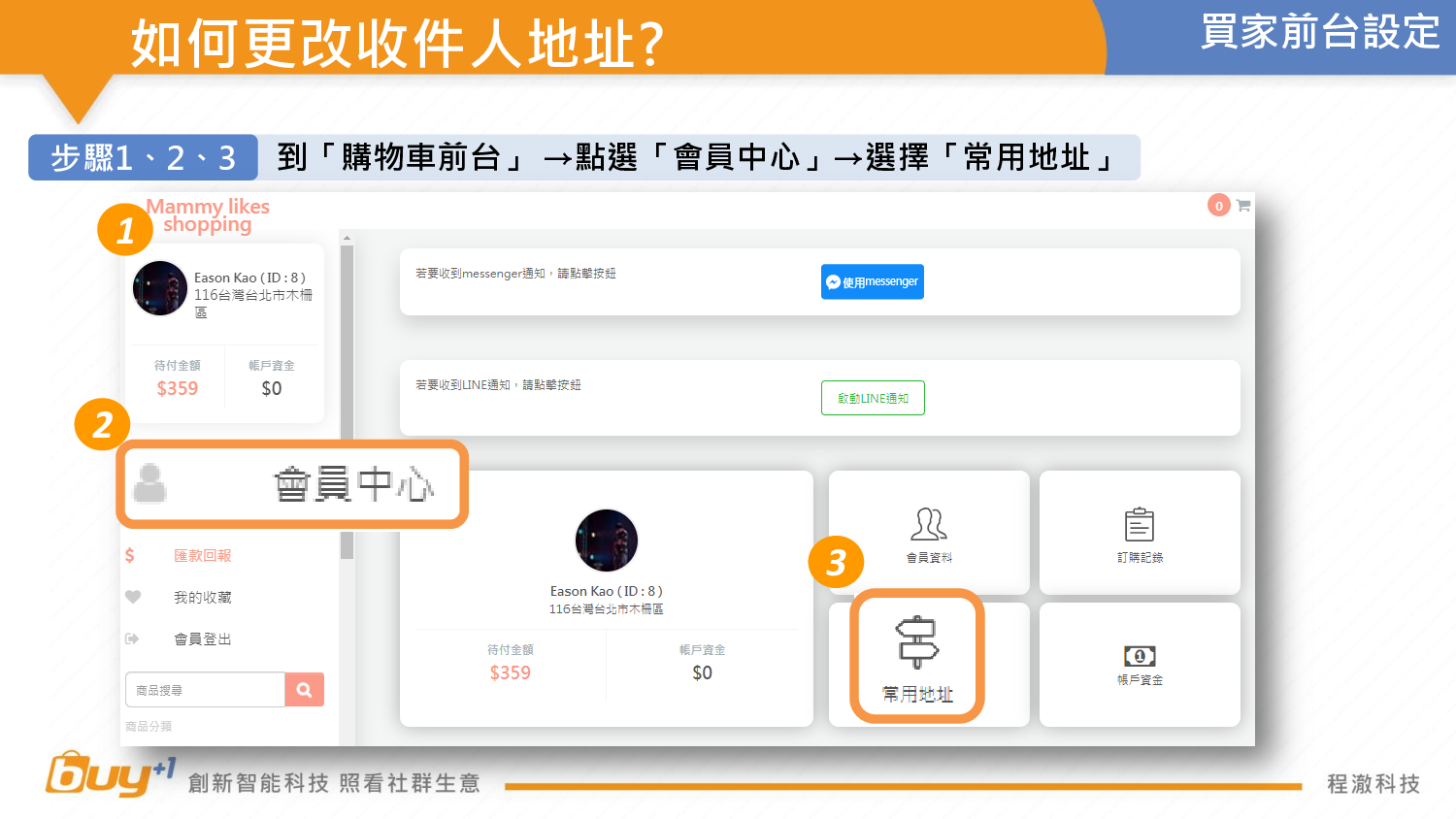
摘要:Buy+1會員介面更改收件人地址(常用地址)
步驟1、2、3
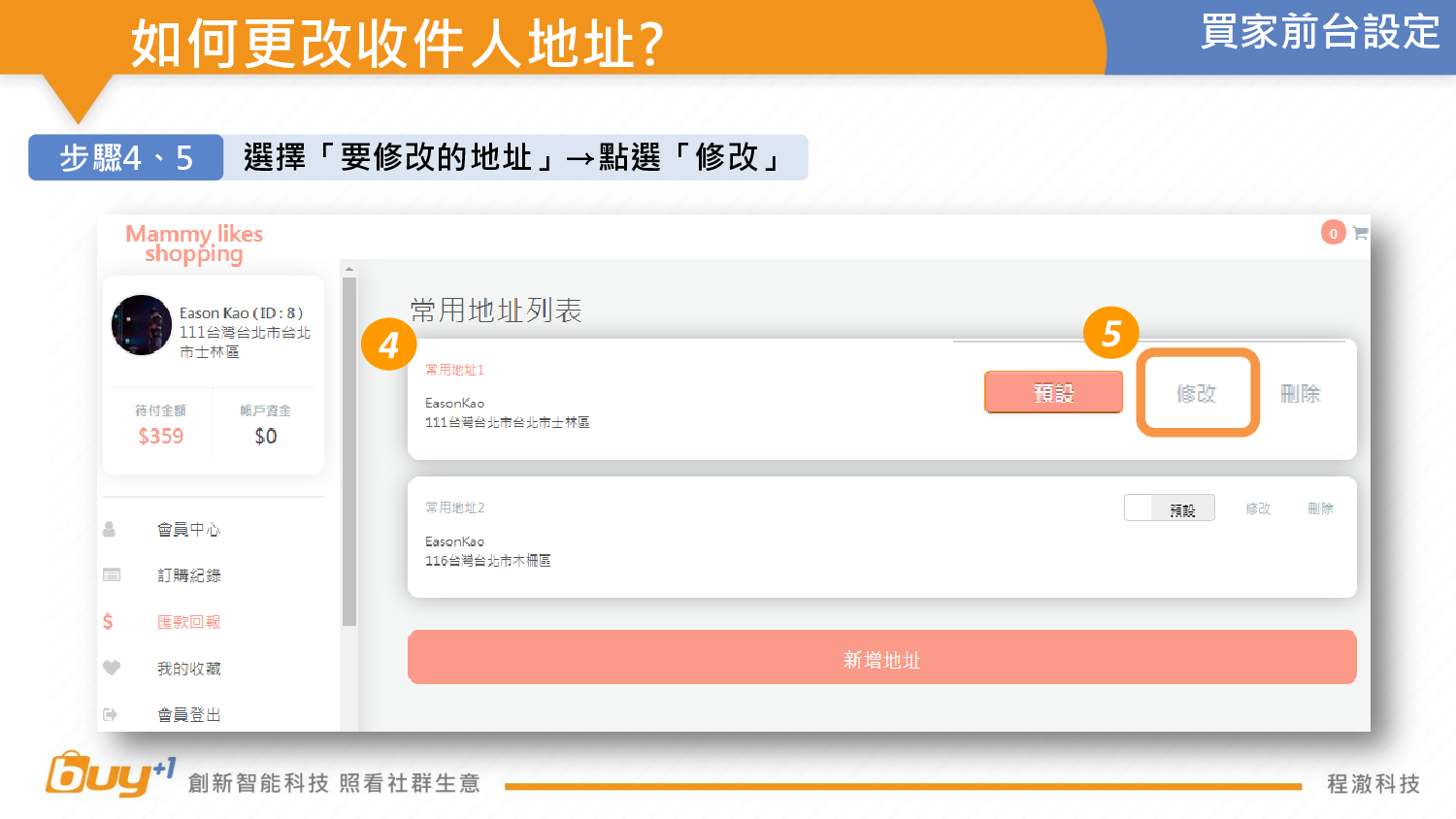
步驟4、5
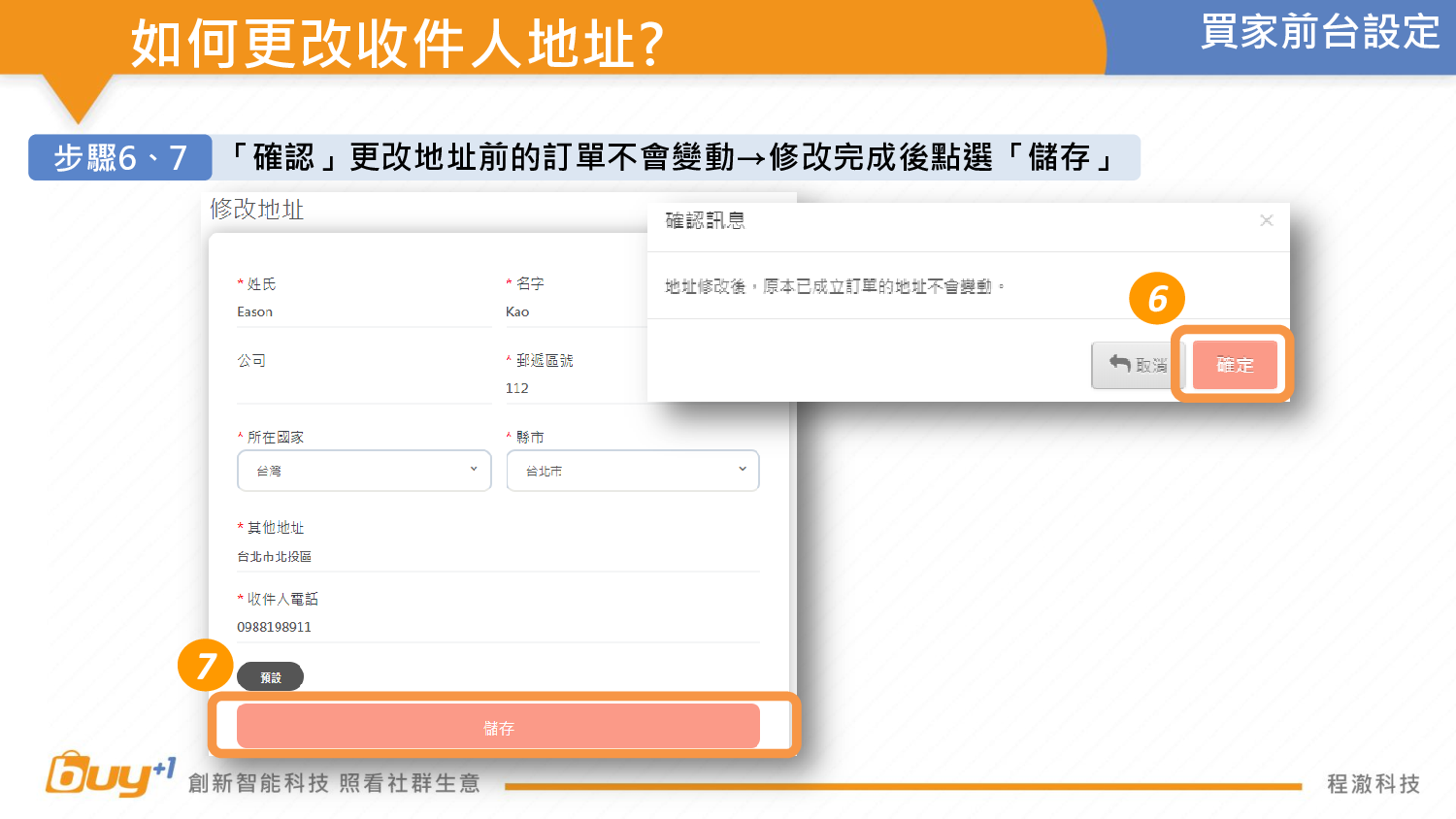
步驟6、7
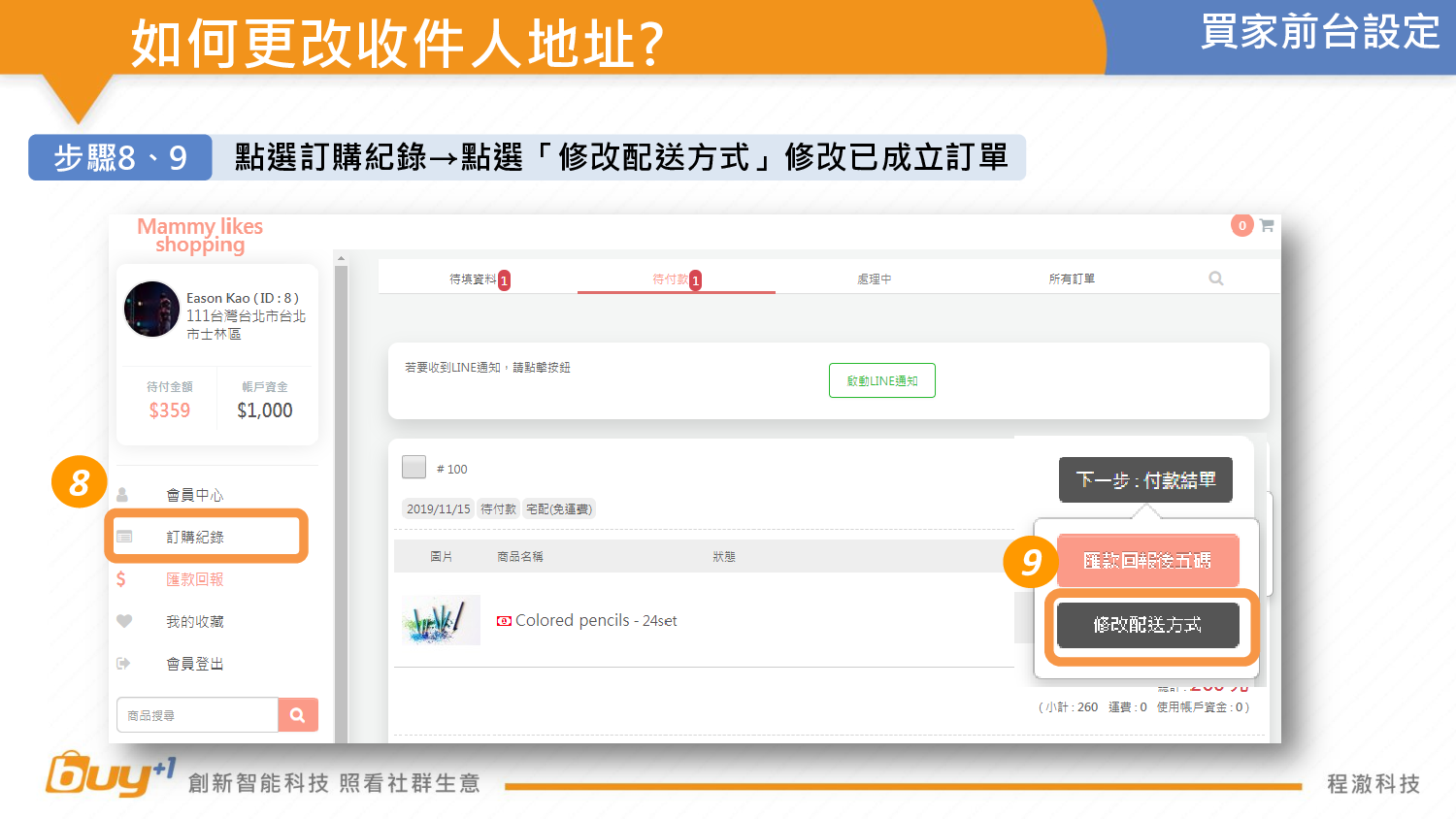
步驟8、9
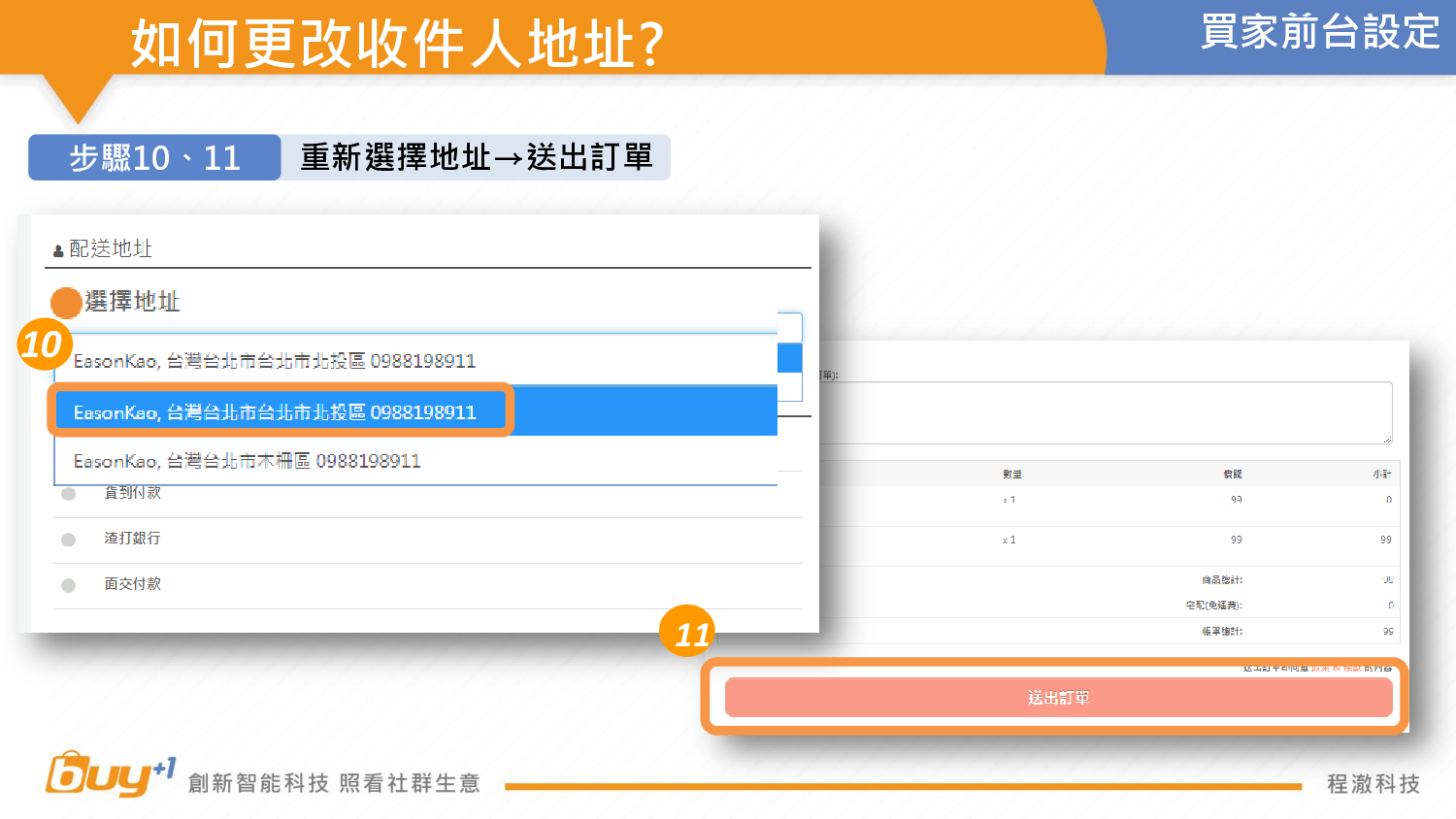
步驟10、11
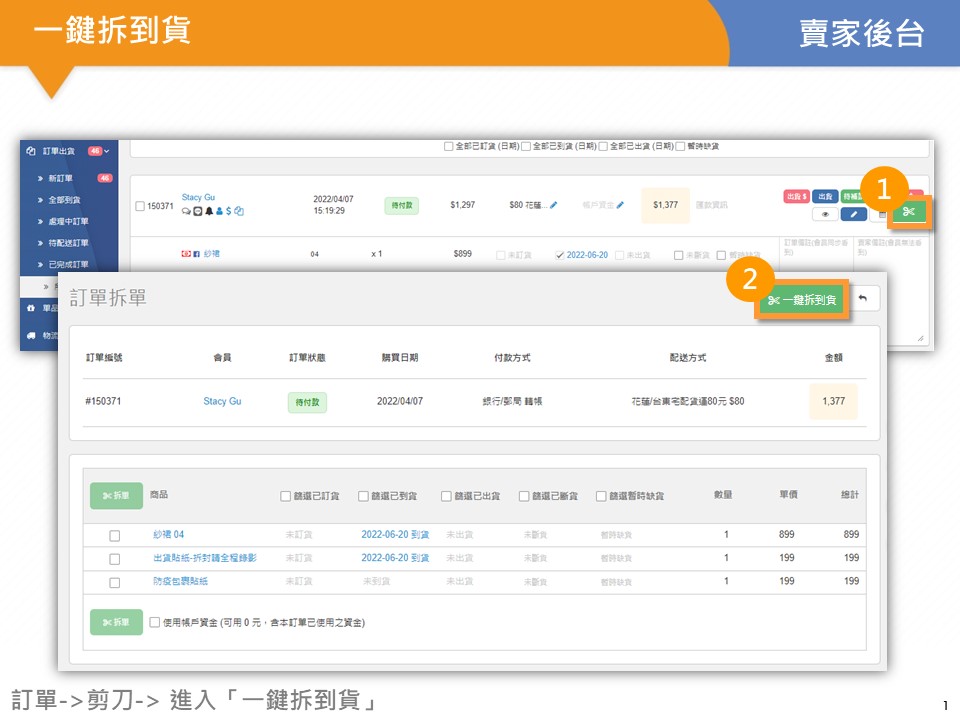
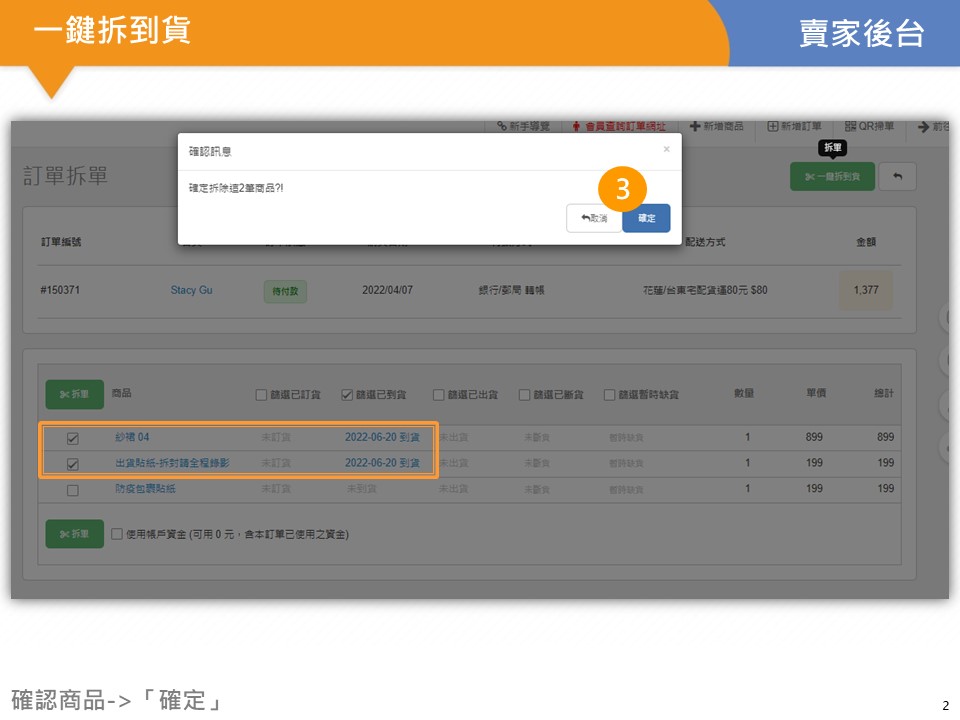
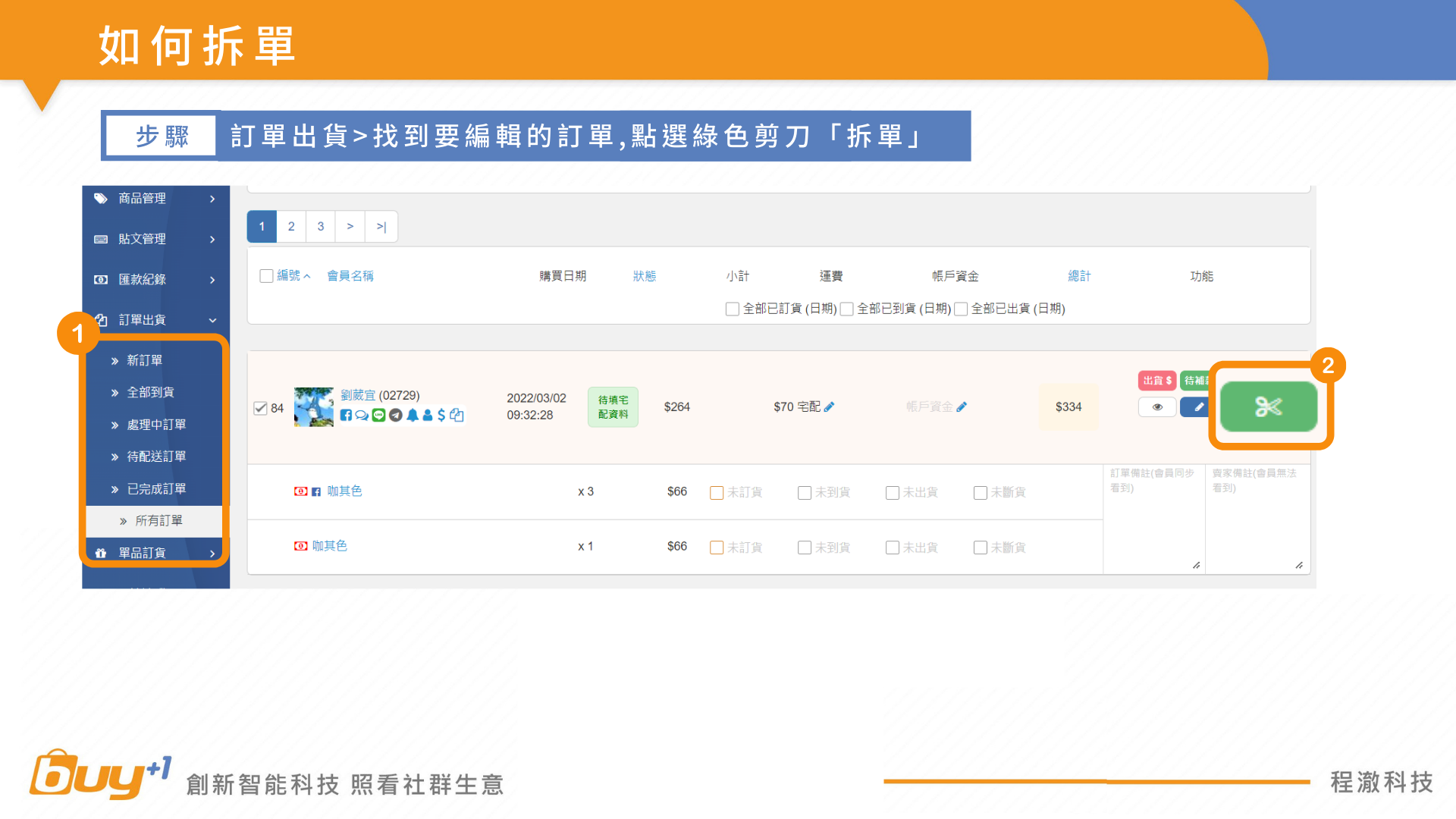
如何拆單
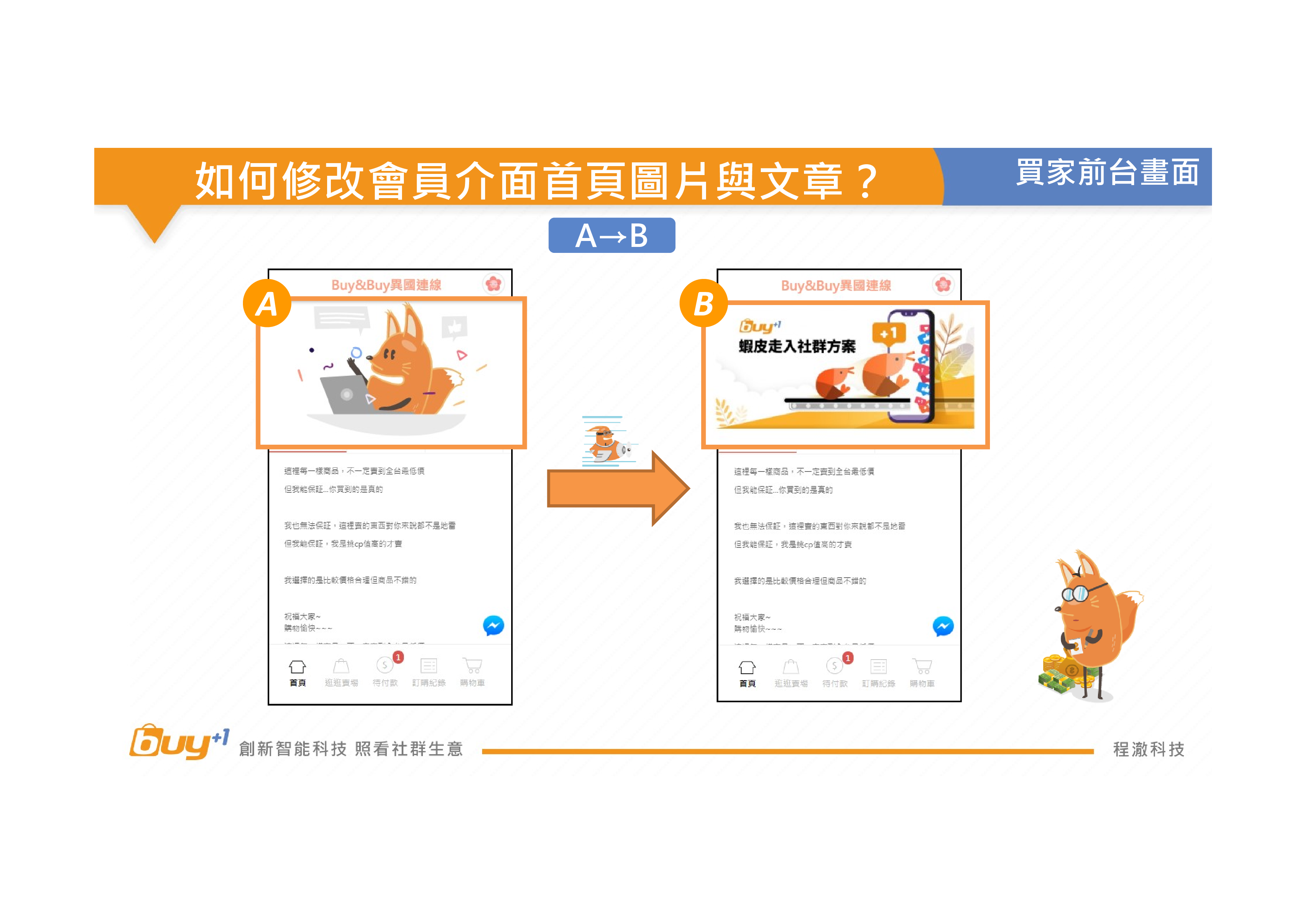
如何編輯會員介面首頁圖片
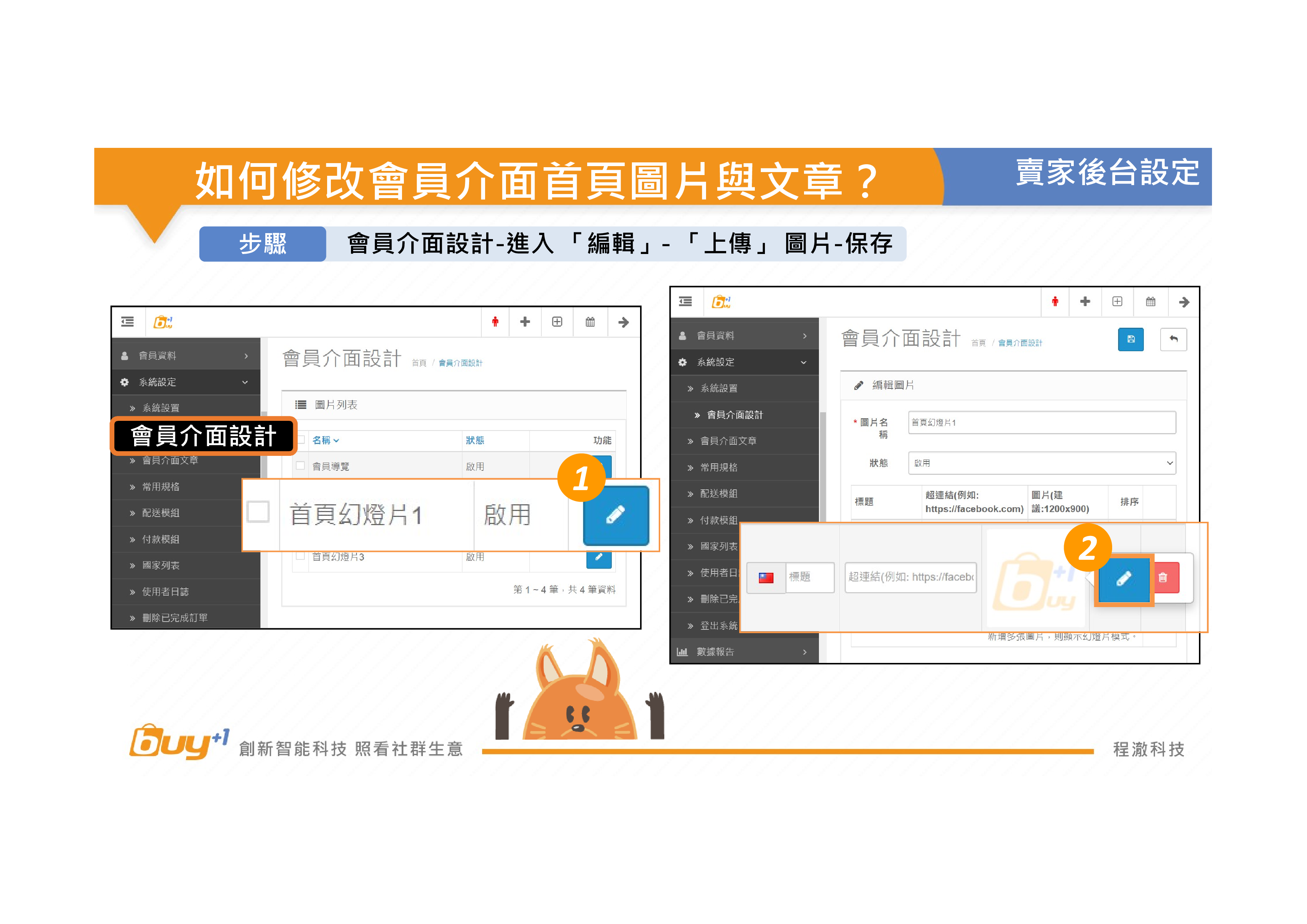
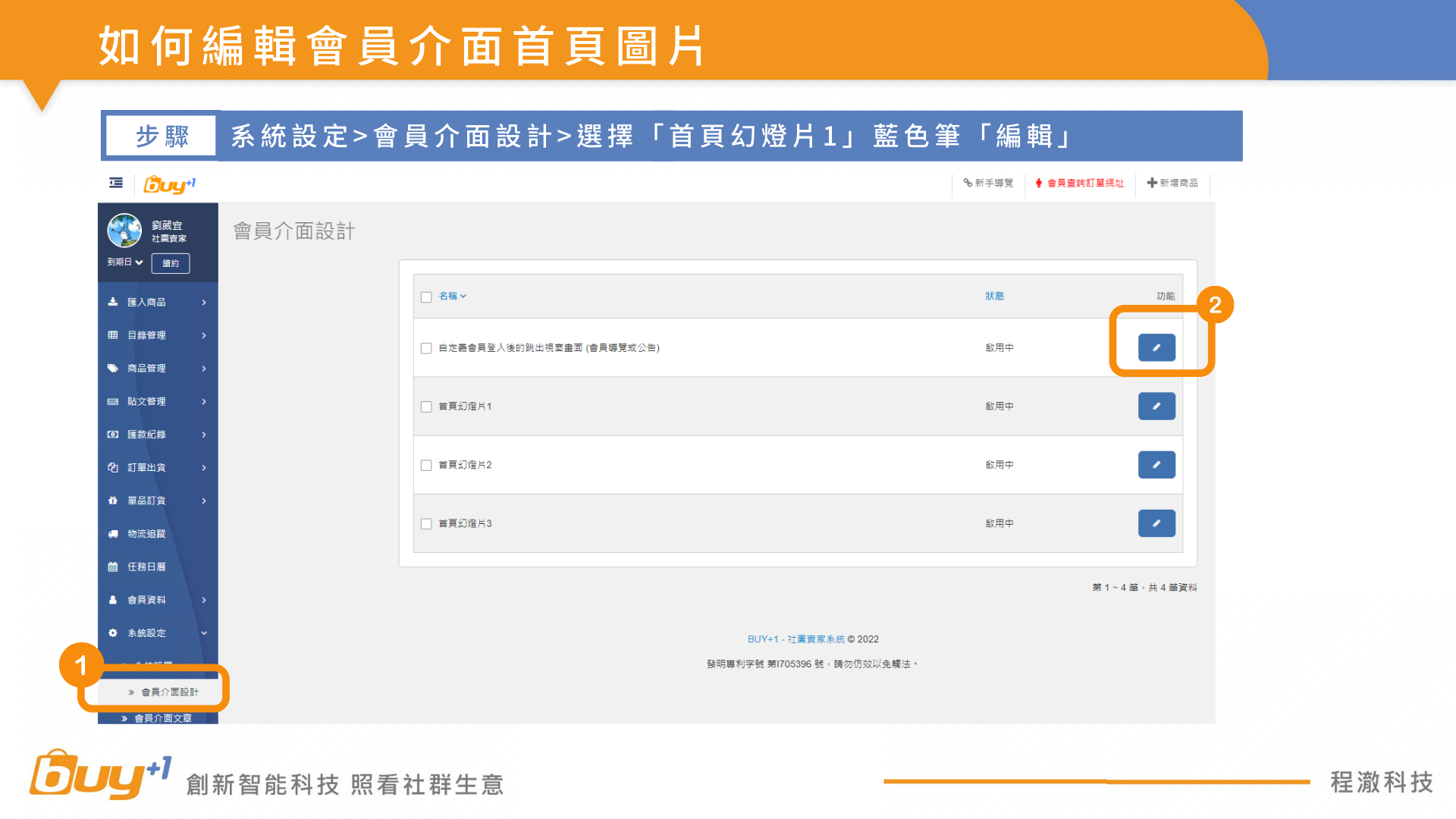
摘要:Buy+1後台更改會員介面首頁圖片
1. 進入後台選擇左列「系統設定→會員介面設計」
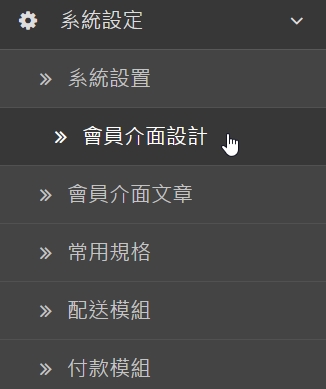
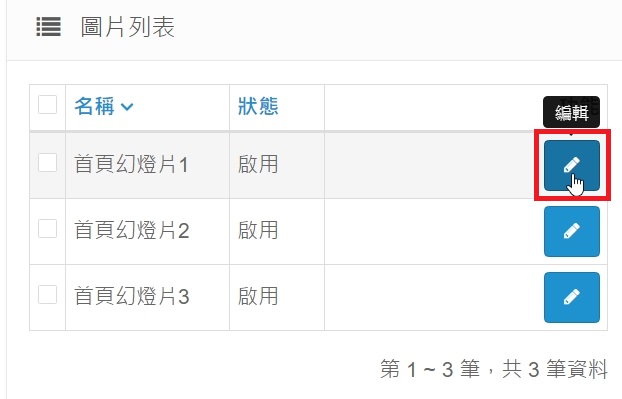
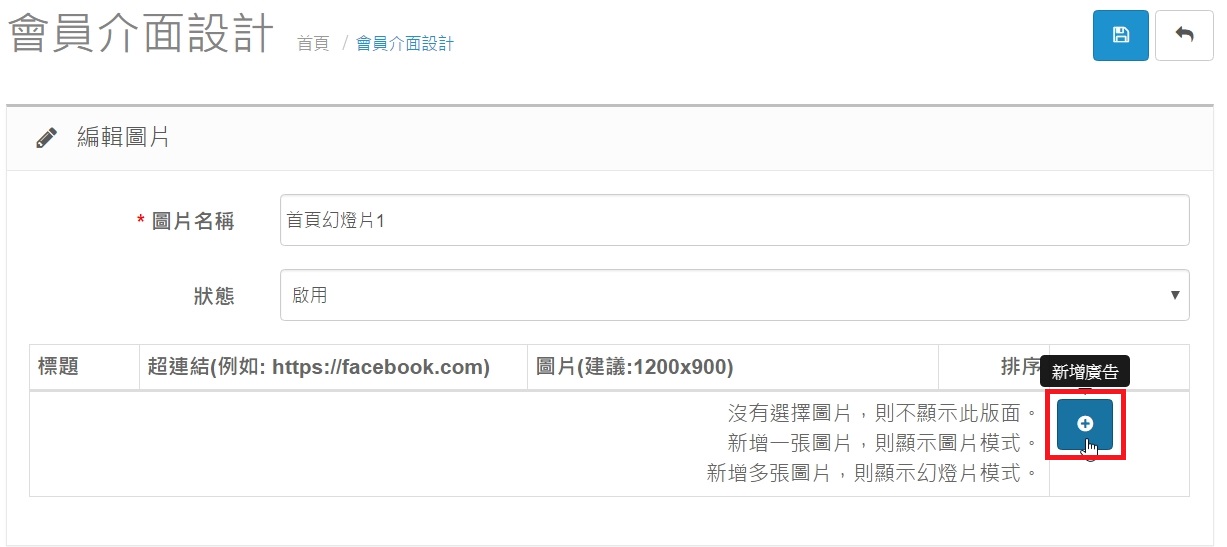
2. 選擇「首頁幻燈片1」藍色筆「編輯」
3. 您可以更改「圖片名稱」,狀態為「啟用」,選擇「新增廣告」
※新增一張圖片則顯示圖片模式;新增多張圖片則顯示幻燈片模式
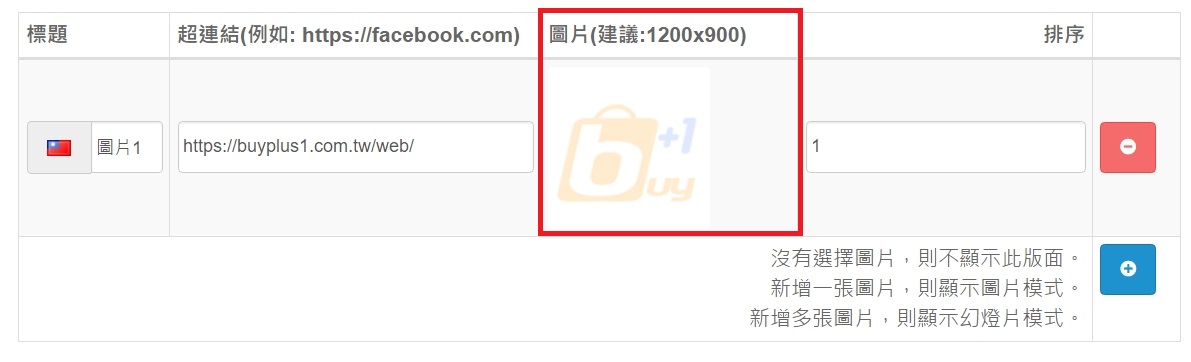
4. 您可以輸入「標題」、「超連結」、「排序」,紅色框框選擇「圖片」
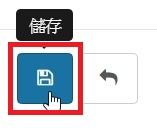
5. 選擇右上方的「儲存」
6. 會員介面首頁圖片更改完成
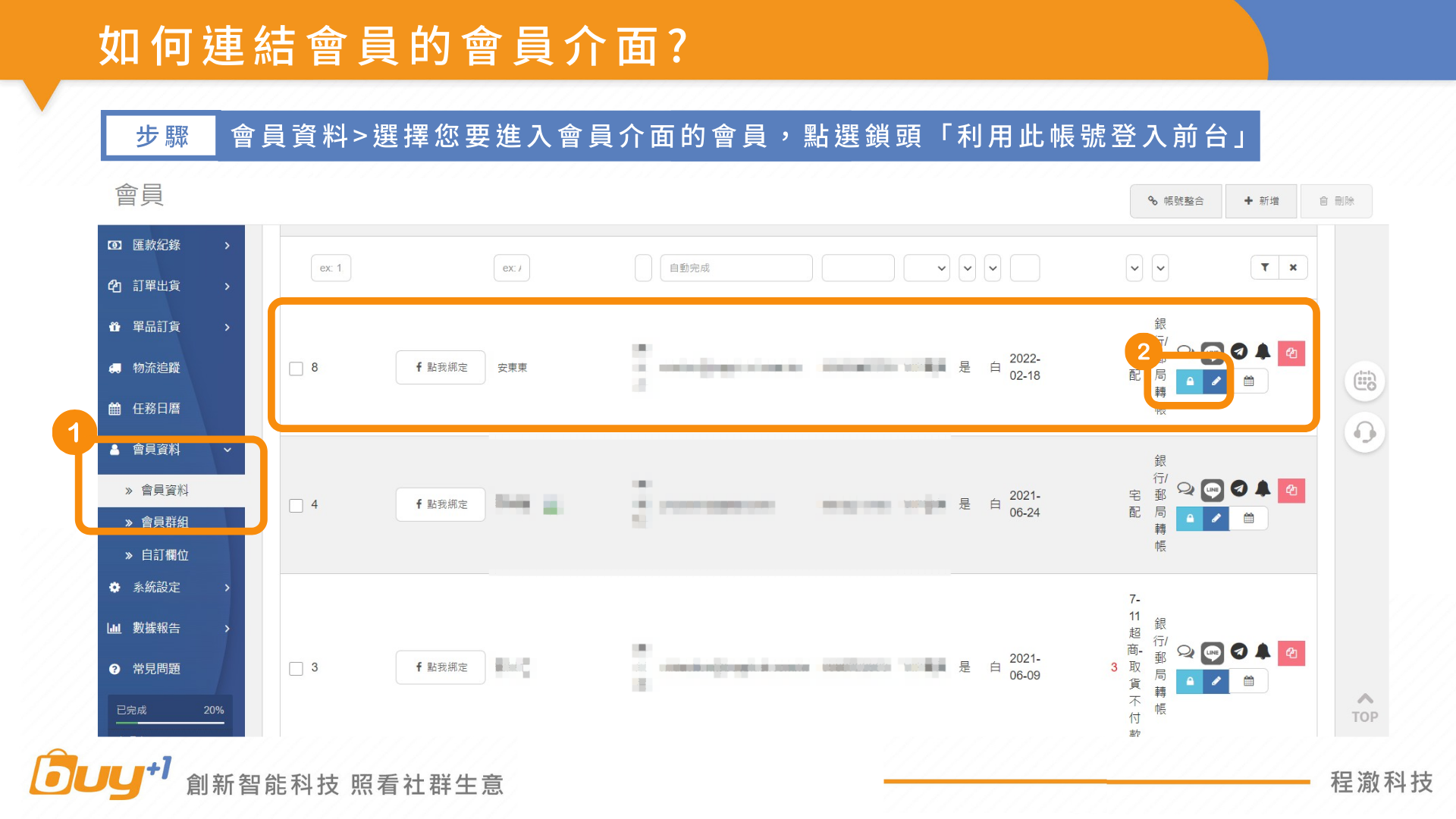
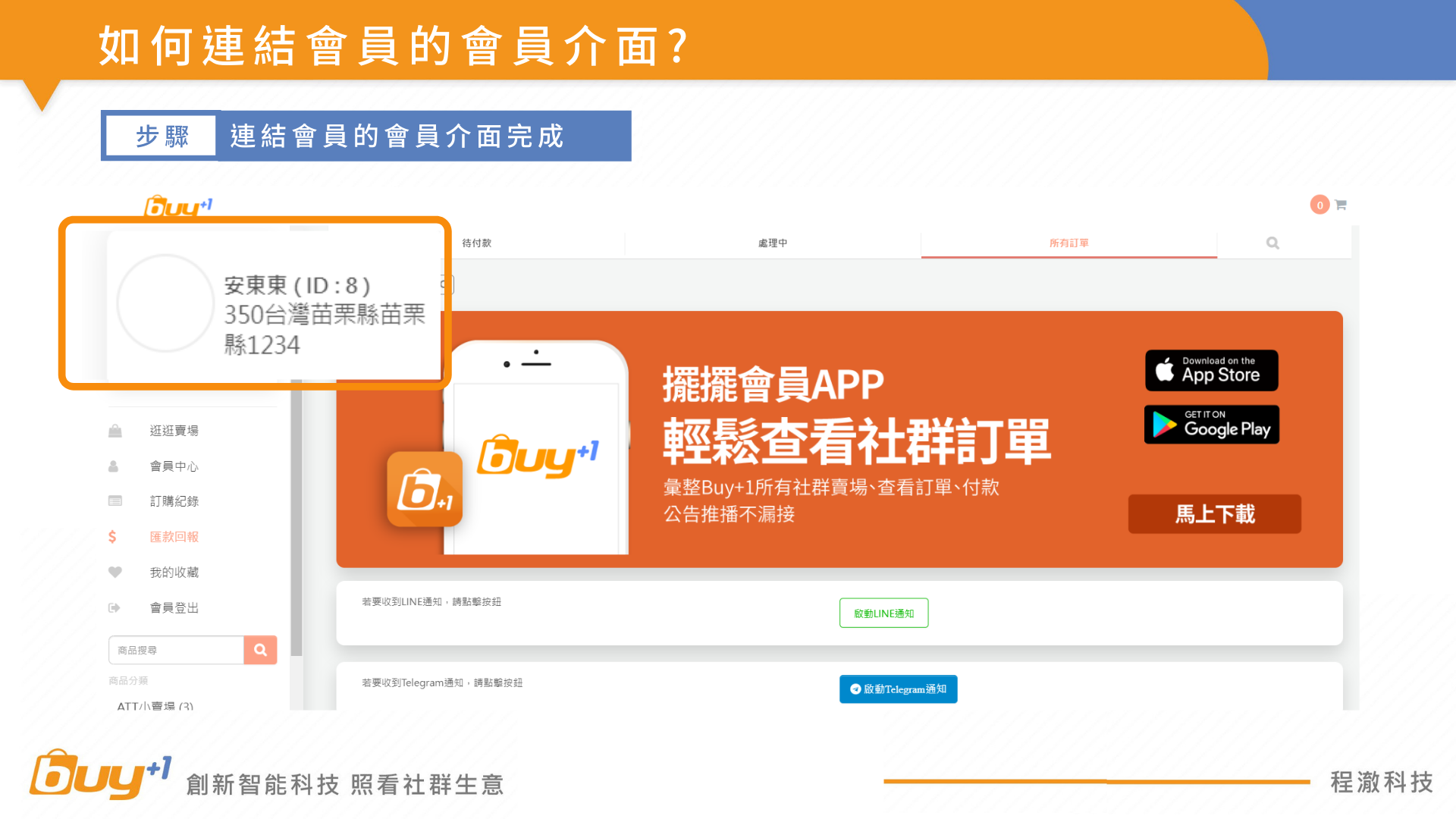
如何連結會員的會員介面
如何預設配送及付款方式
摘要:Buy+1後台預設配送及付款方式
*開啟預設配送及付款方式
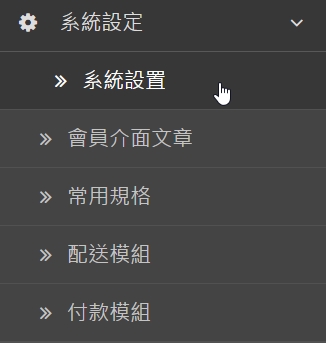
1. 進入後台選擇左列「系統設定→系統設置」
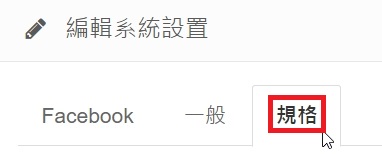
2. 選擇「規格」
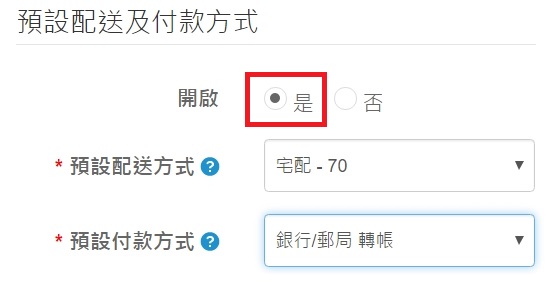
3. 預設配送及付款方式開啟「是」,選擇預設「配送方式」、「付款方式」
4. 選擇完成右上角「儲存」
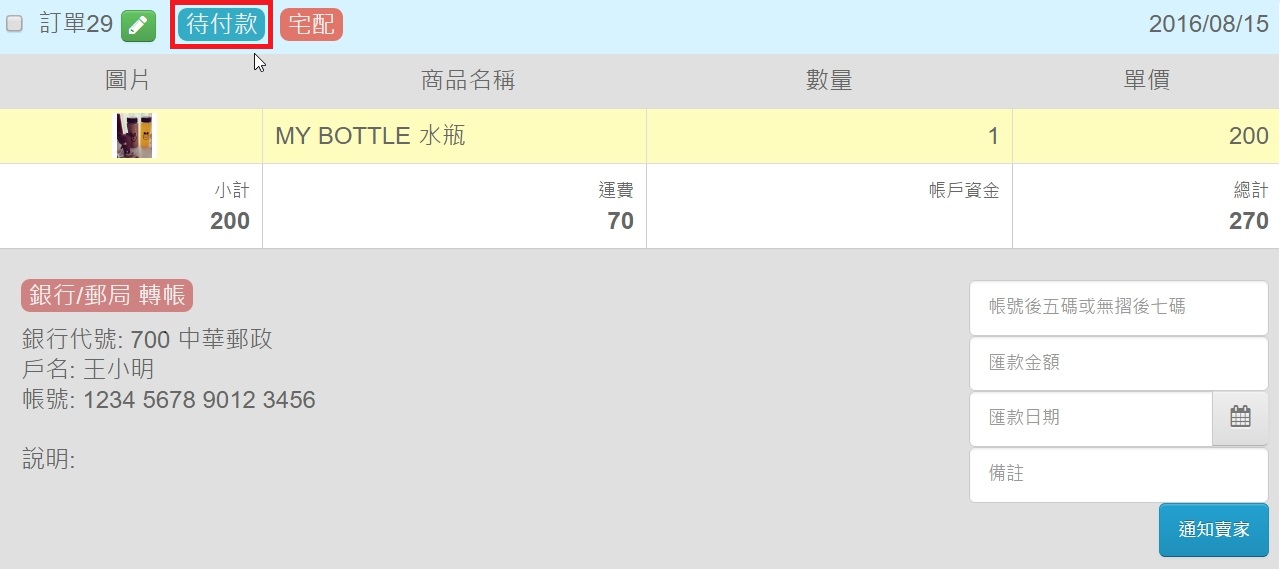
5. 會員留言+1成立訂單,訂單狀態會是「待付款」
*關閉預設配送及付款方式
1. 預設配送及付款方式開啟「否」
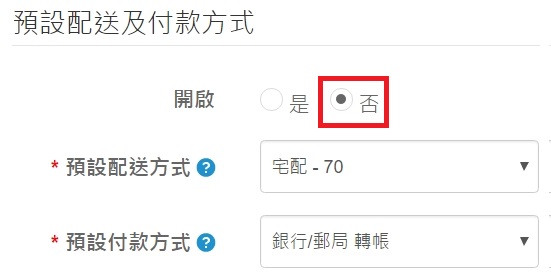
2. 會員留言+1成立訂單,訂單狀態會是「待填宅配資料」
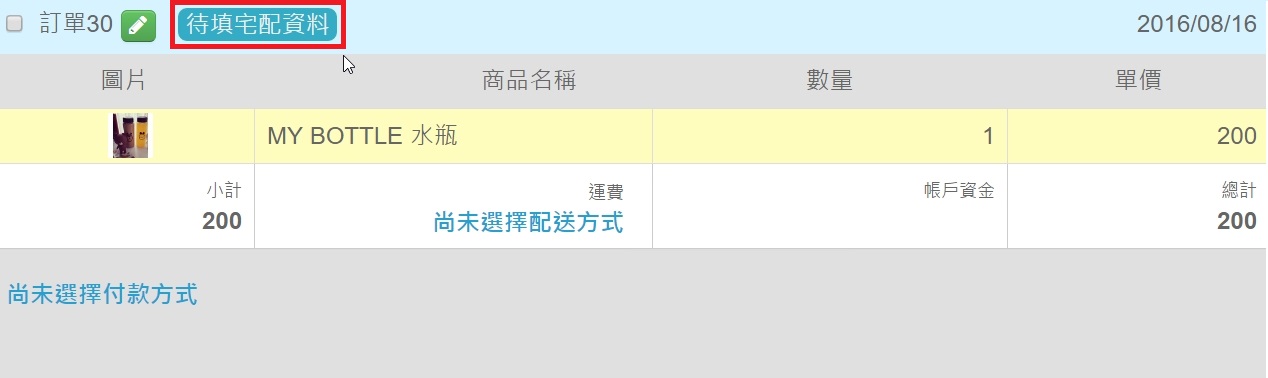
3. 預設配送及付款方式完成
如何查看運費支出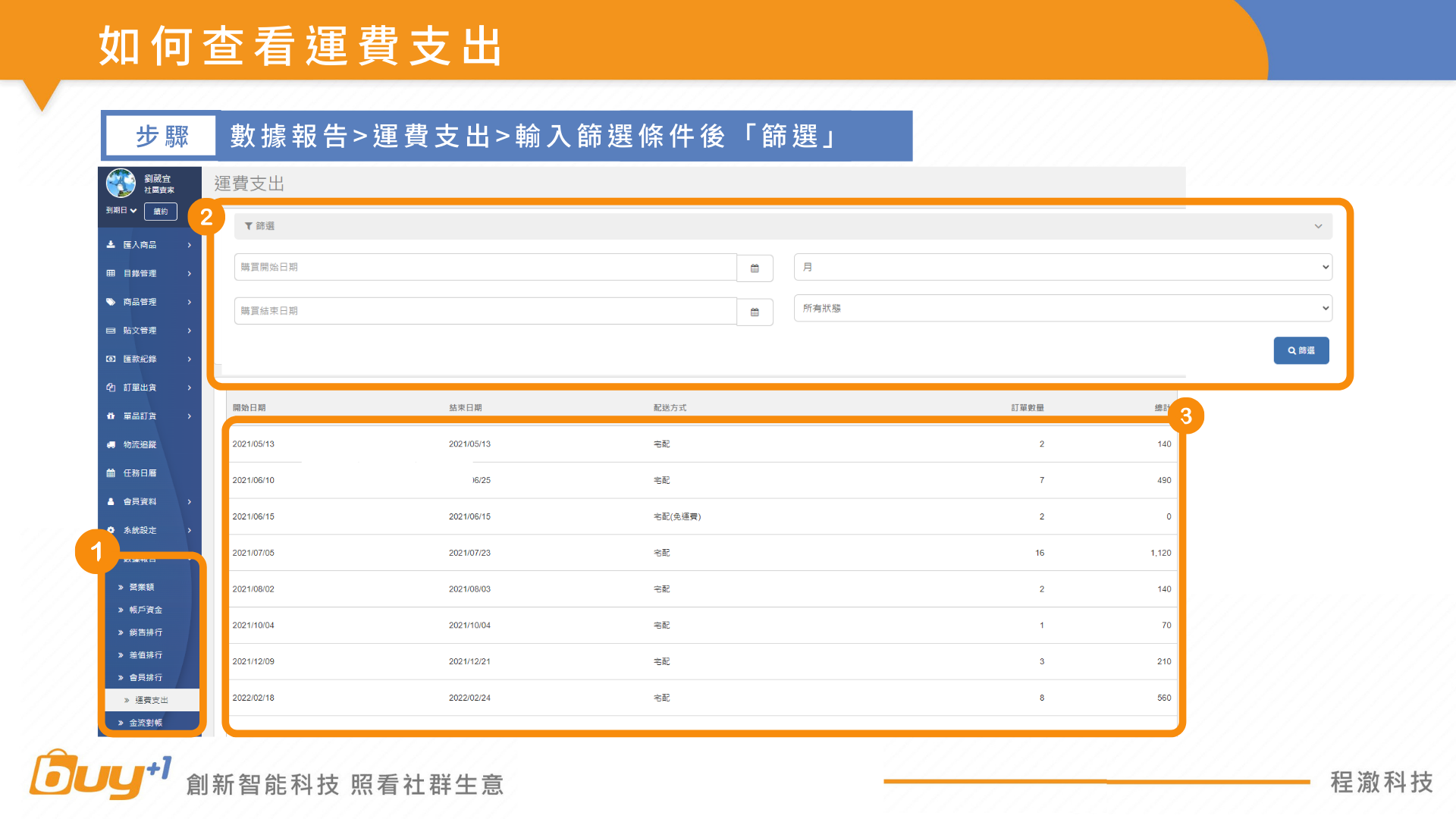
沒有加入會員,無法使用商品折扣價格
摘要:沒有加入會員介面,訂單無法使用商品折扣價格
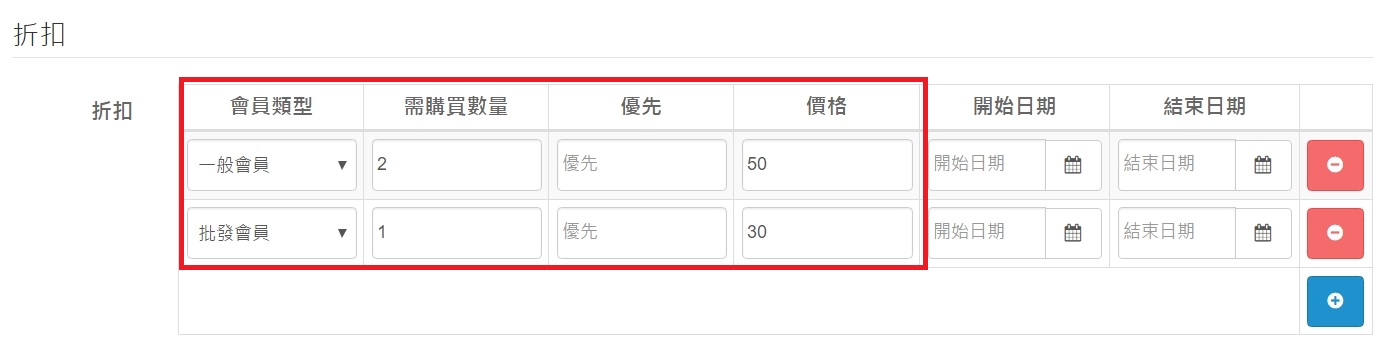
1. 商品折扣價圖示
※會員沒有加入會員介面,所以不屬於任何會員類型,留言訂單成立時無法使用折扣價格,若要使用折扣價格,請此社團成員加入會員介面,再去編輯訂單
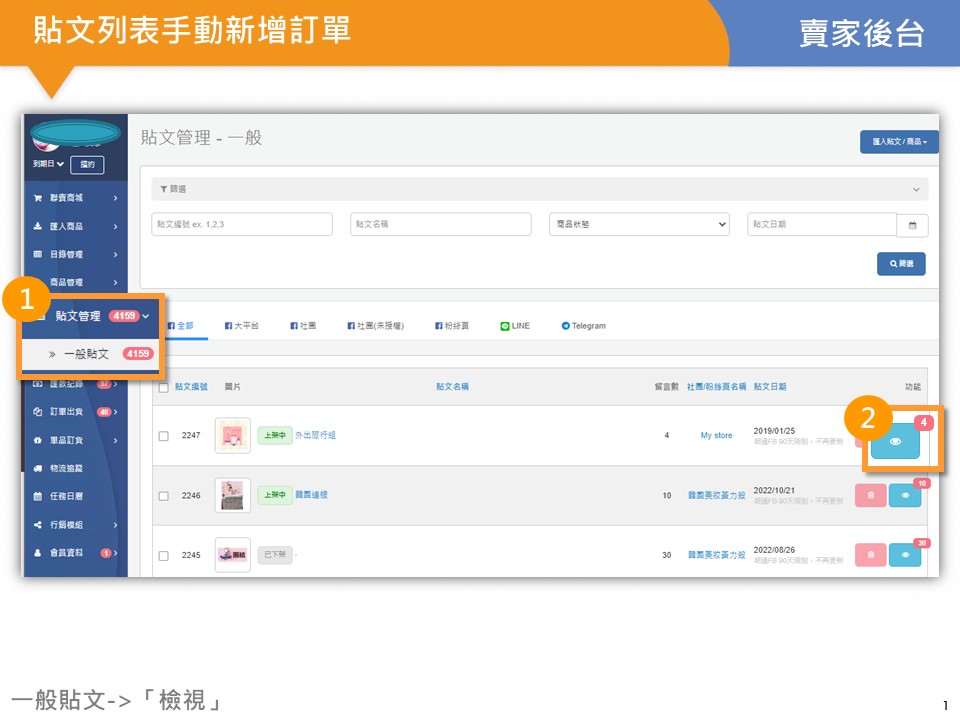
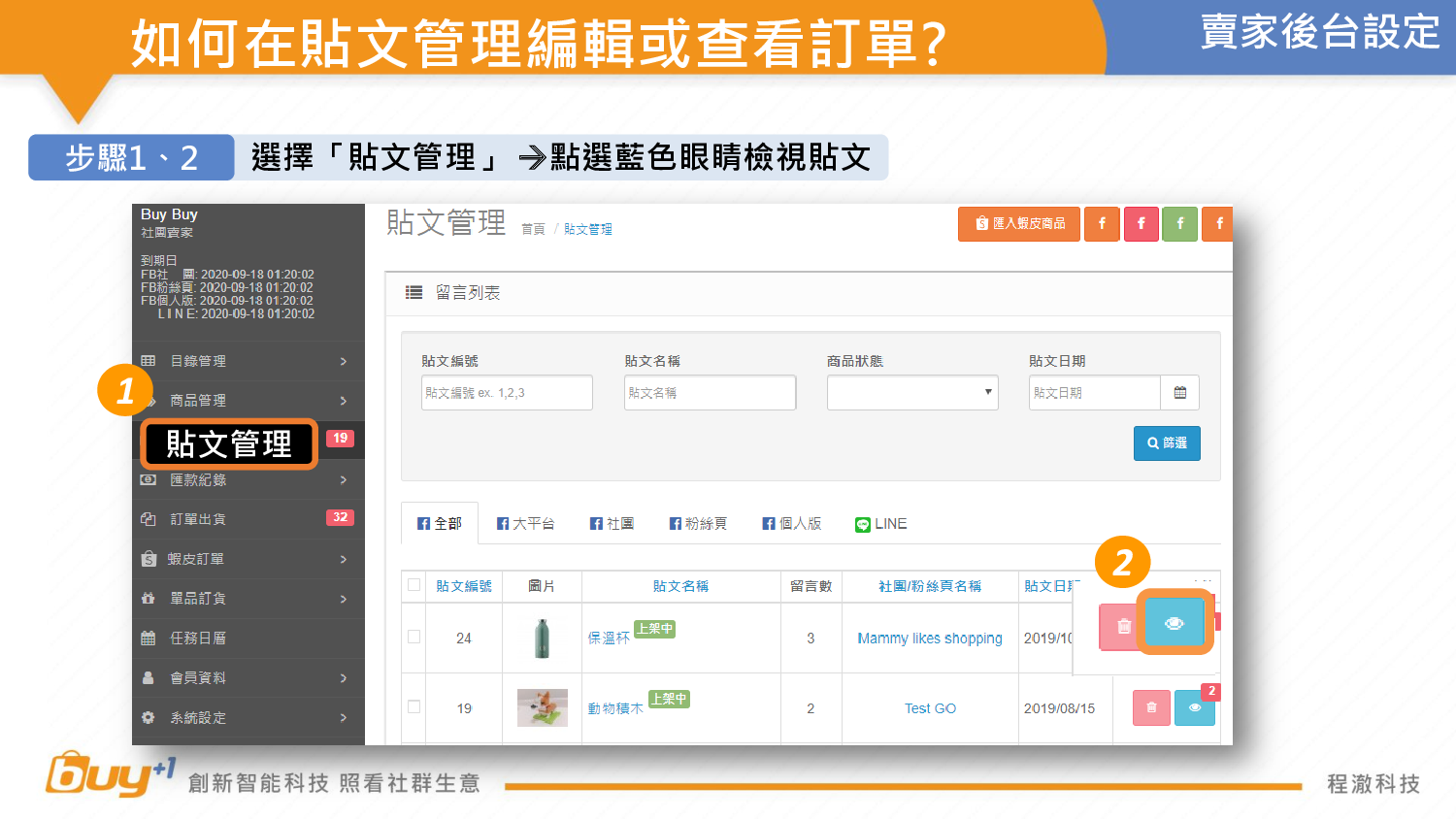
如何在貼文管理編輯或查看訂單
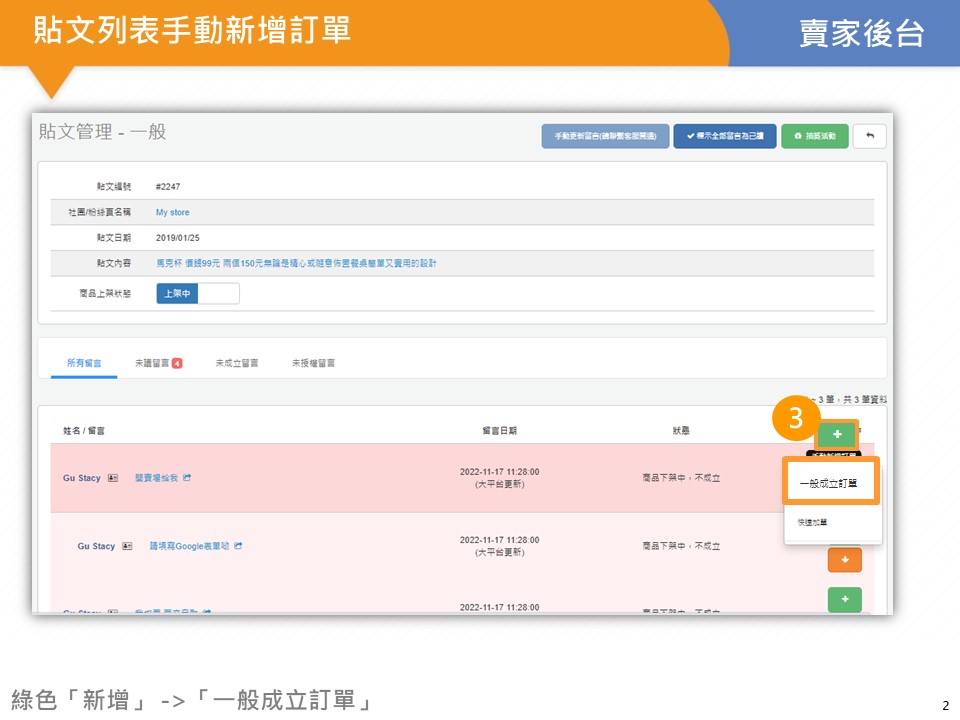
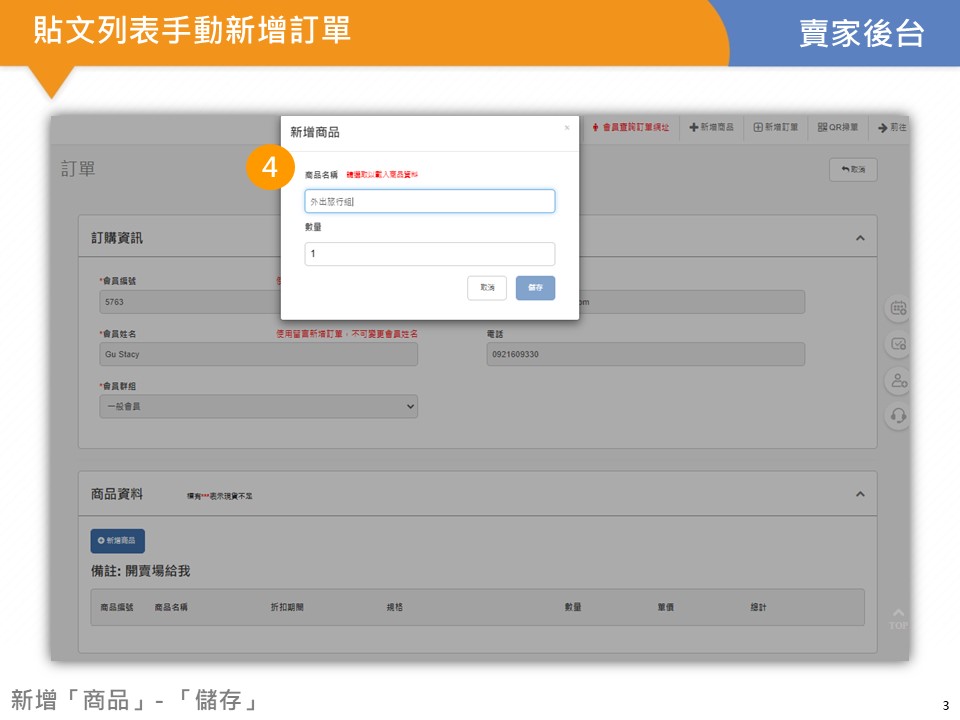
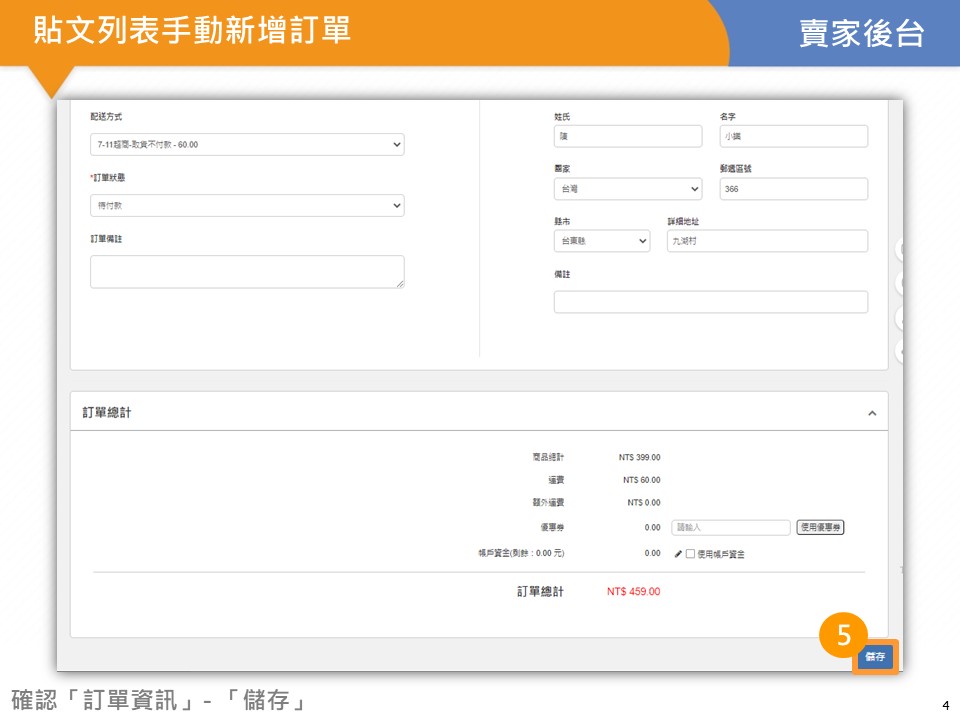
摘要:Buy+1後台貼文管理編輯訂單或查看訂單
步驟1、2
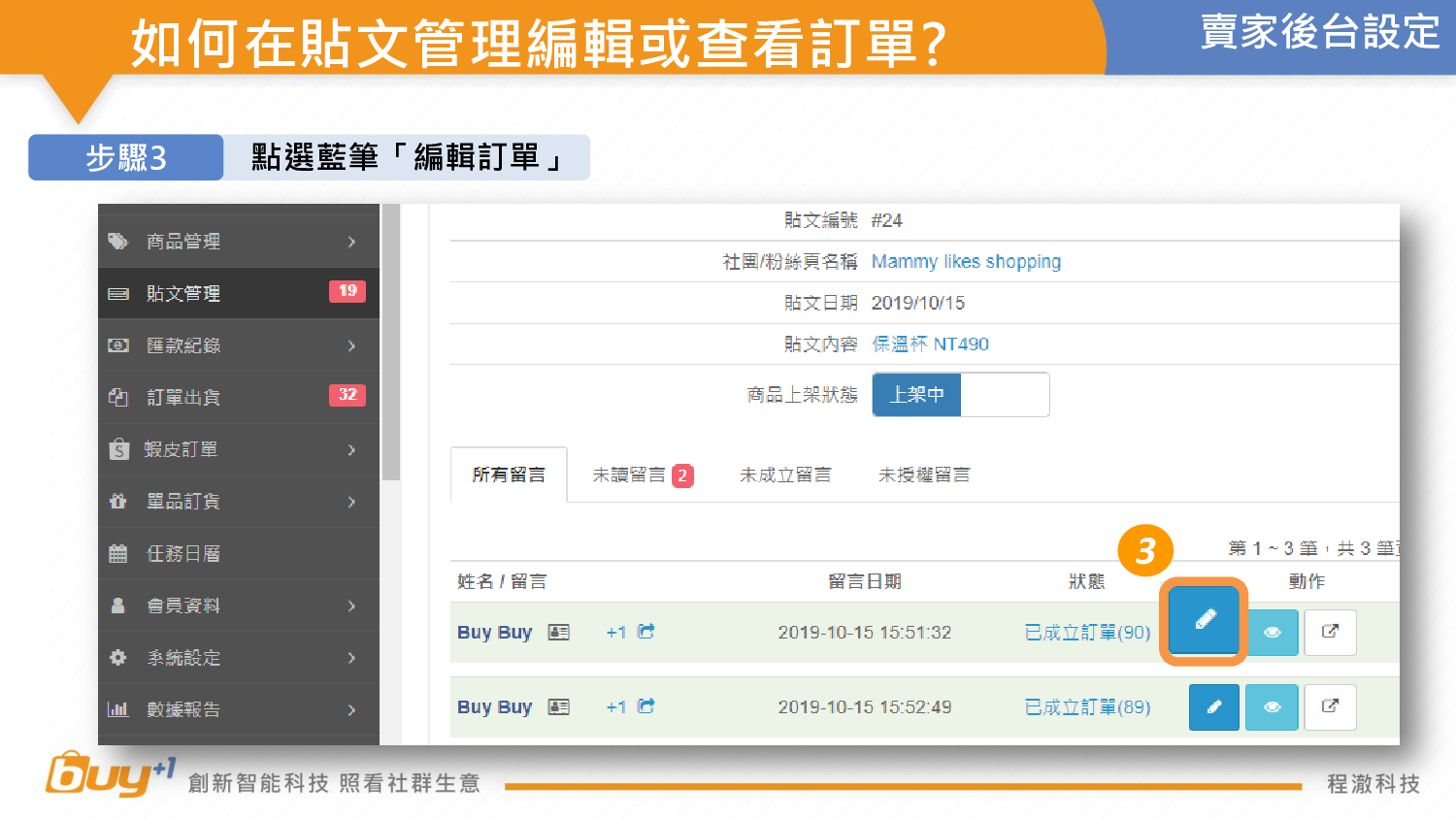
步驟3
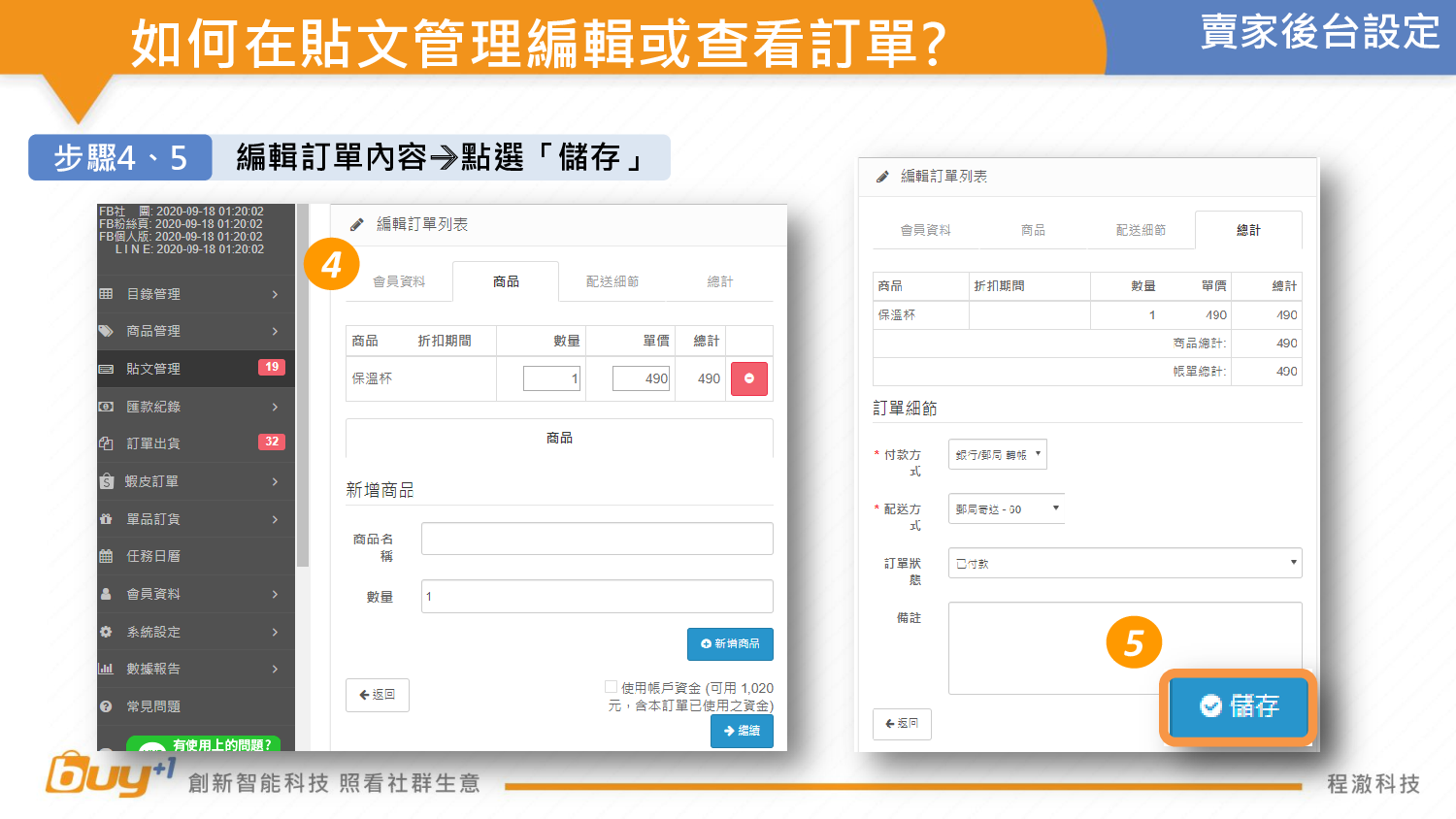
步驟4、5
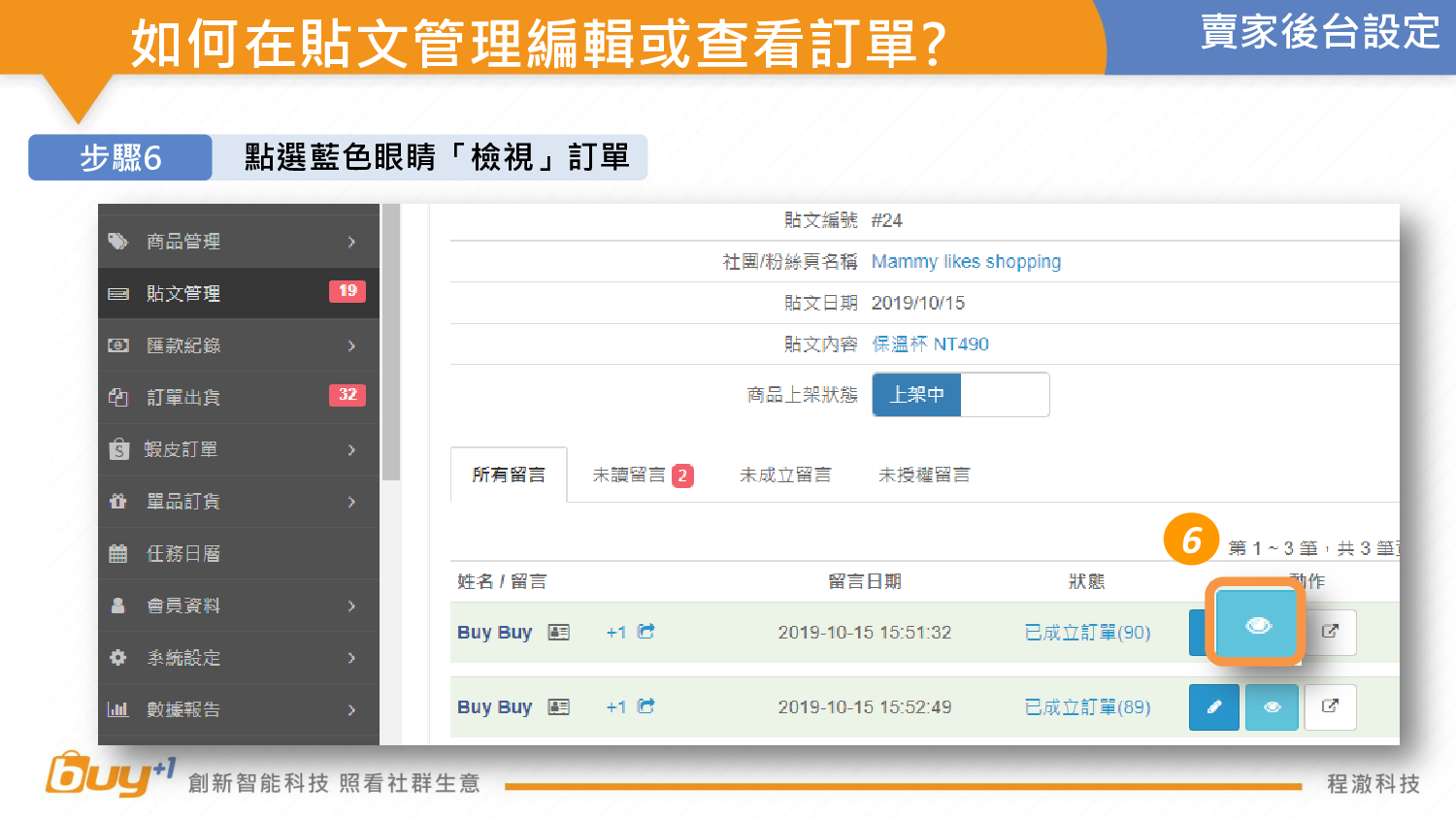
步驟6
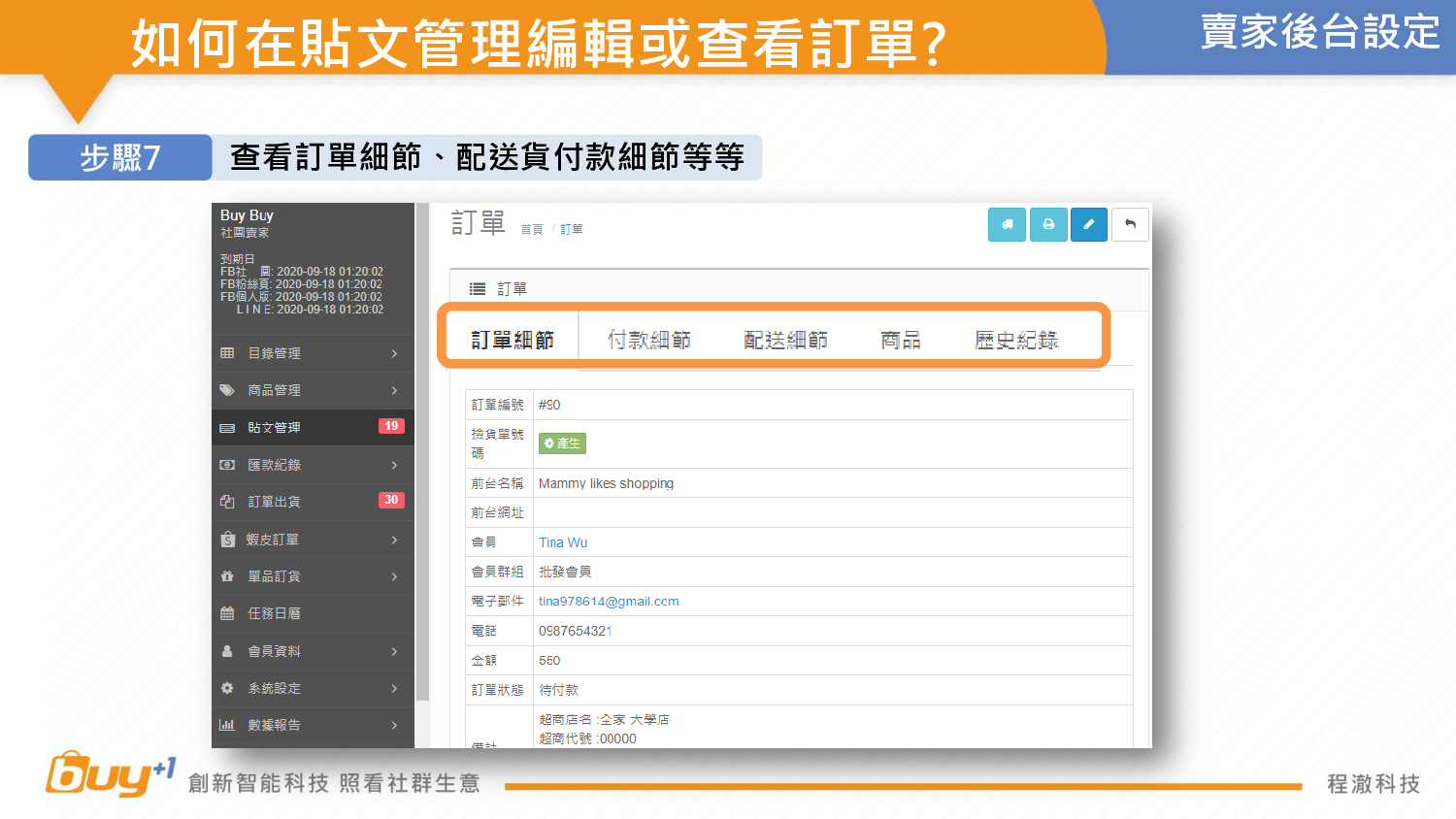
步驟7
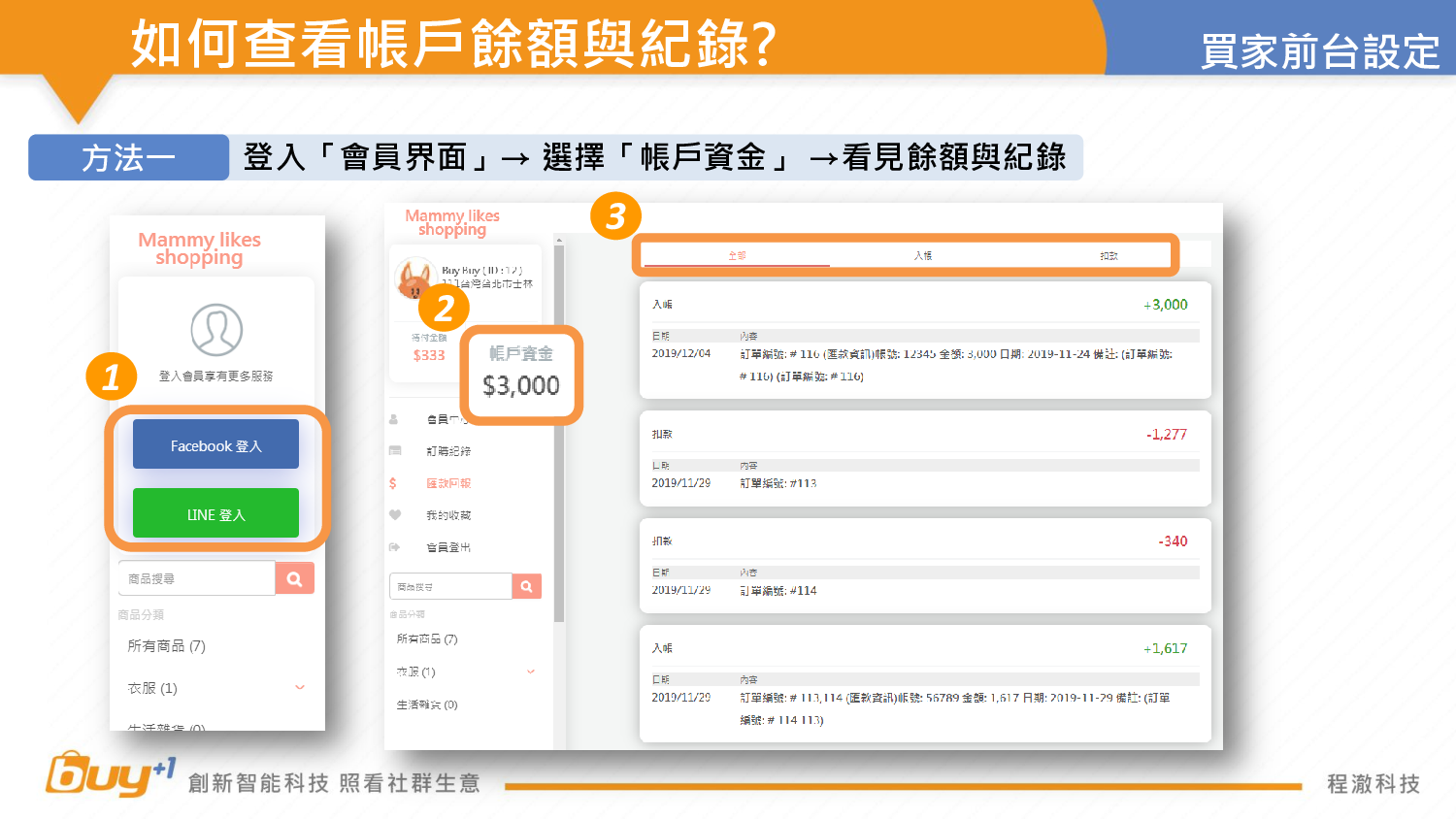
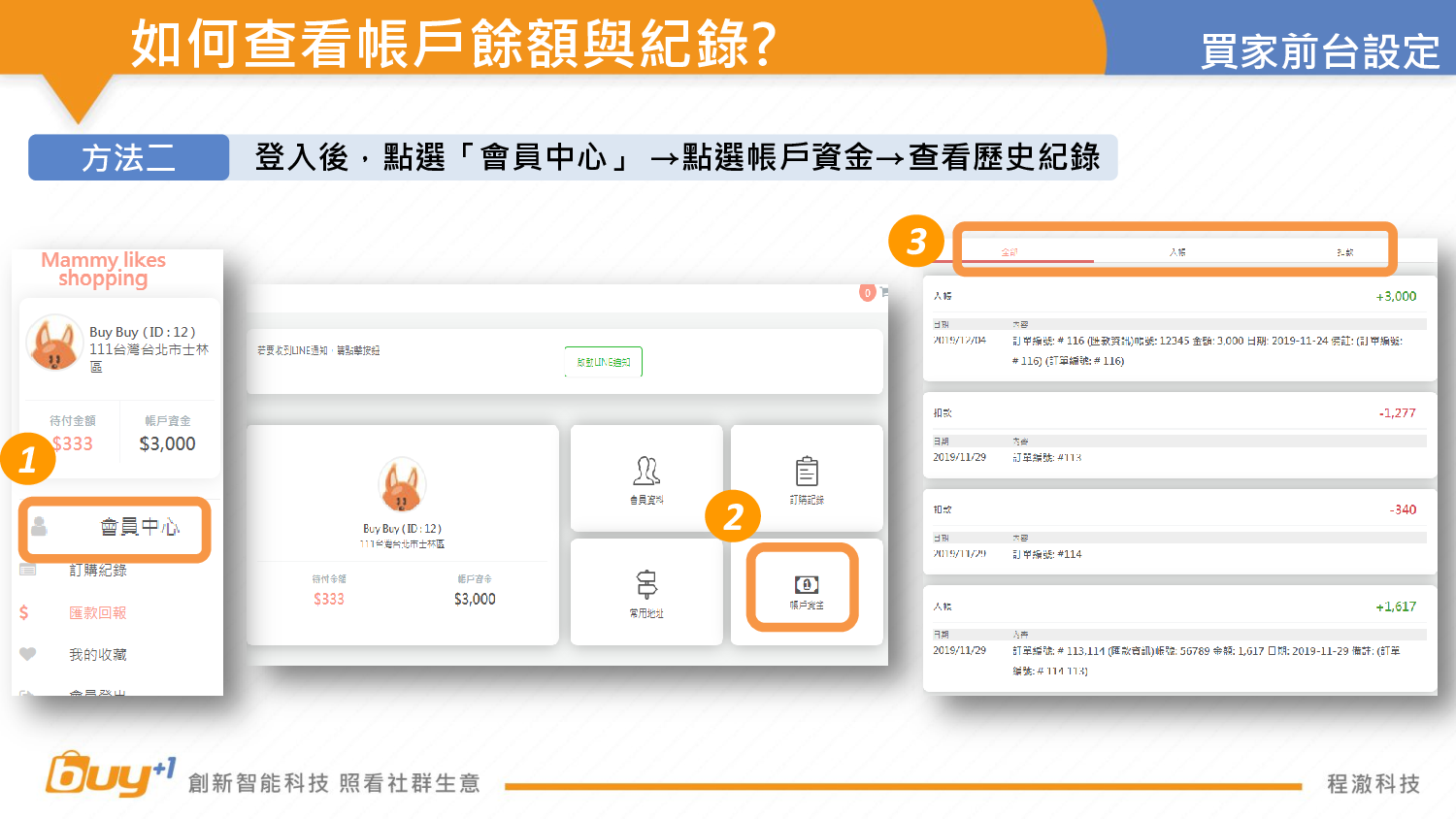
摘要:Buy+1會員介面查看帳戶餘額
方法一
方法二
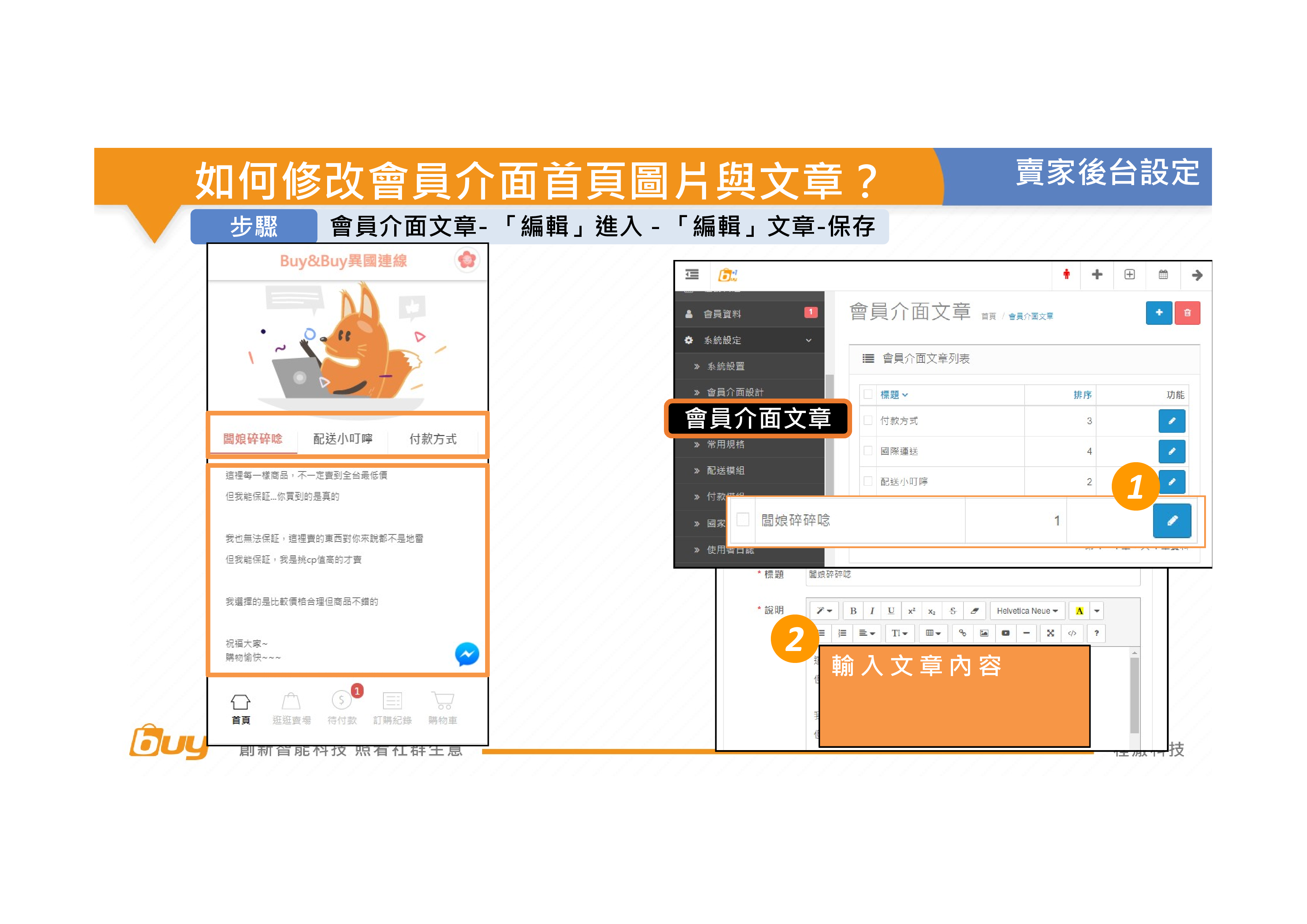
如何新增/編輯會員介面文章
.png)
如何查看差值排行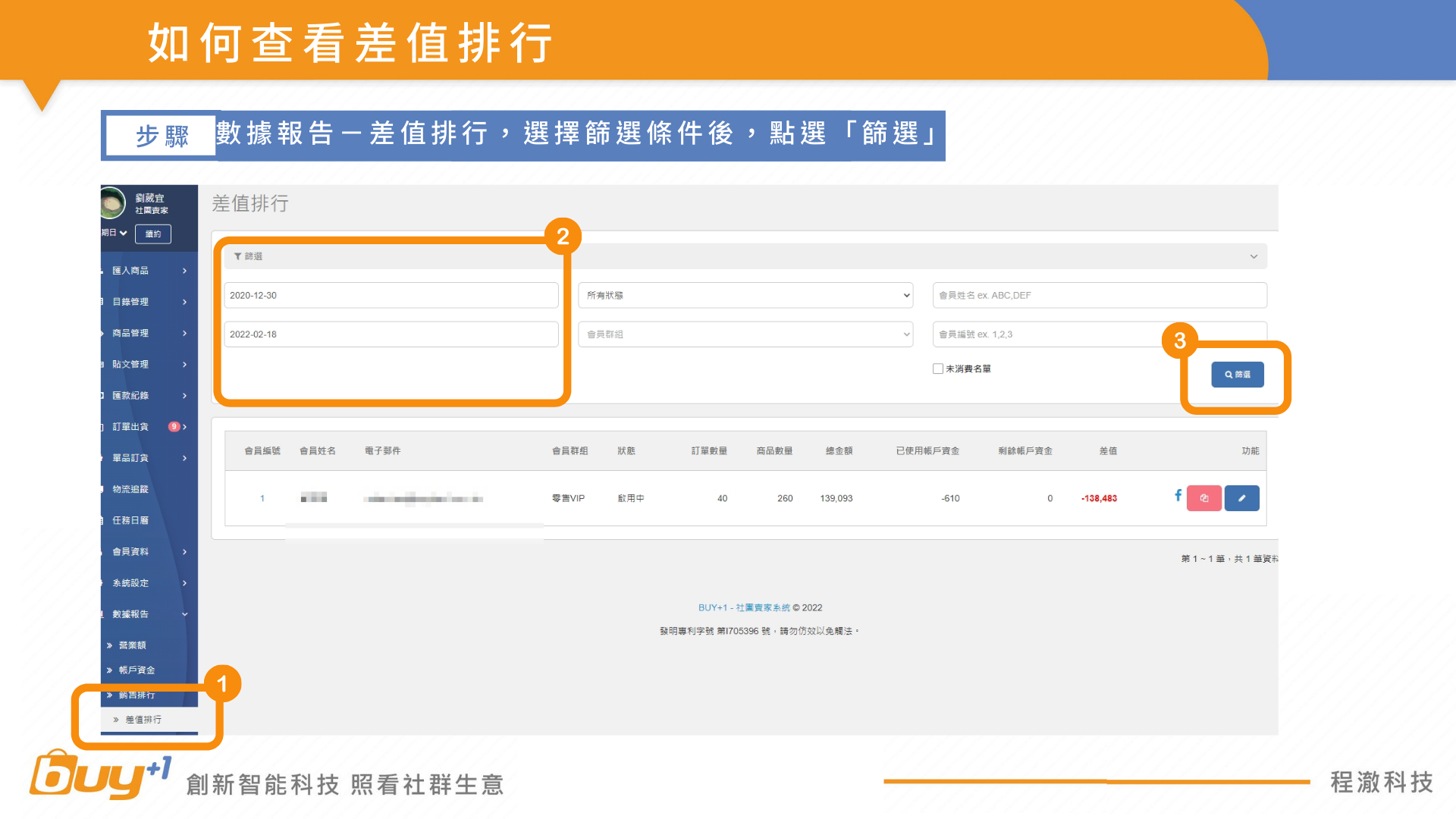
若訂單價格為0元時,請查看此商品是否有設定到折扣
摘要:若訂單價格為0元時,請查看此商品是否有設定到折扣
※若訂單價格為0時,請查看此訂單商品是否有拉到空白的折扣,有的話選擇紅色「移除」按紐

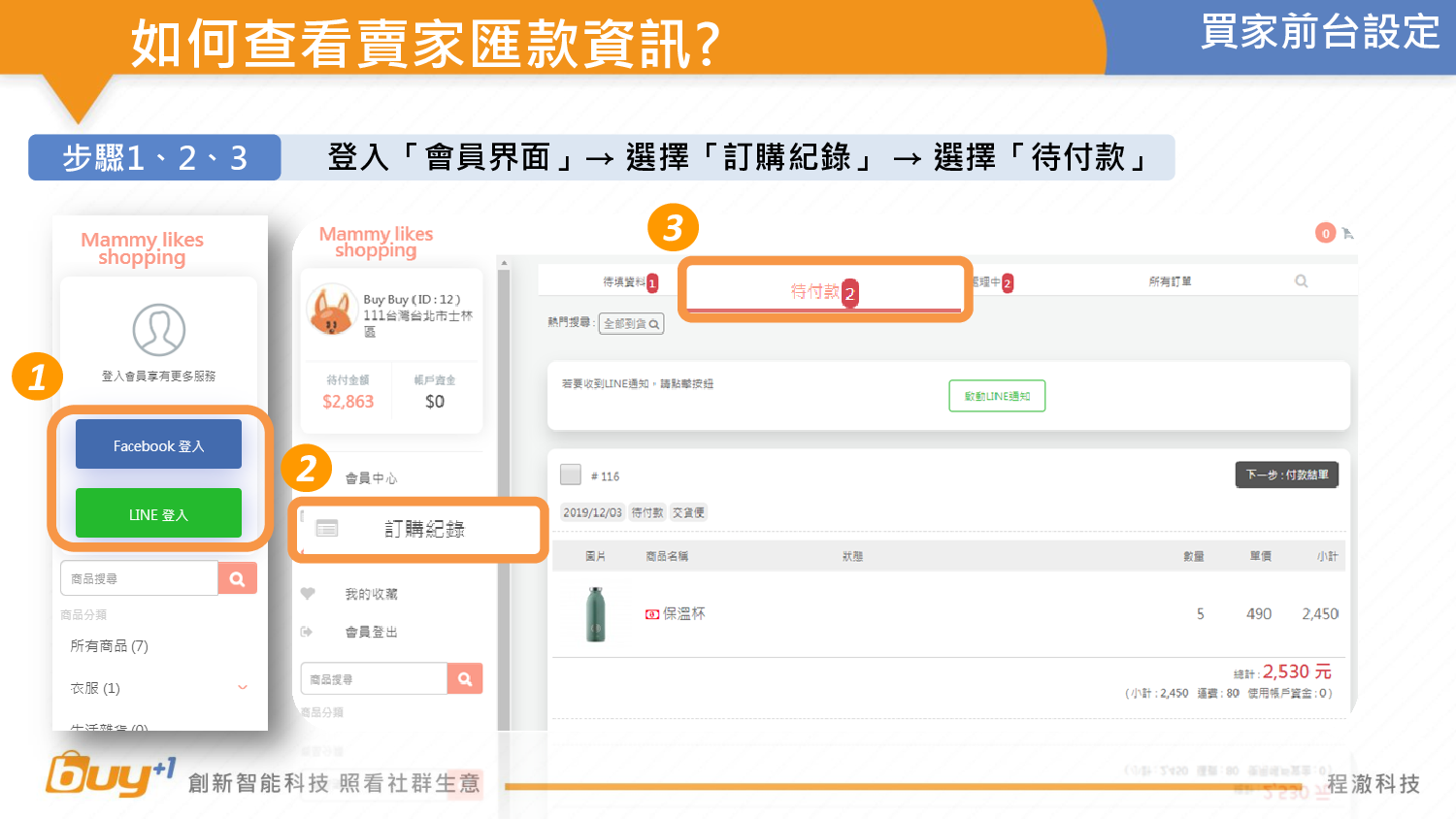
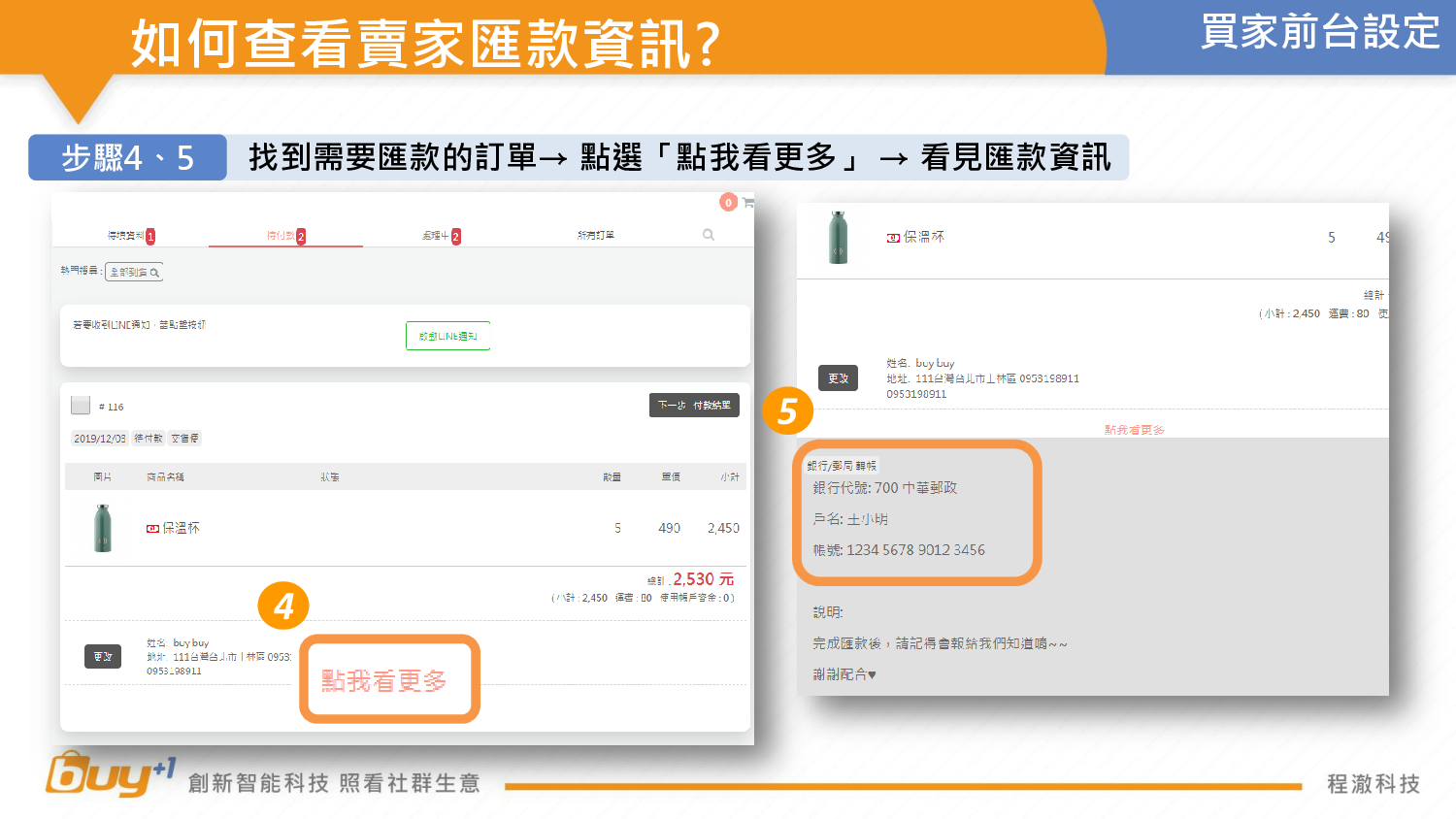
摘要:Buy+1會員介面查看賣家匯款資訊
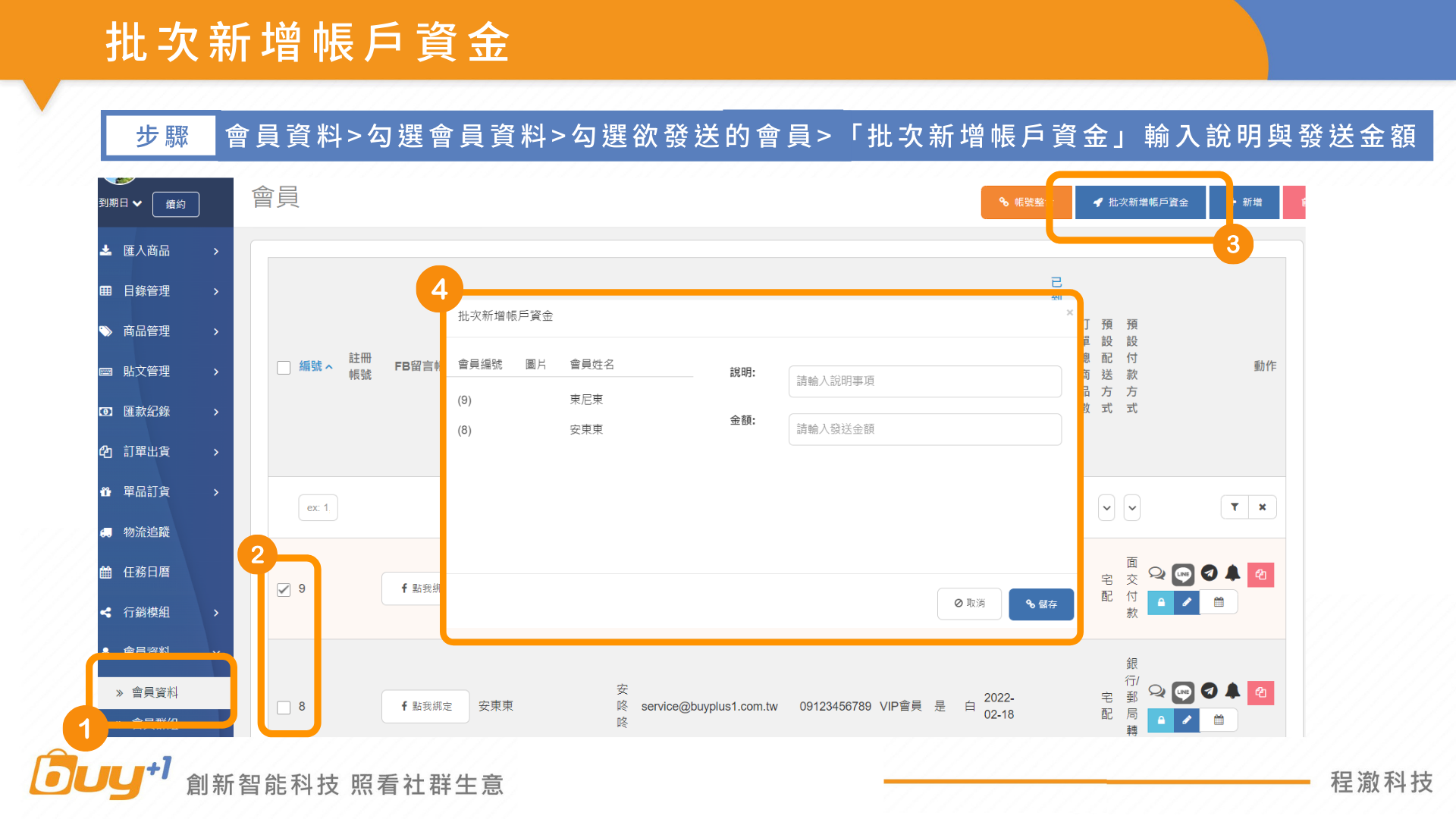
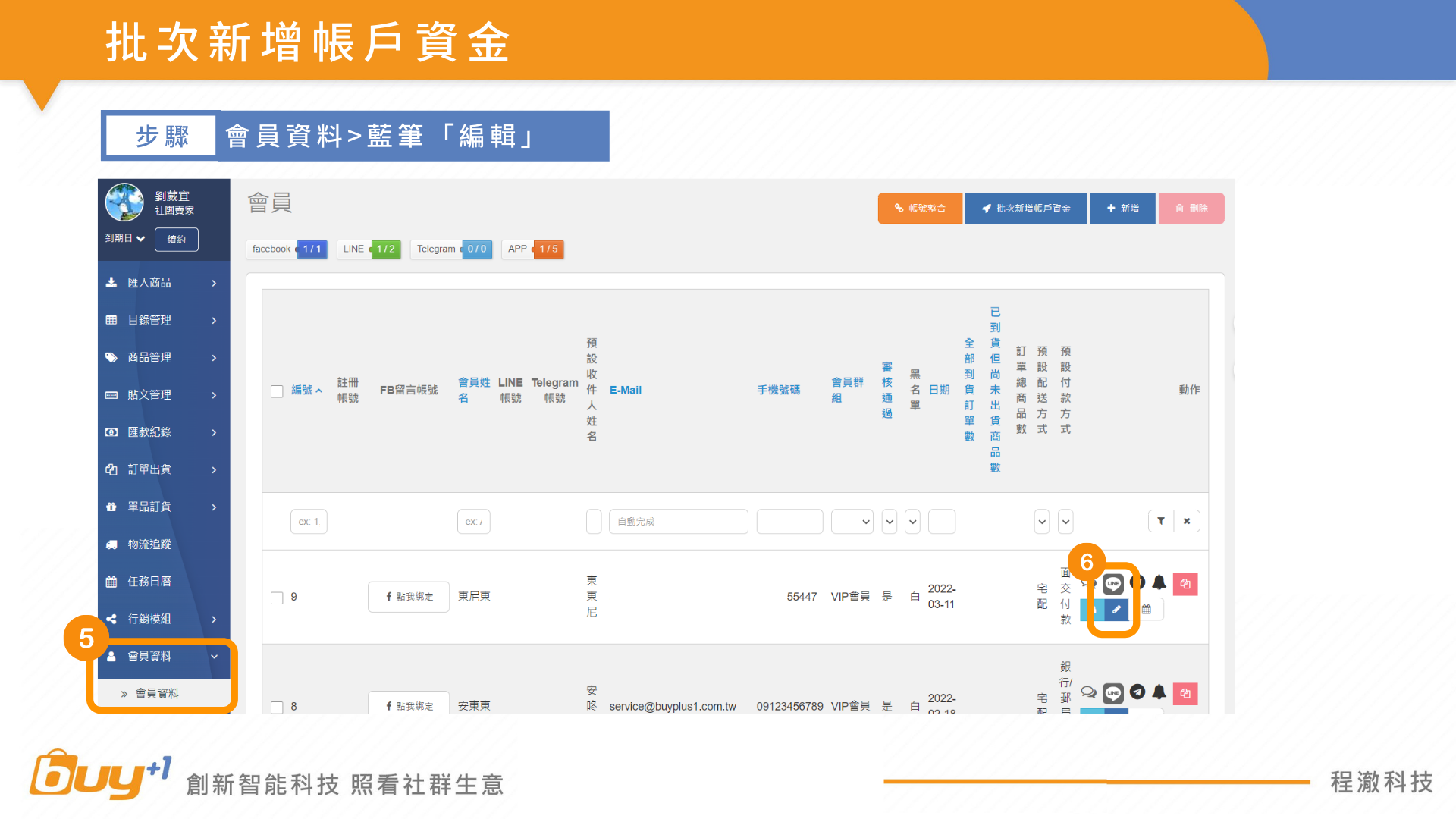
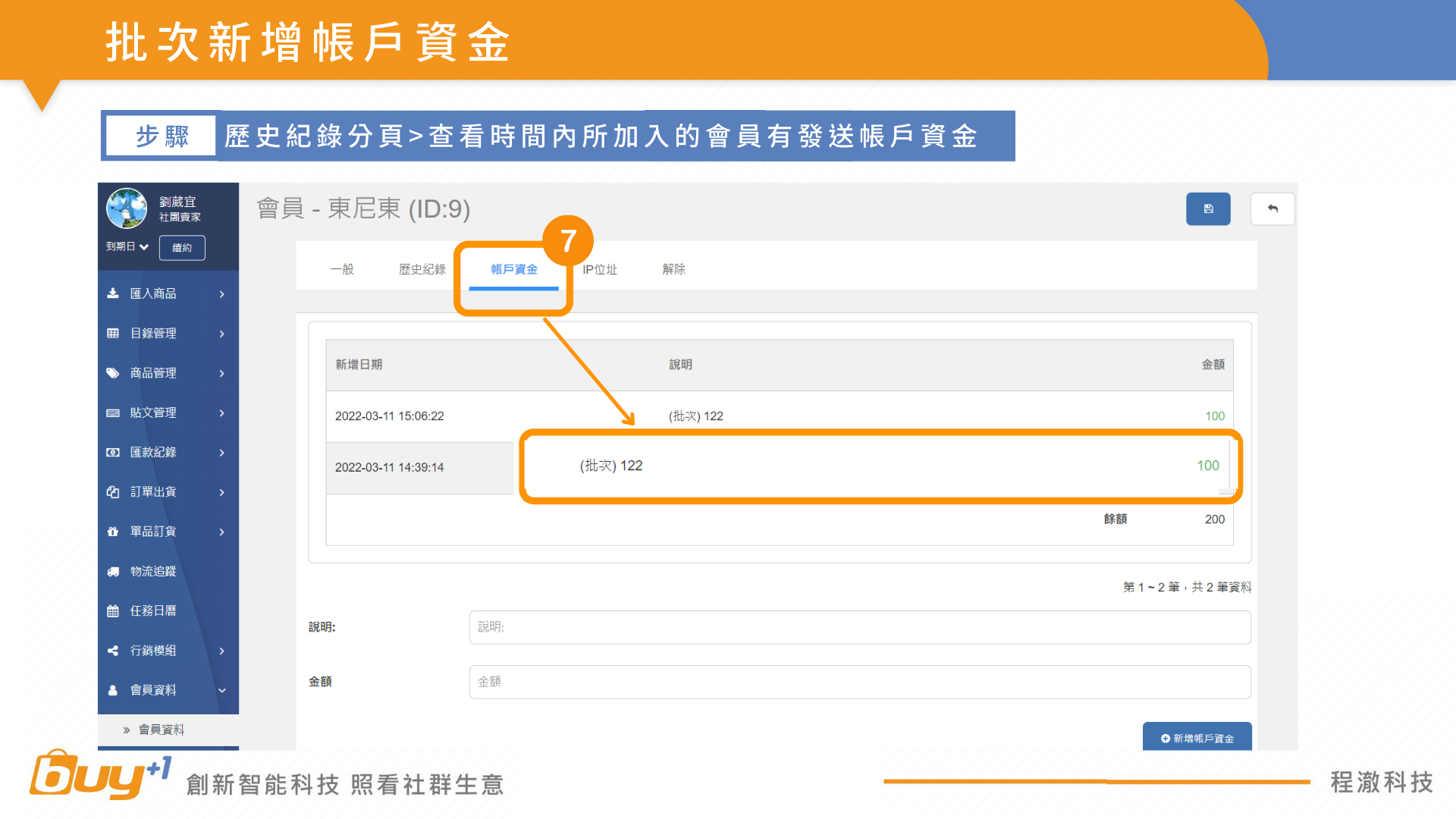
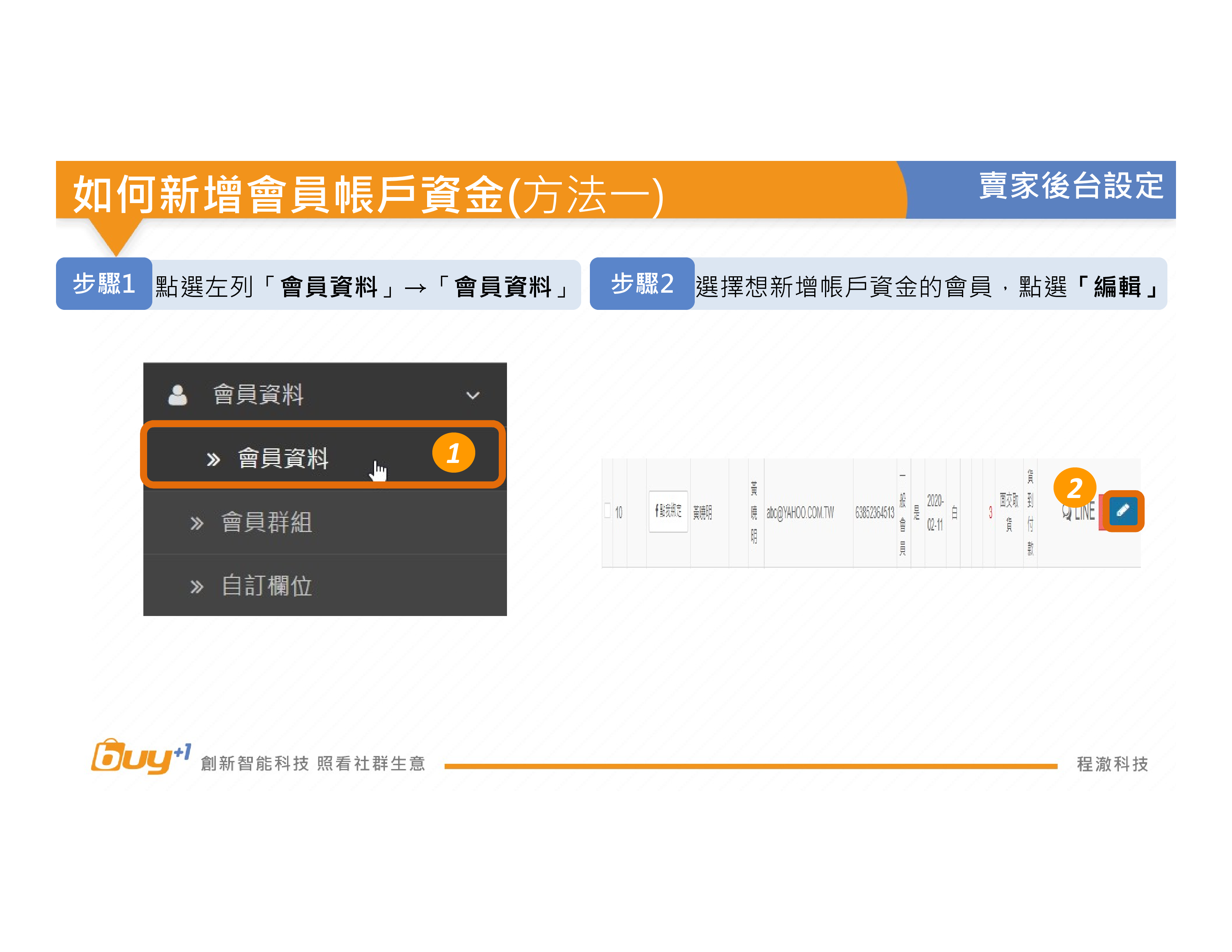
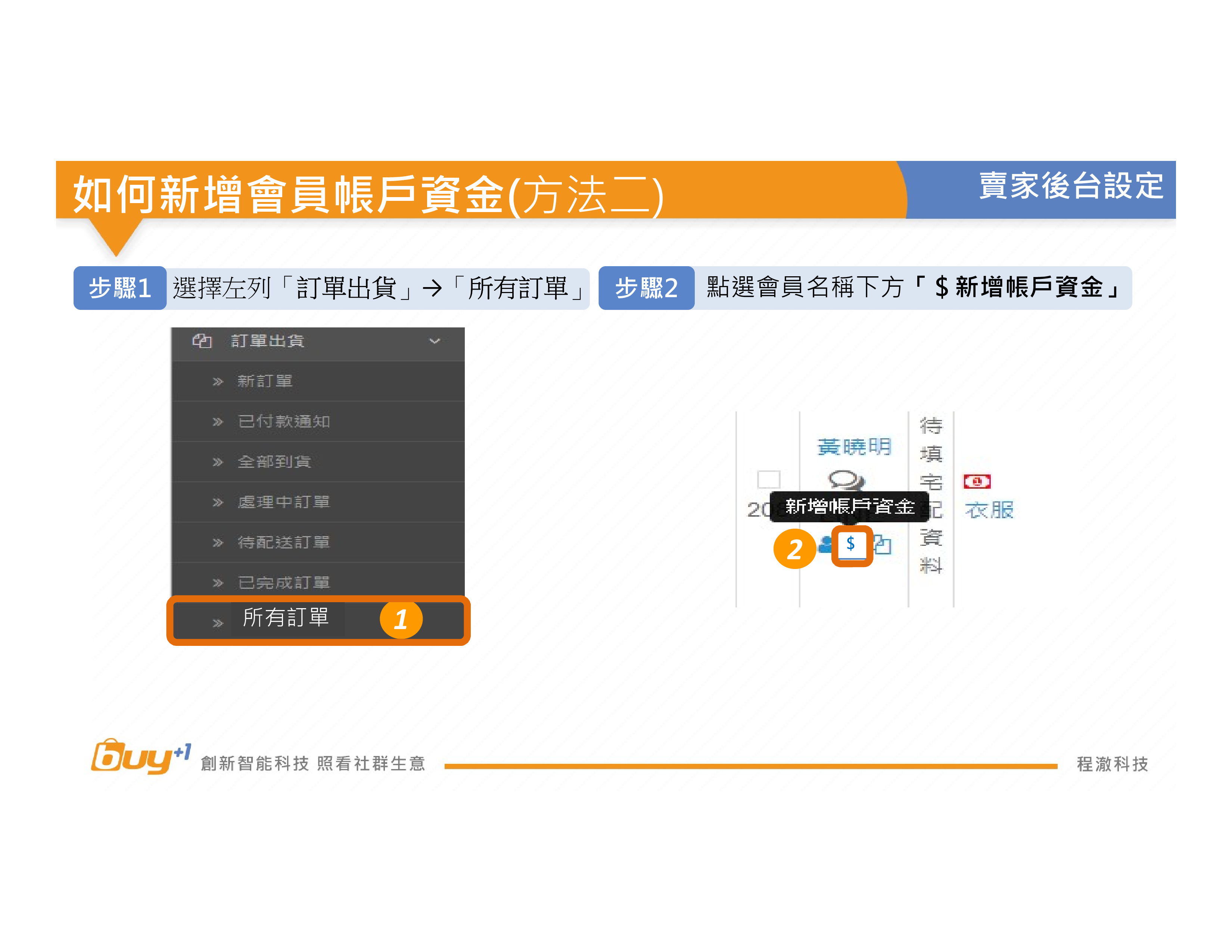
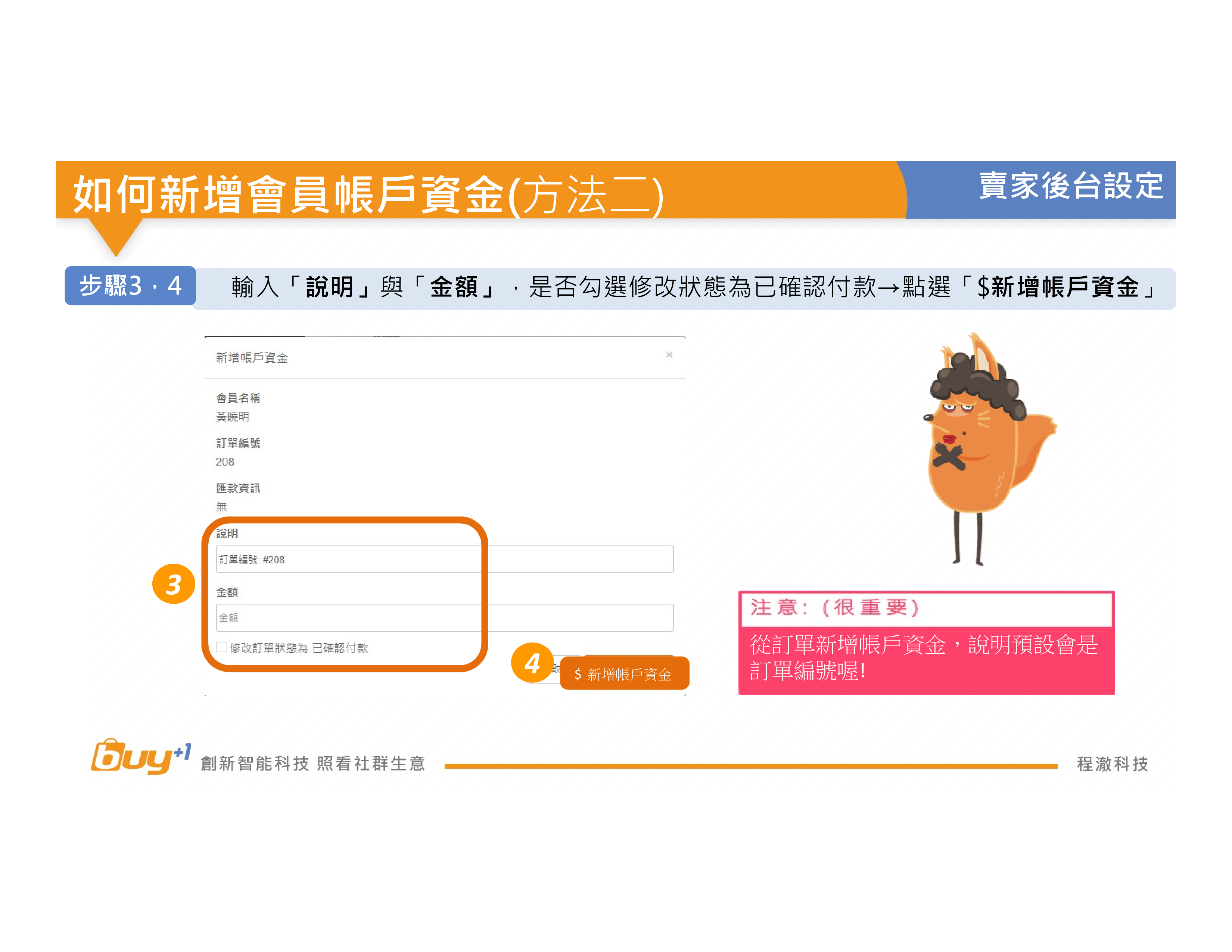
摘要:Buy+1新增會員帳戶資金
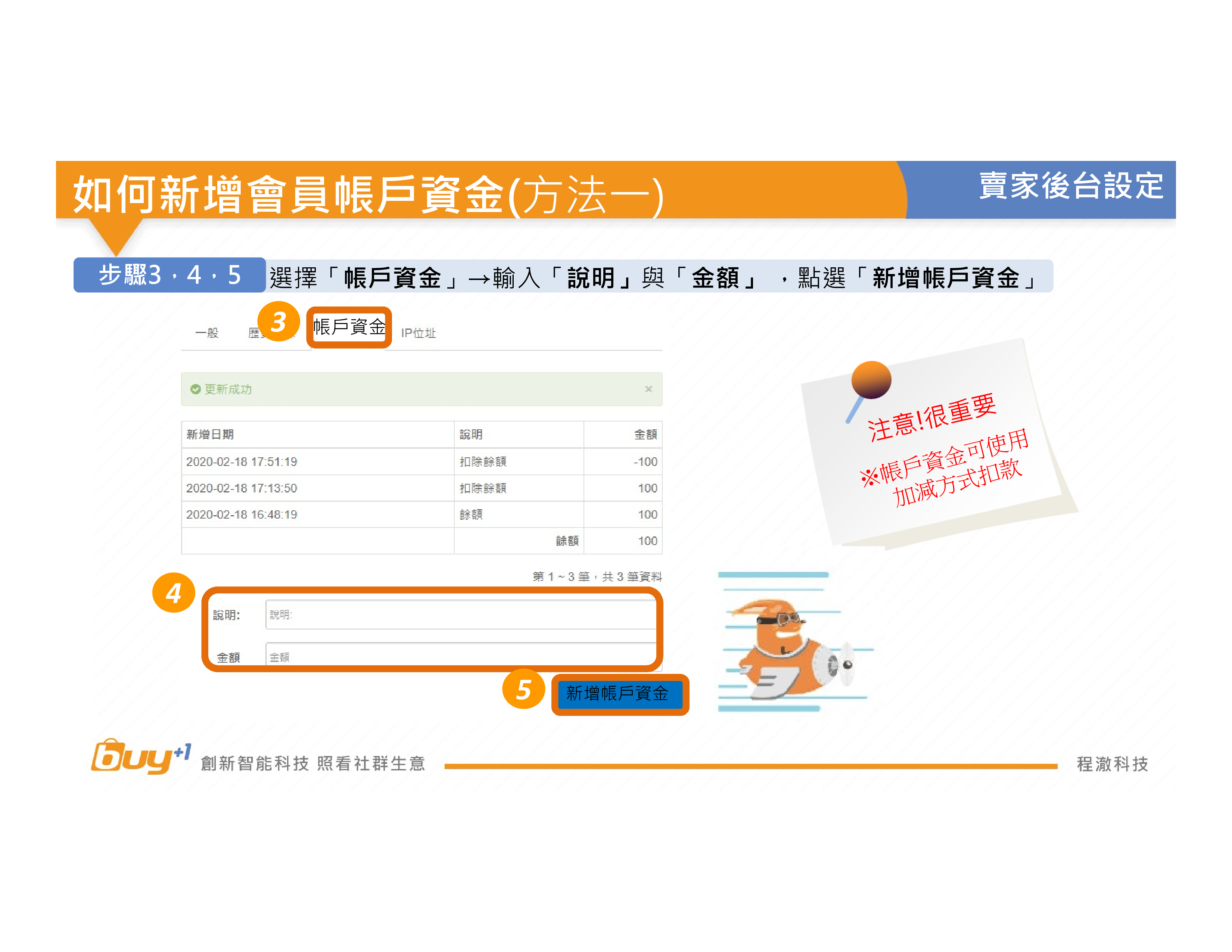
※帳戶資金可使用加減方式扣款
方法二:
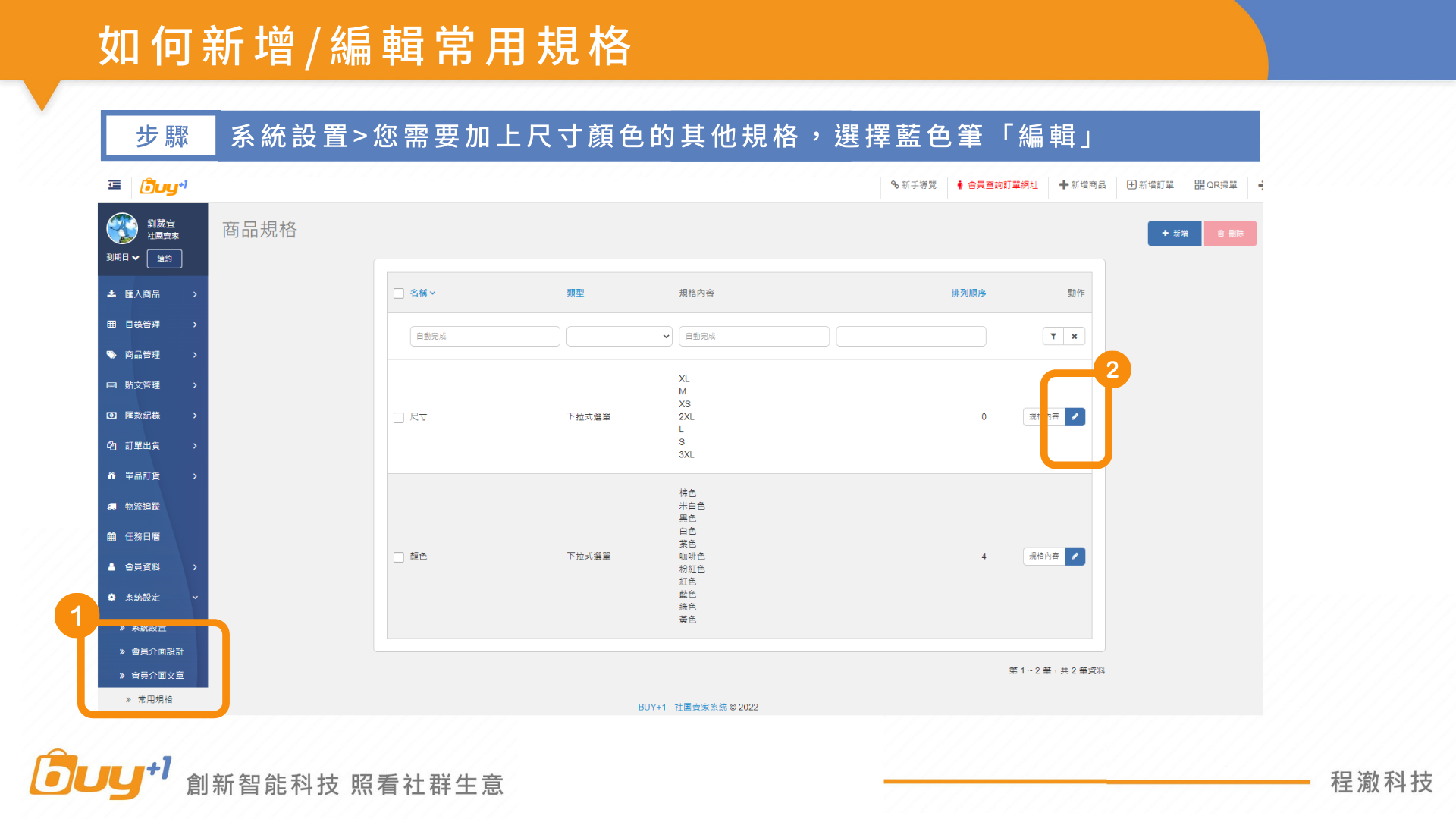
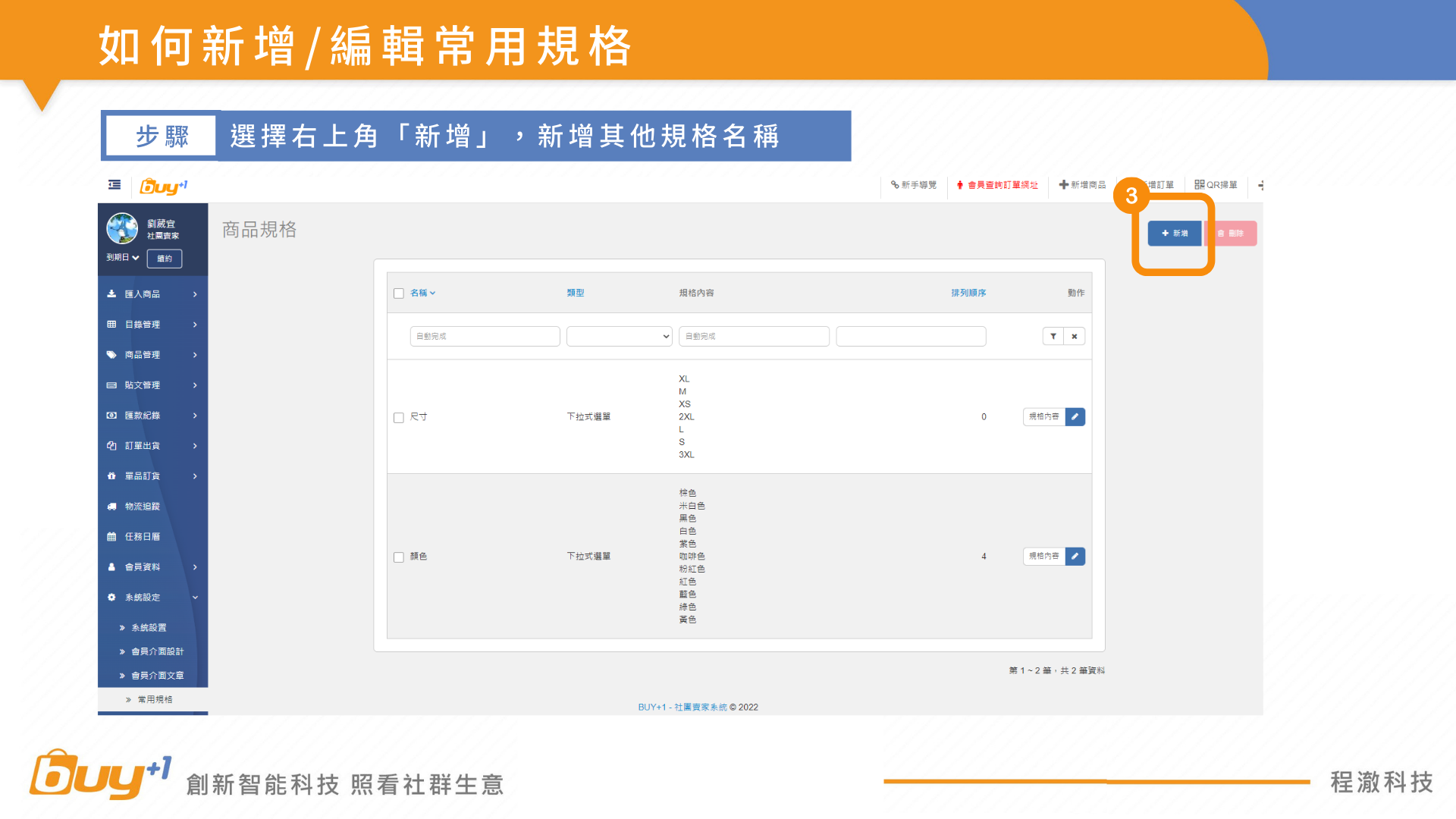
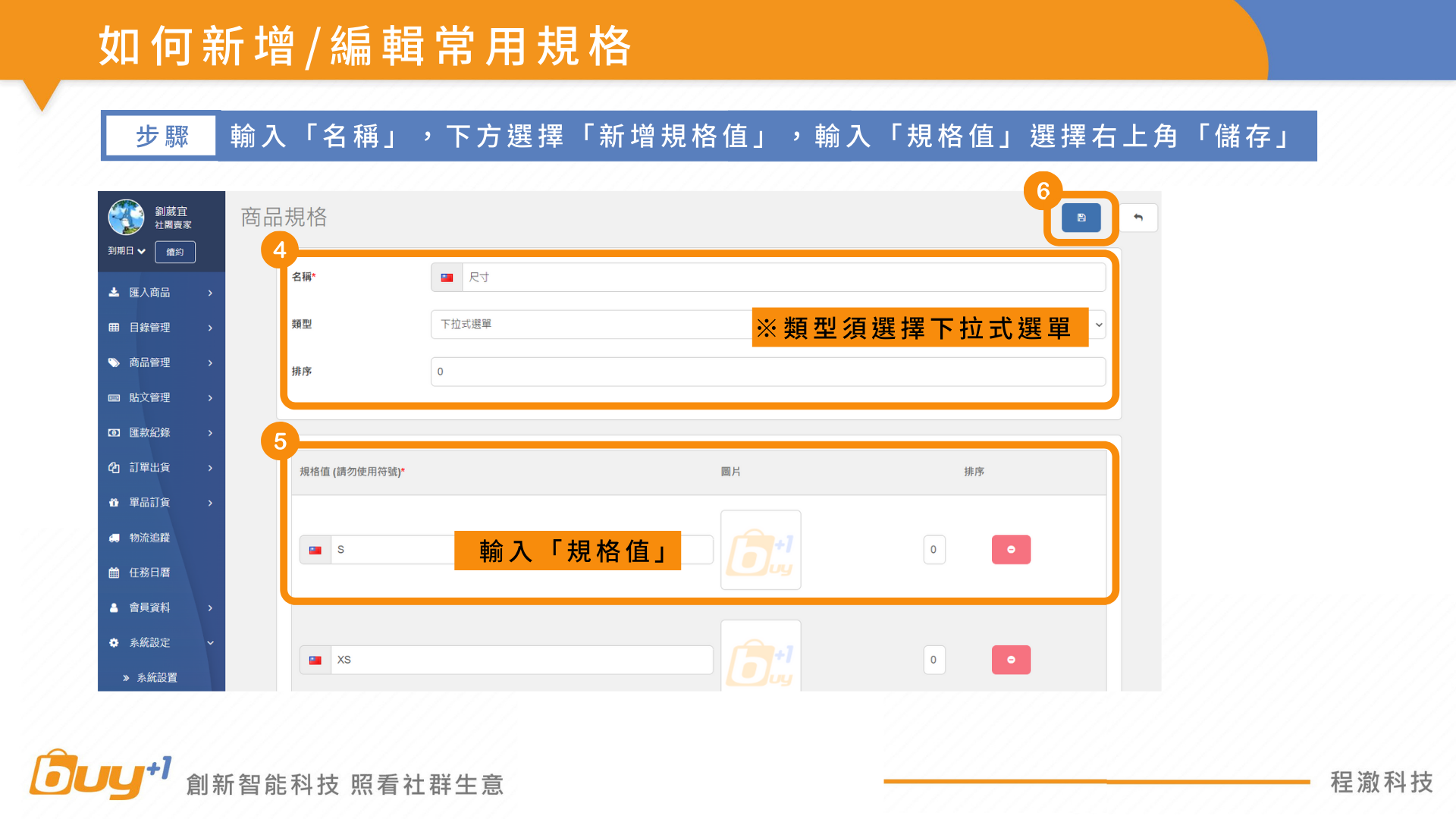
如何新增/編輯常用規格
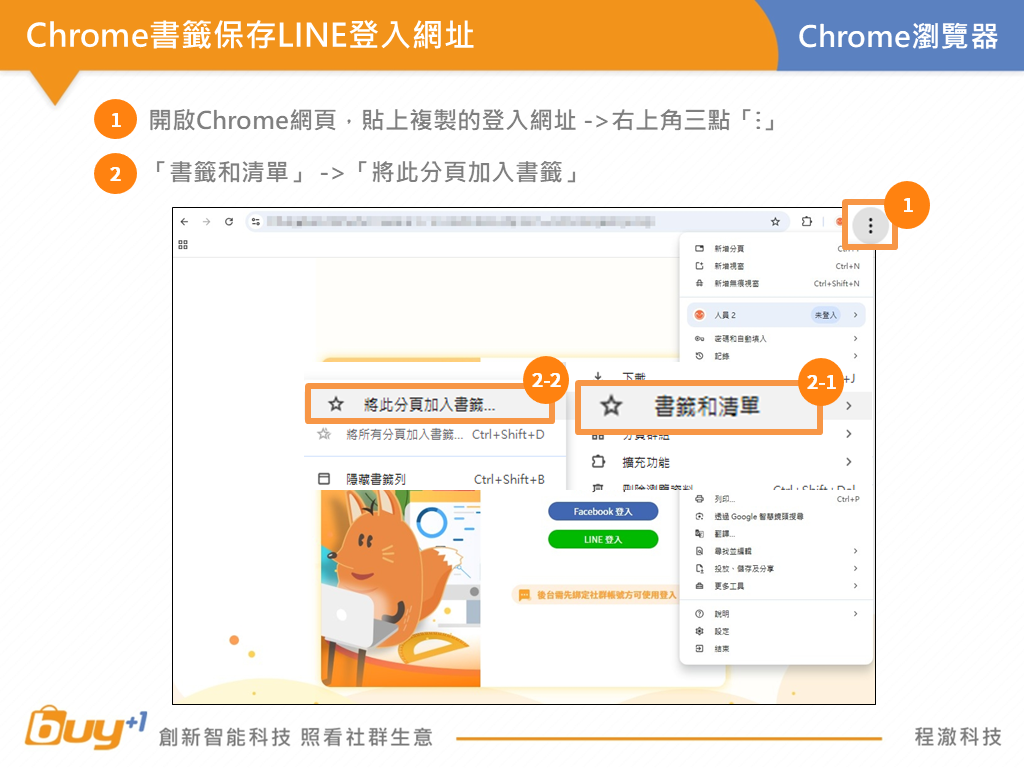
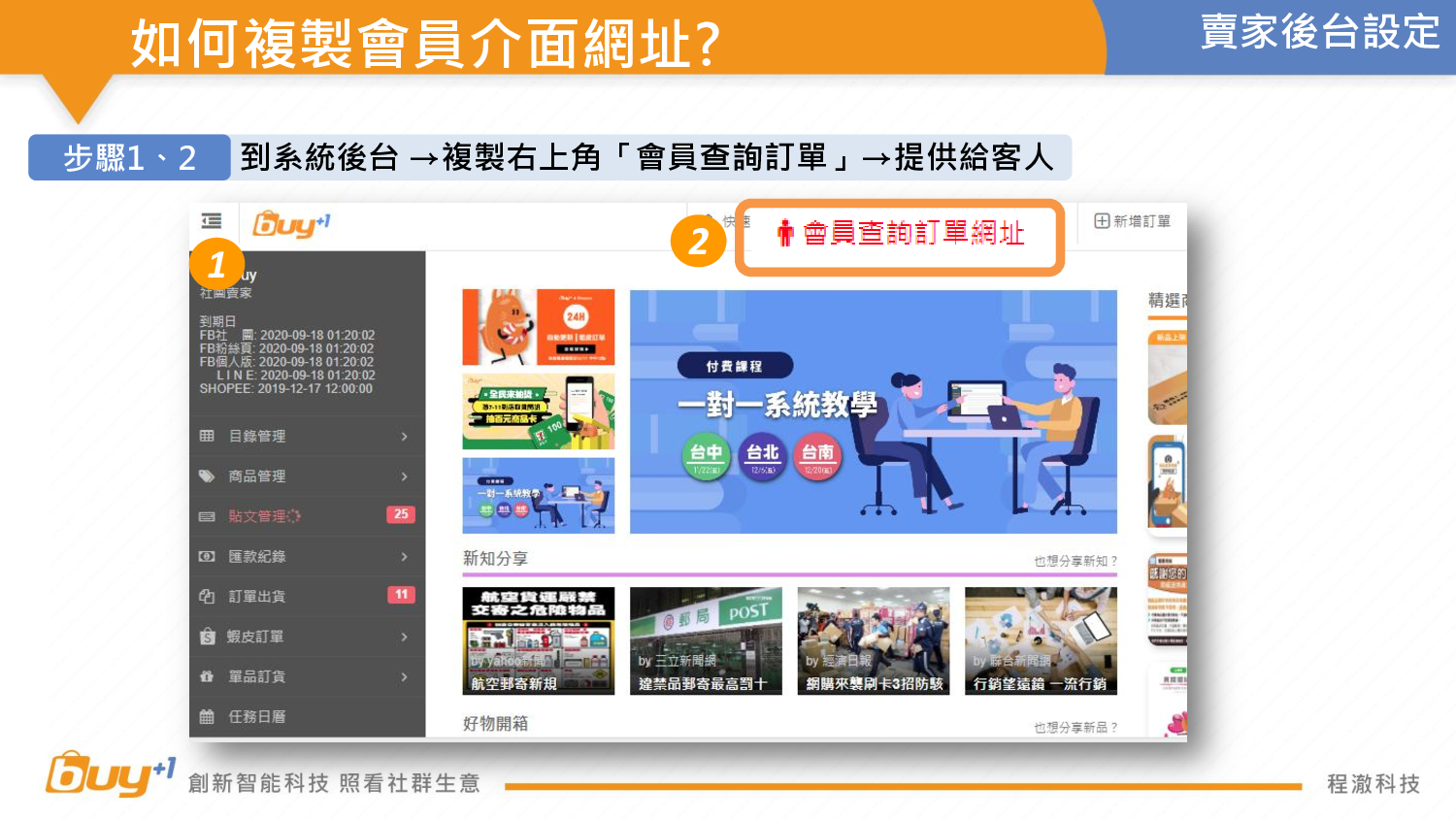
摘要:Buy+1複製會員介面網址
步驟1、2
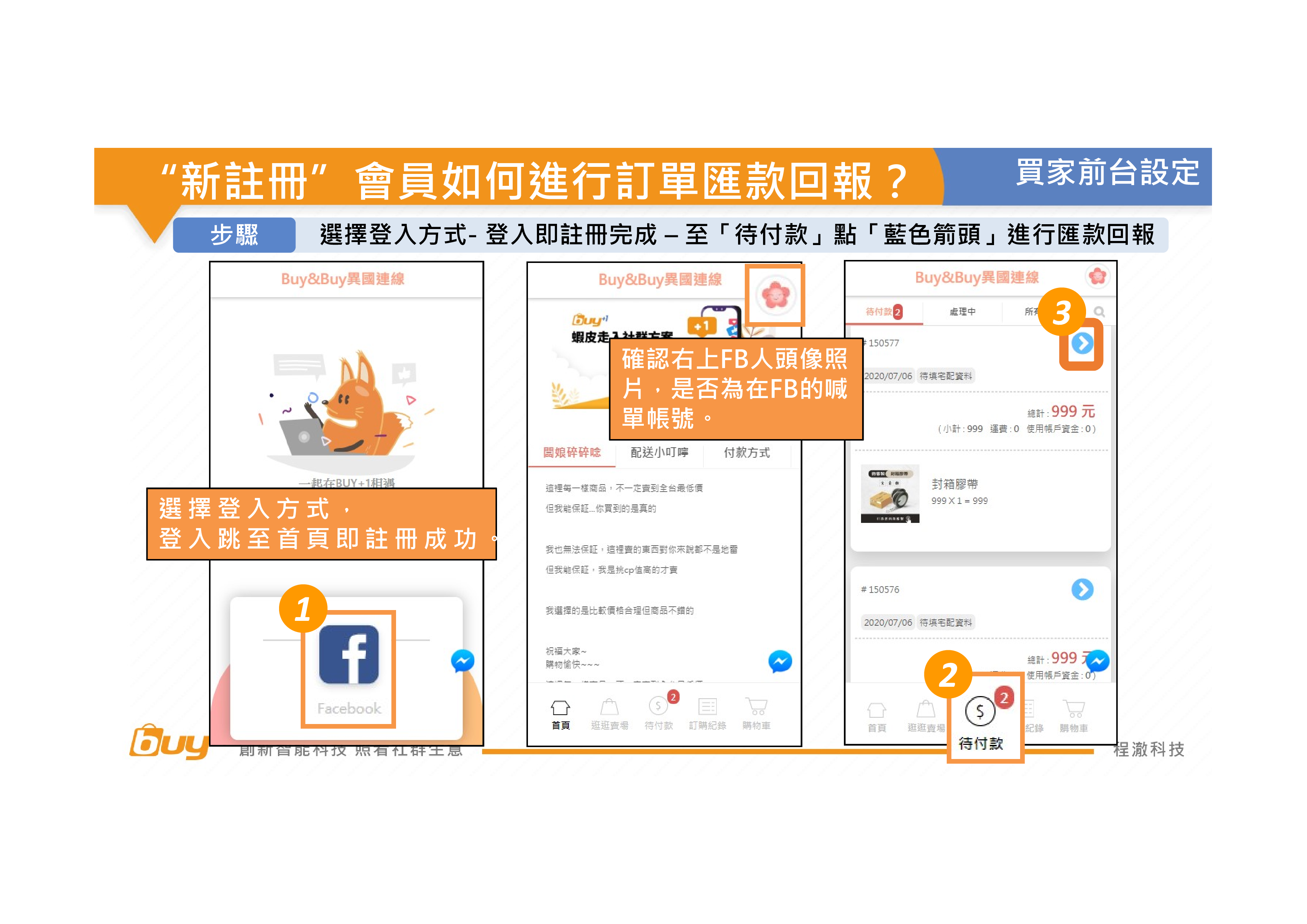
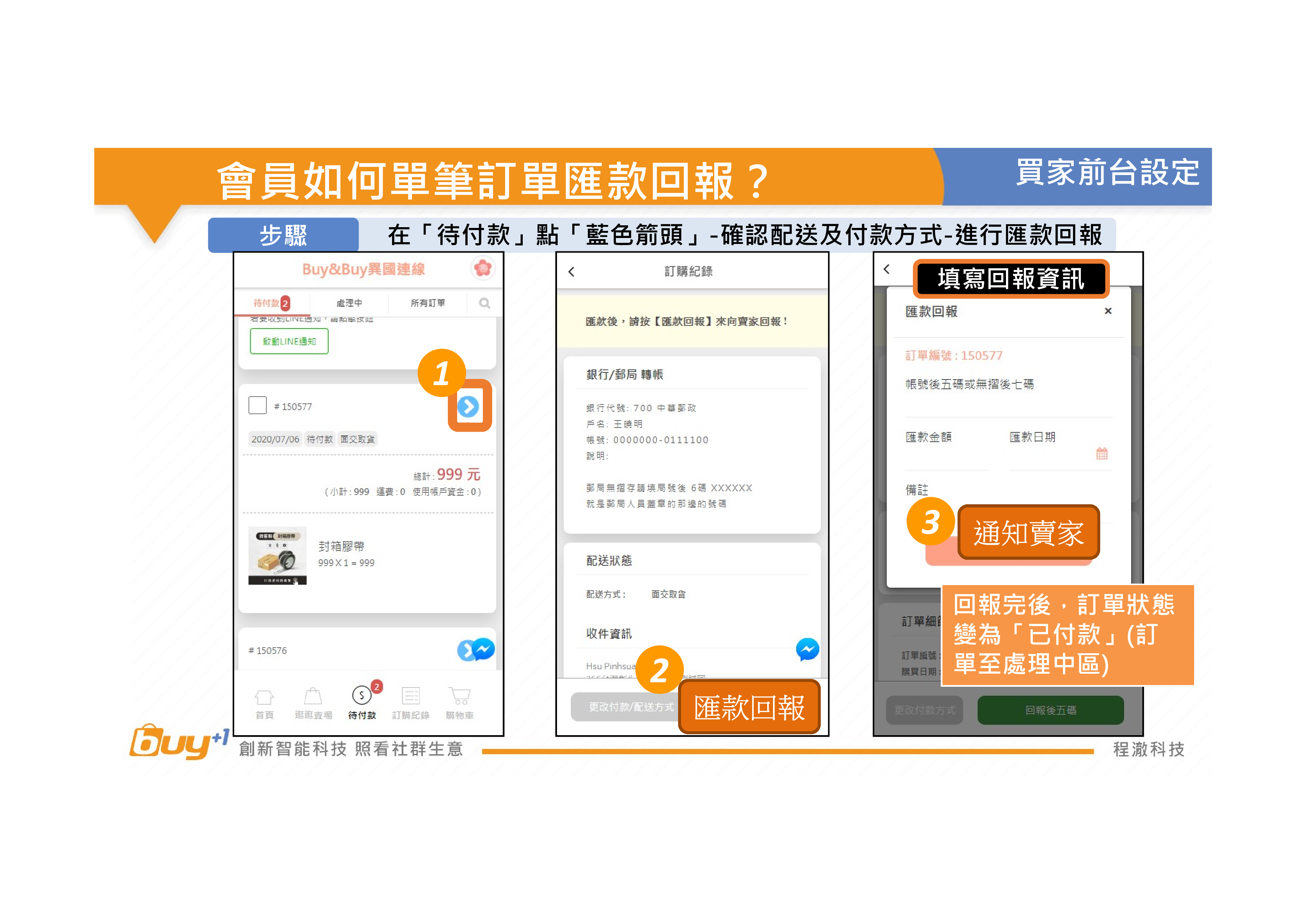
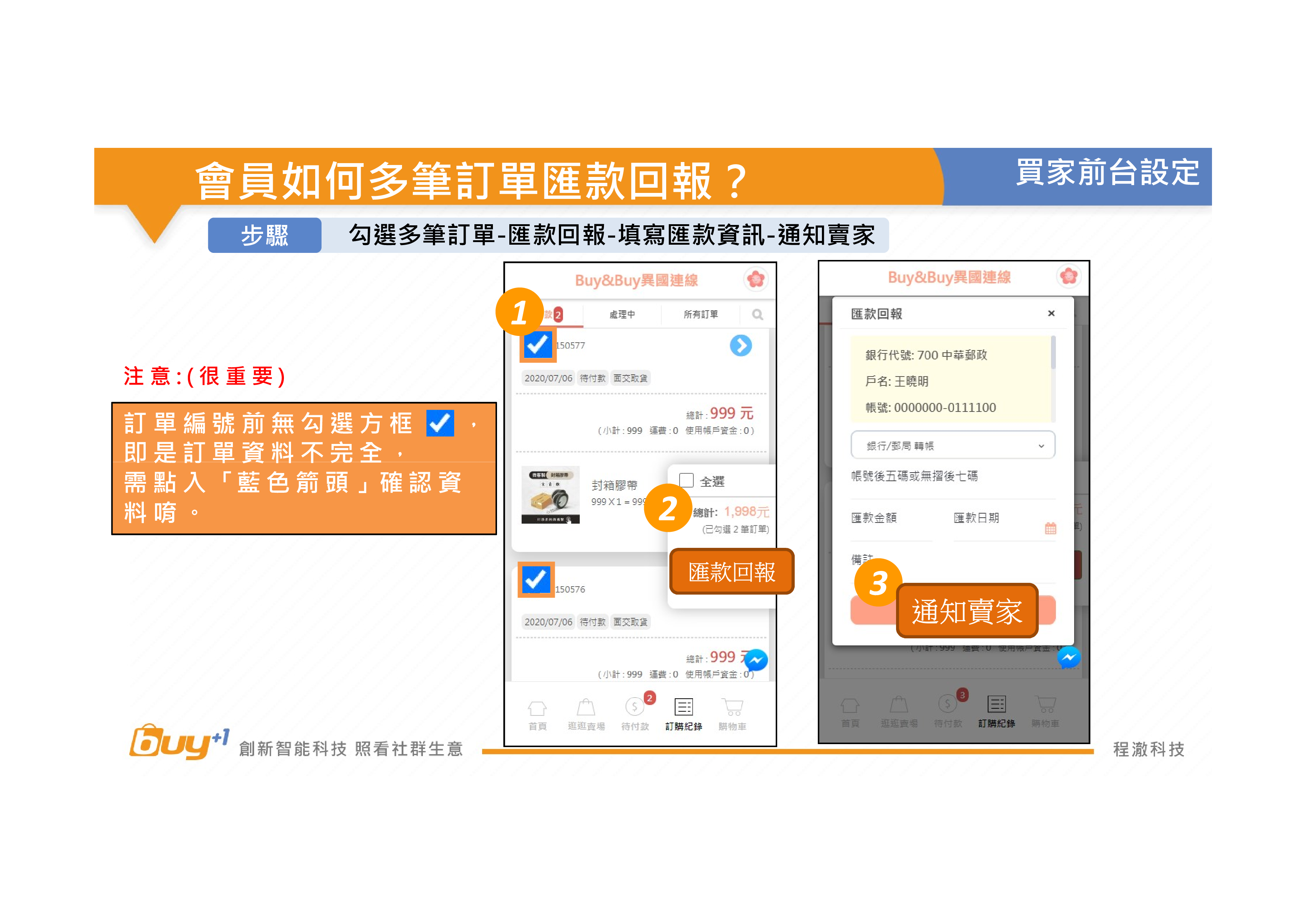
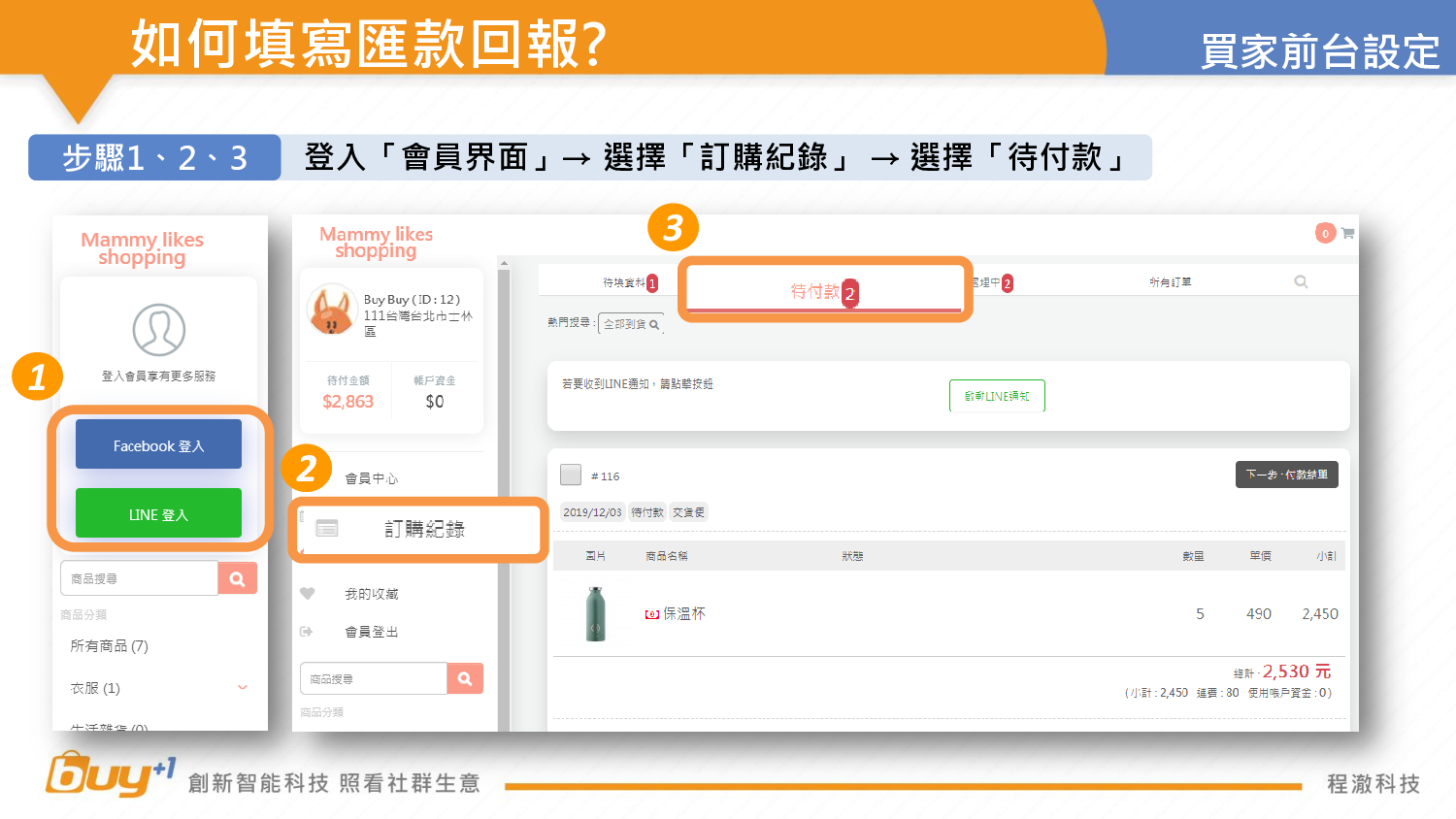
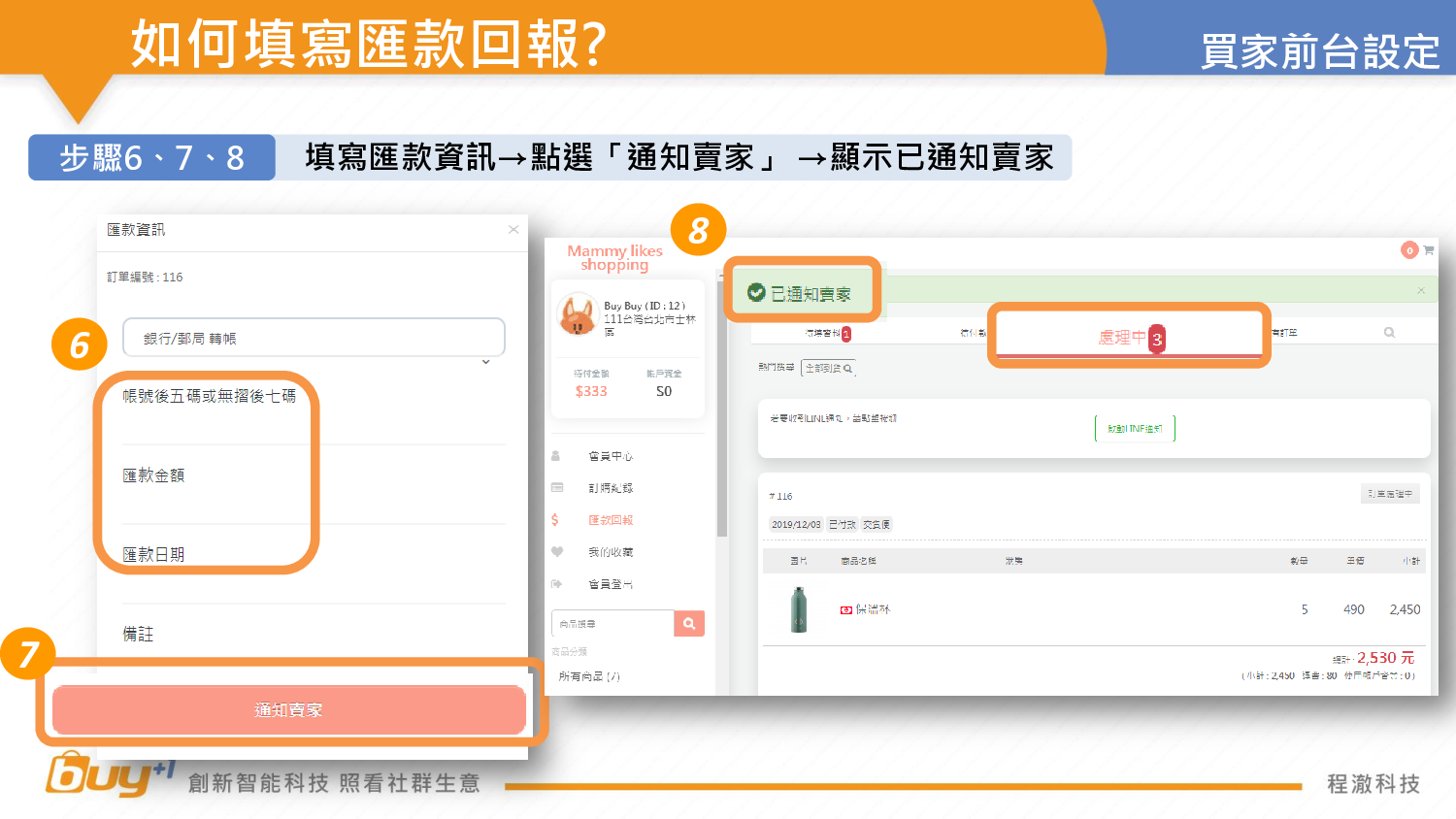
會員填寫匯款回報教學
摘要:Buy+1會員介面填寫訂單匯款資訊
步驟1、2、3
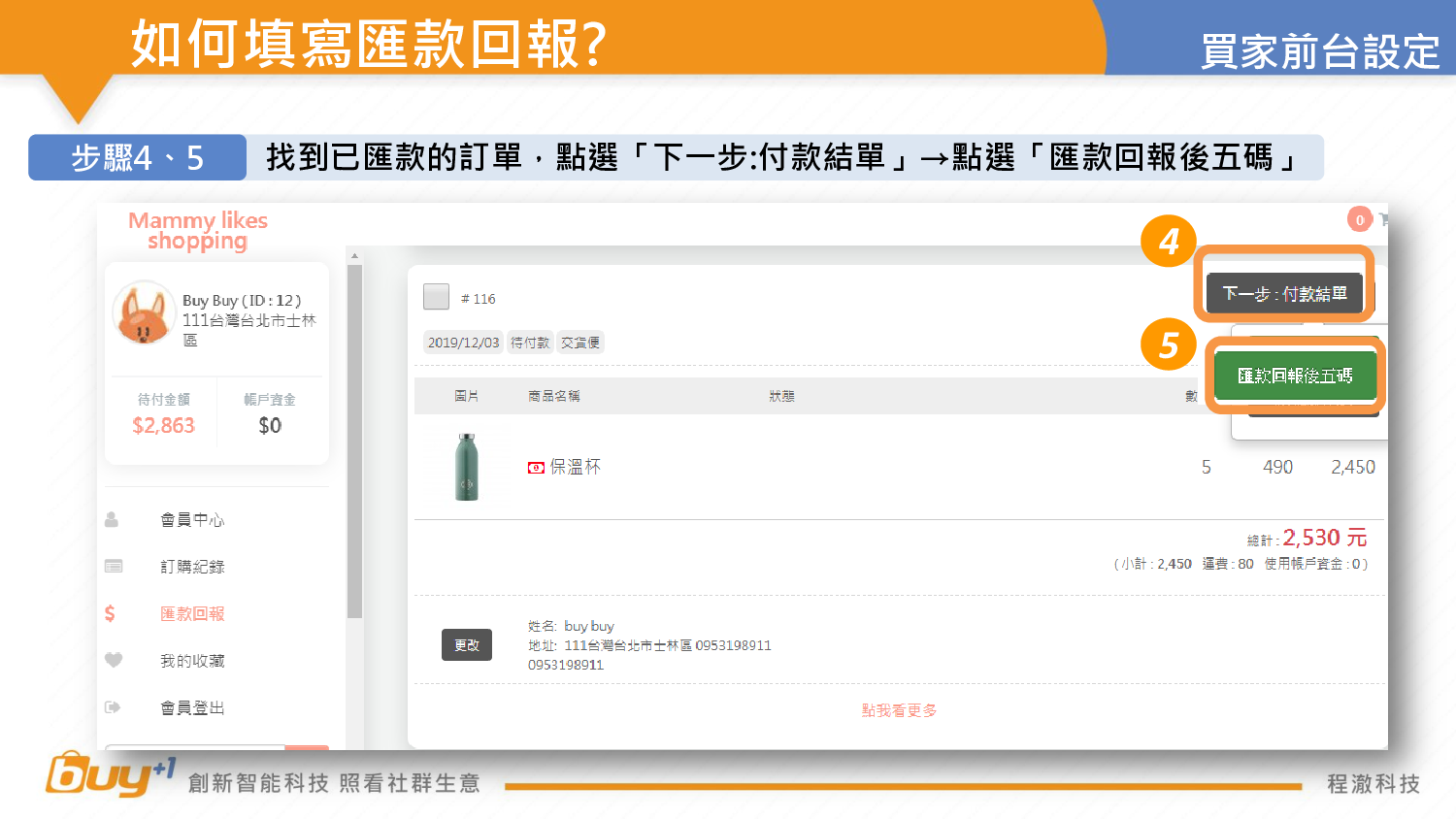
步驟4、5
步驟6、7、8
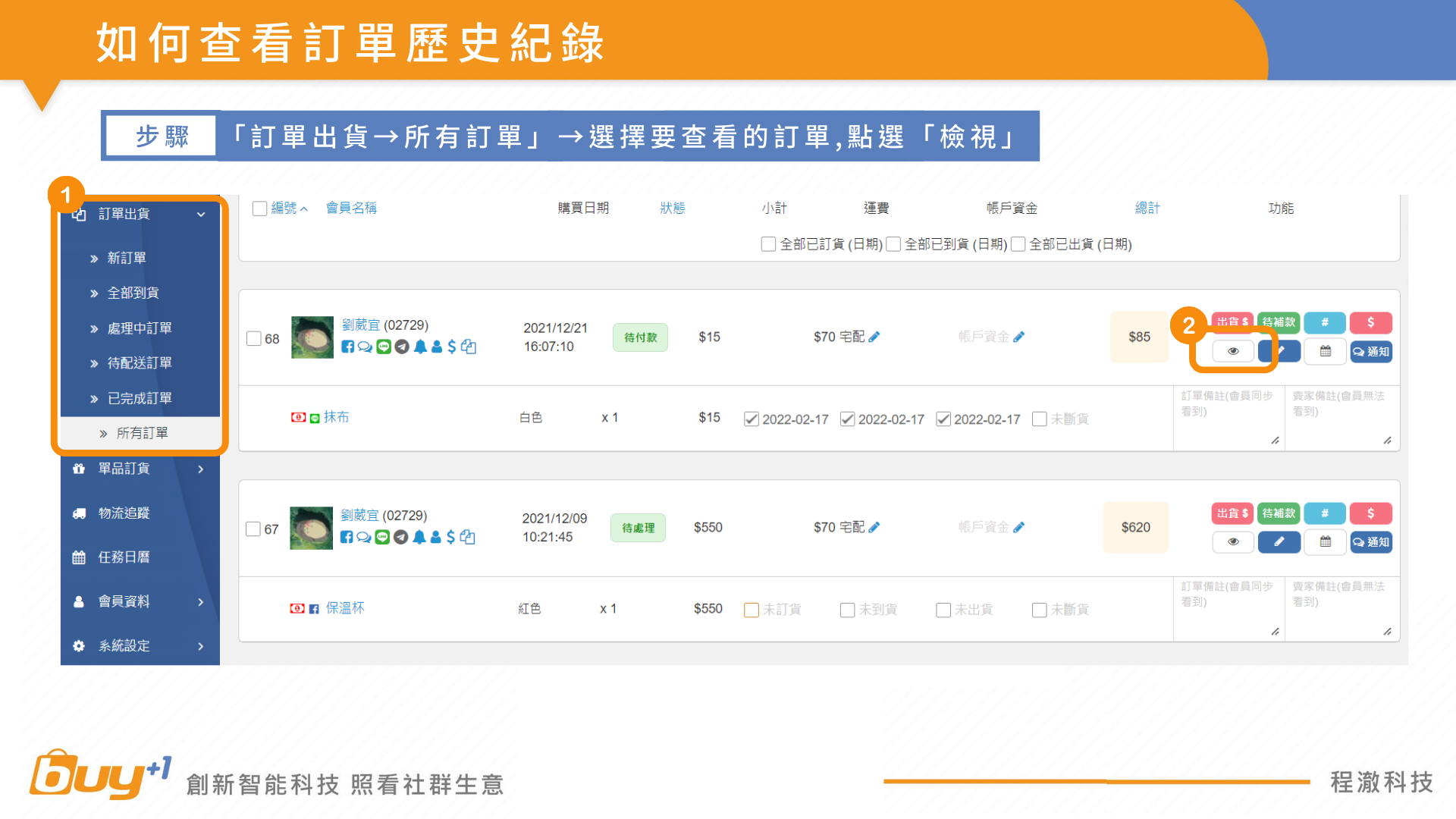
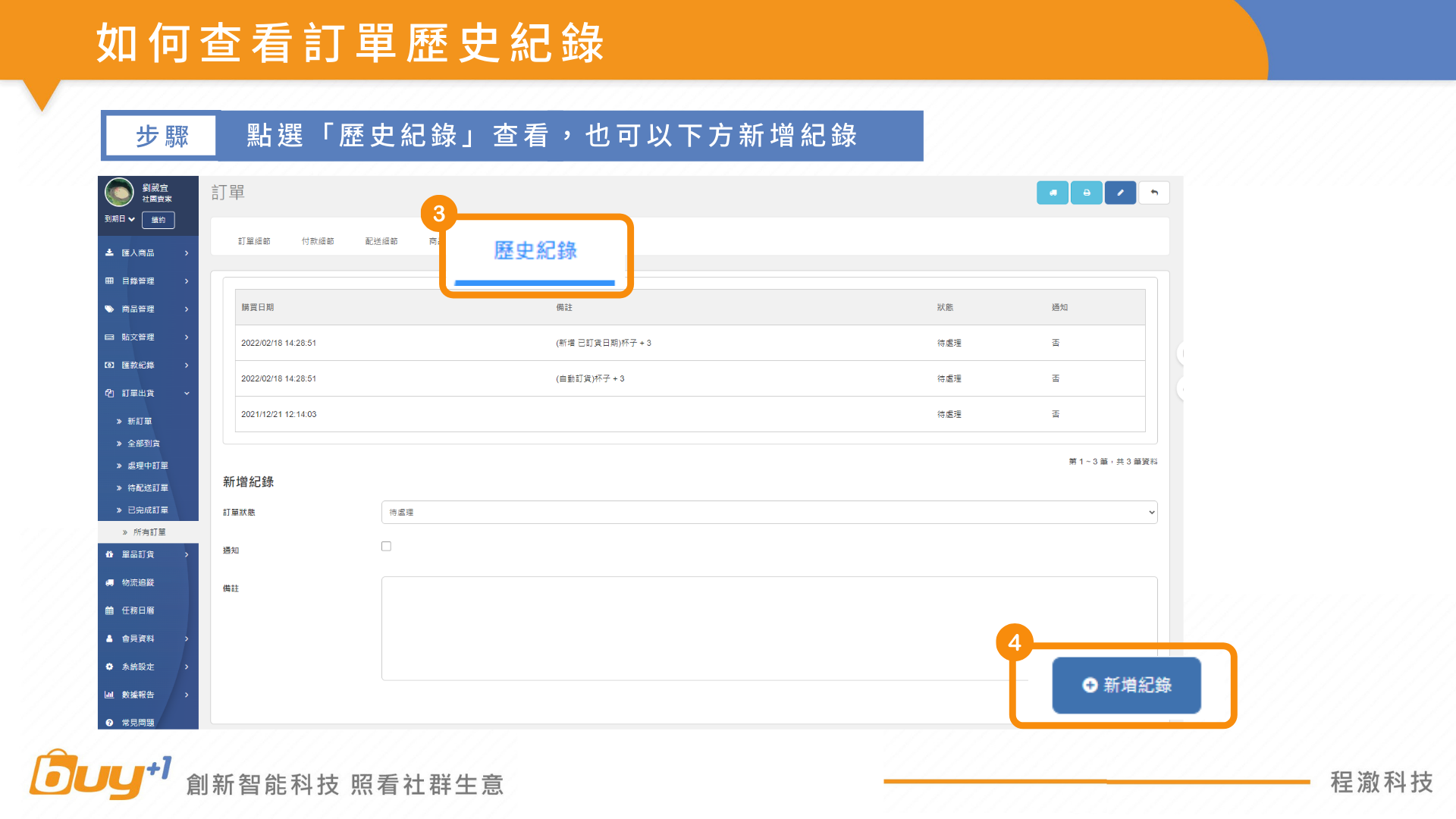
如何查看訂單歷史紀錄
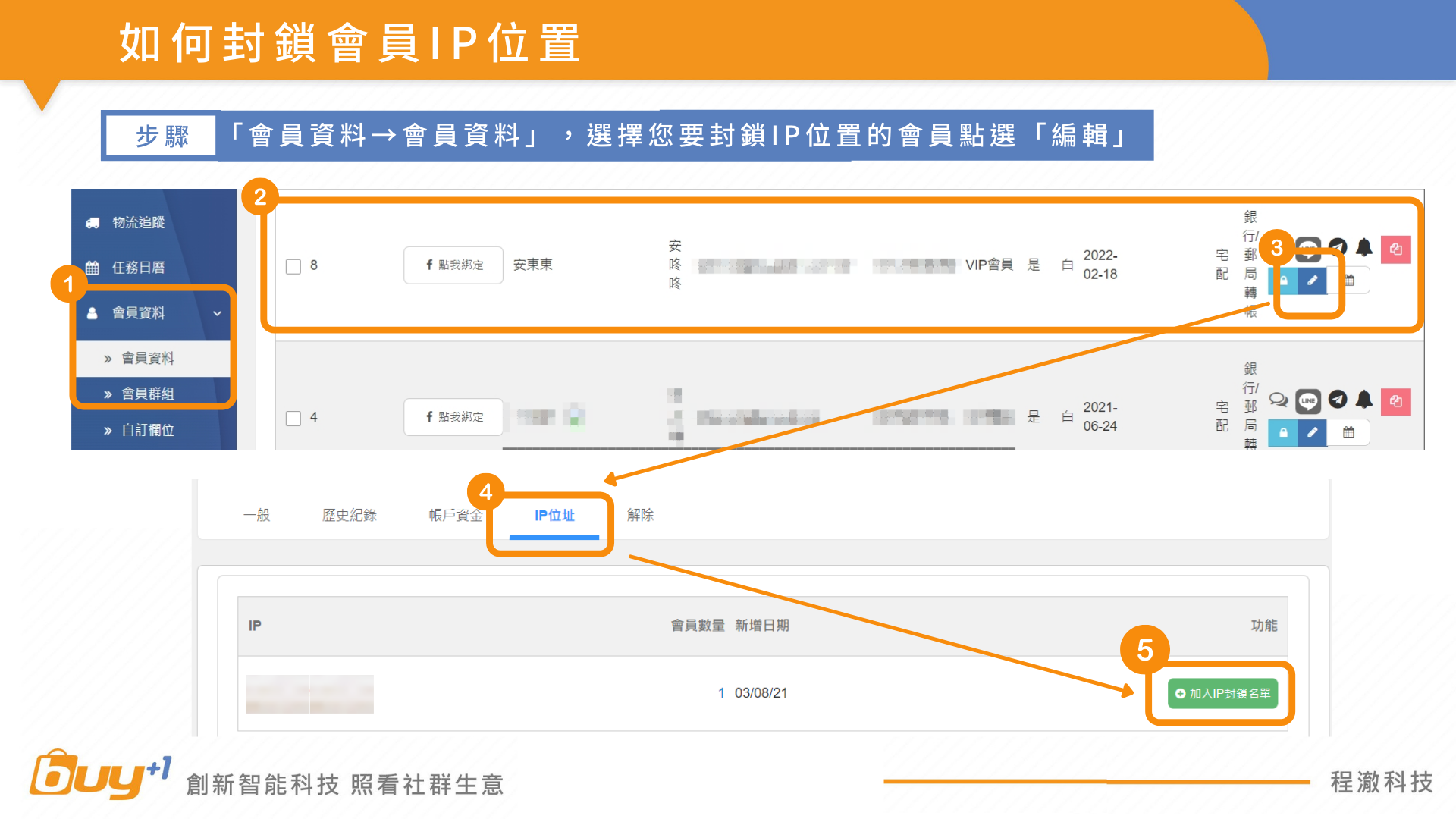
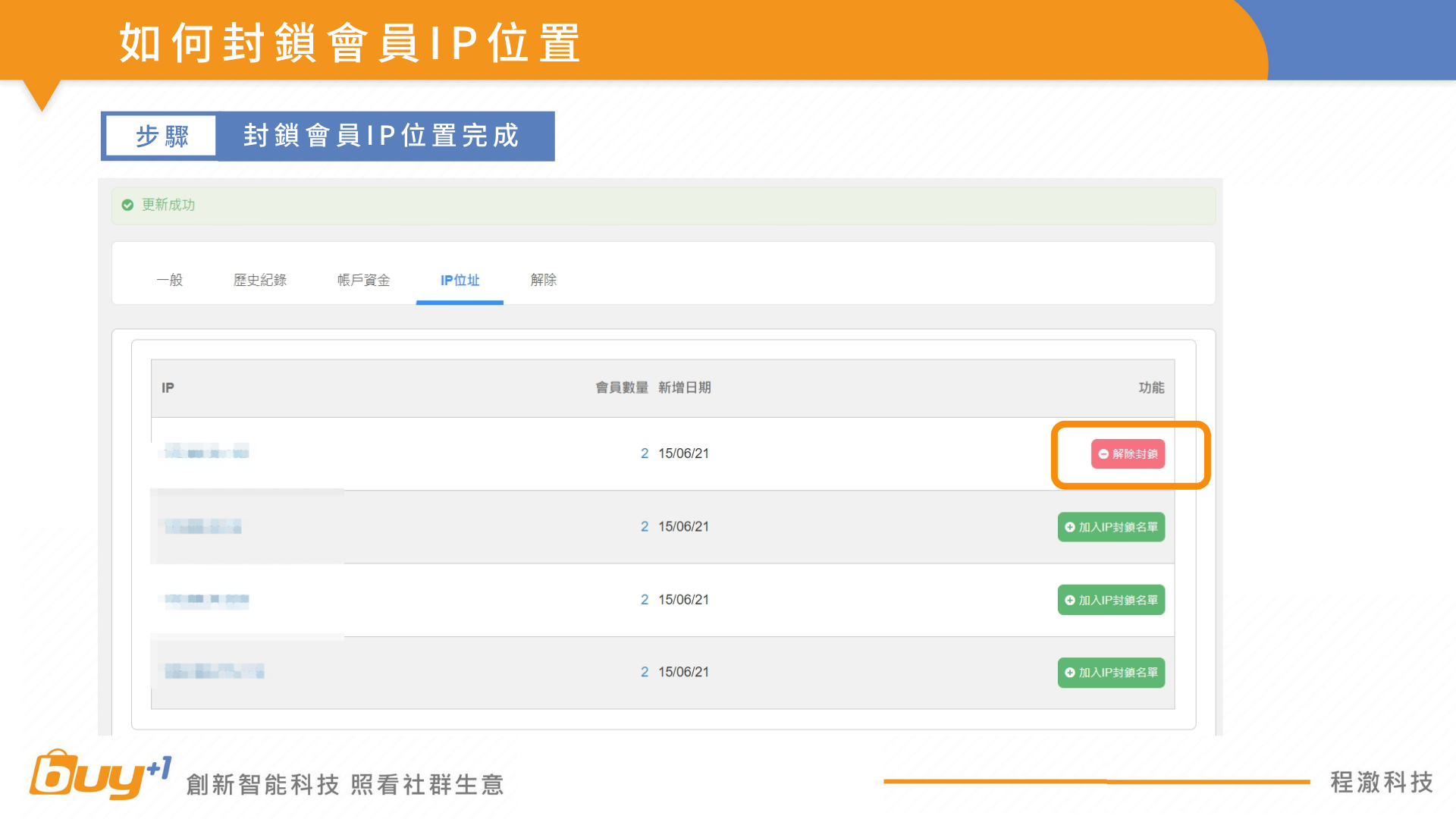
如何封鎖會員IP位置
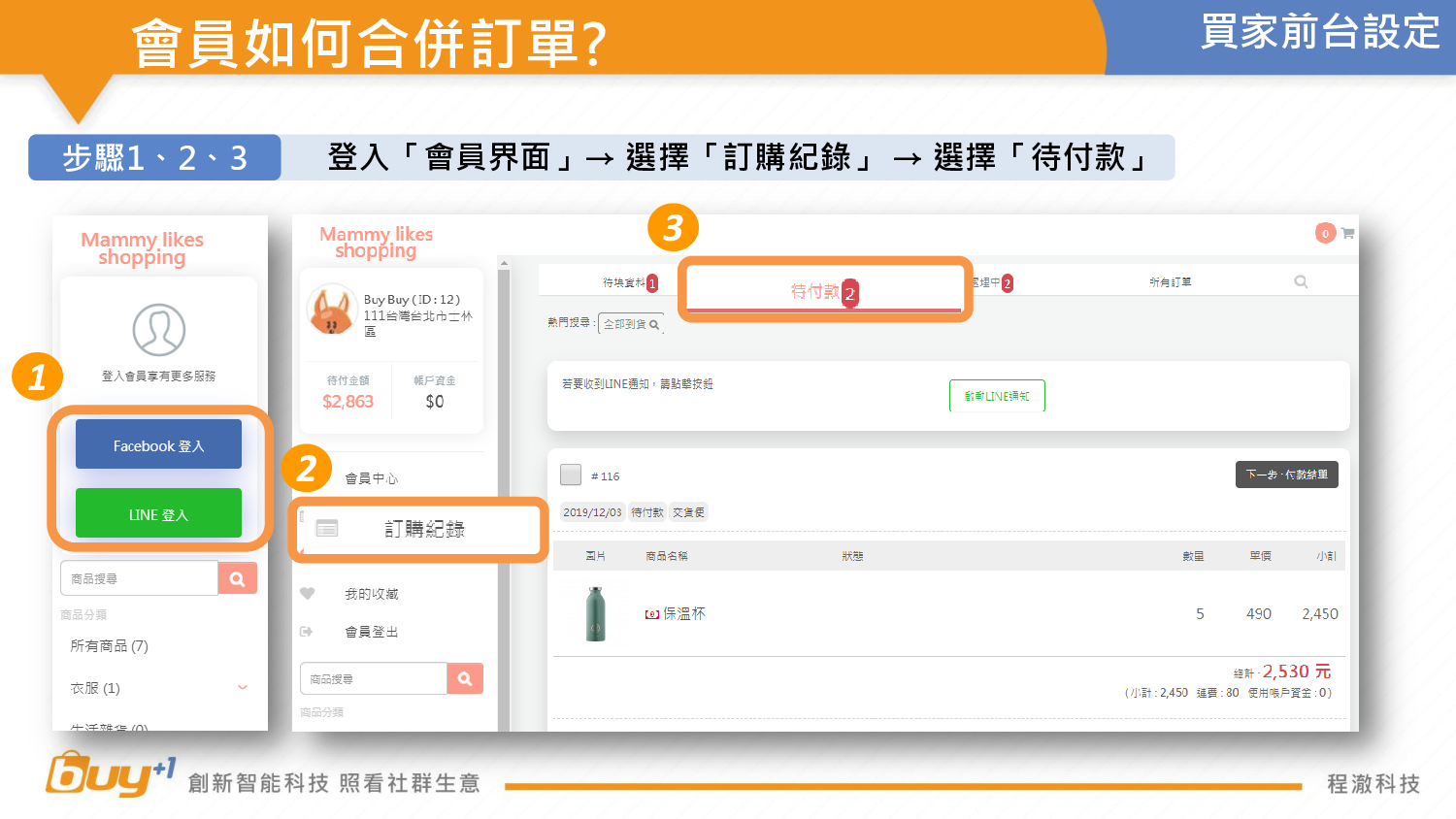
摘要:Buy+1會員介面買家自行合併訂單
步驟1、2、3
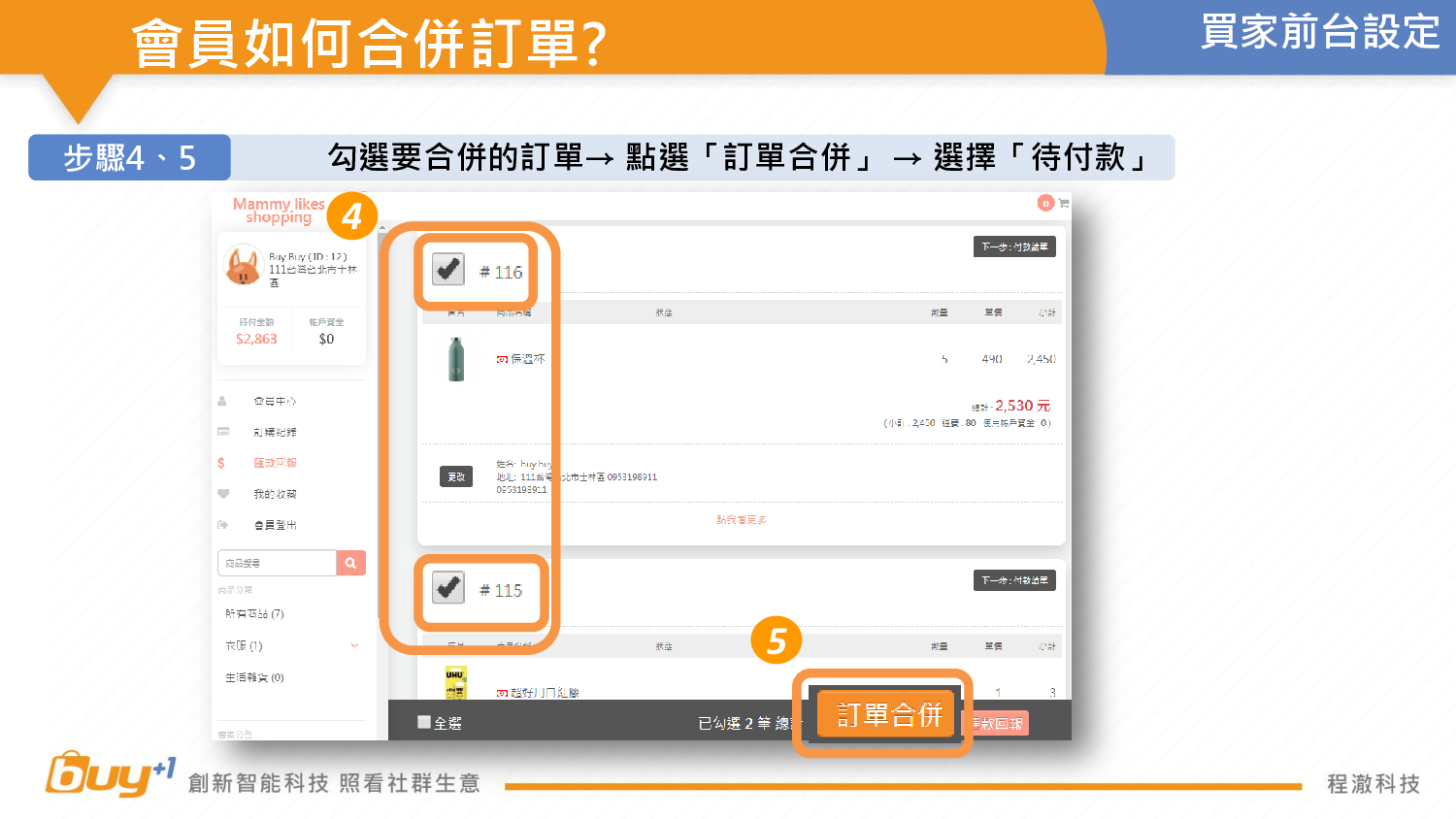
步驟4、5
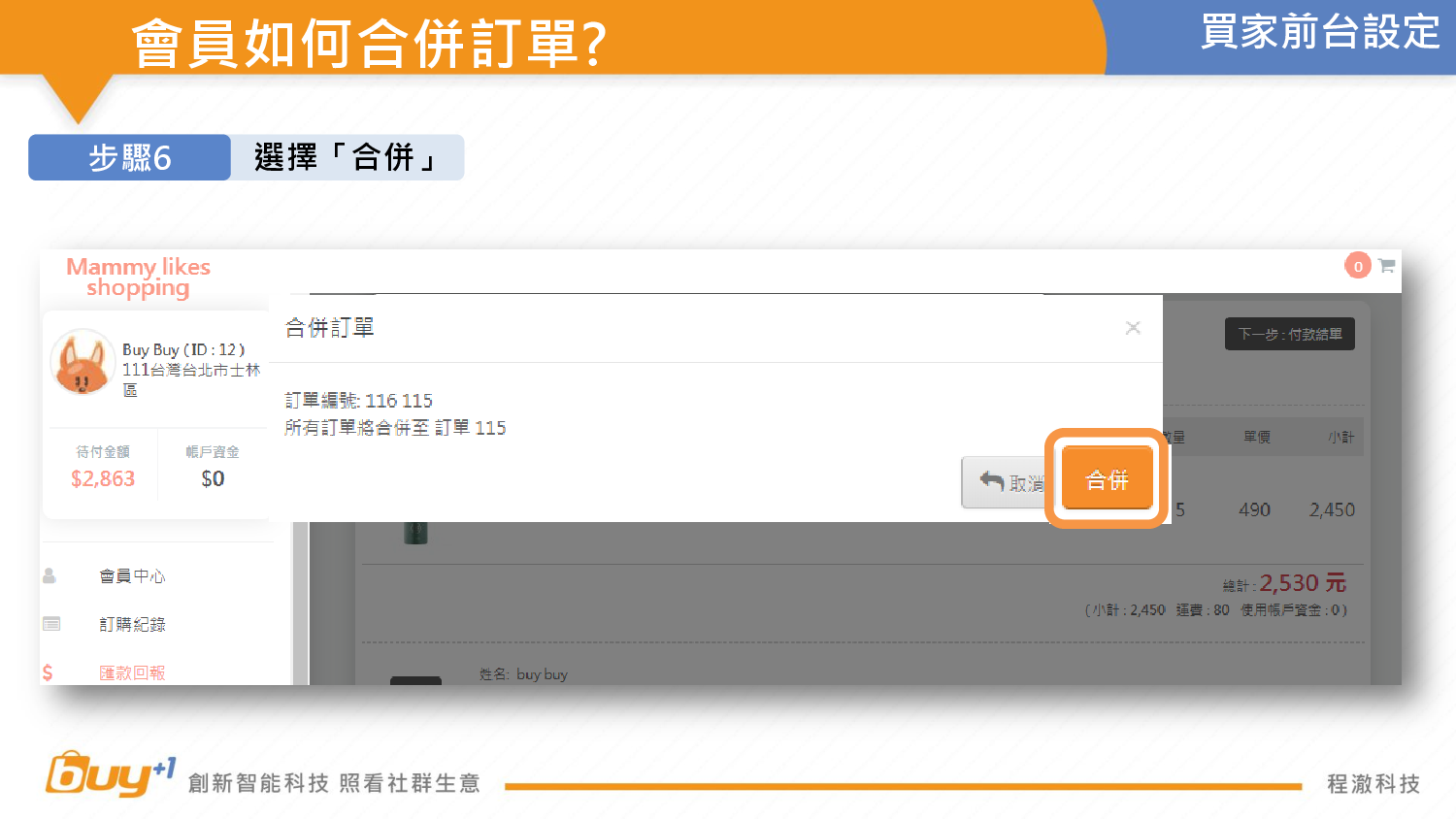
步驟6
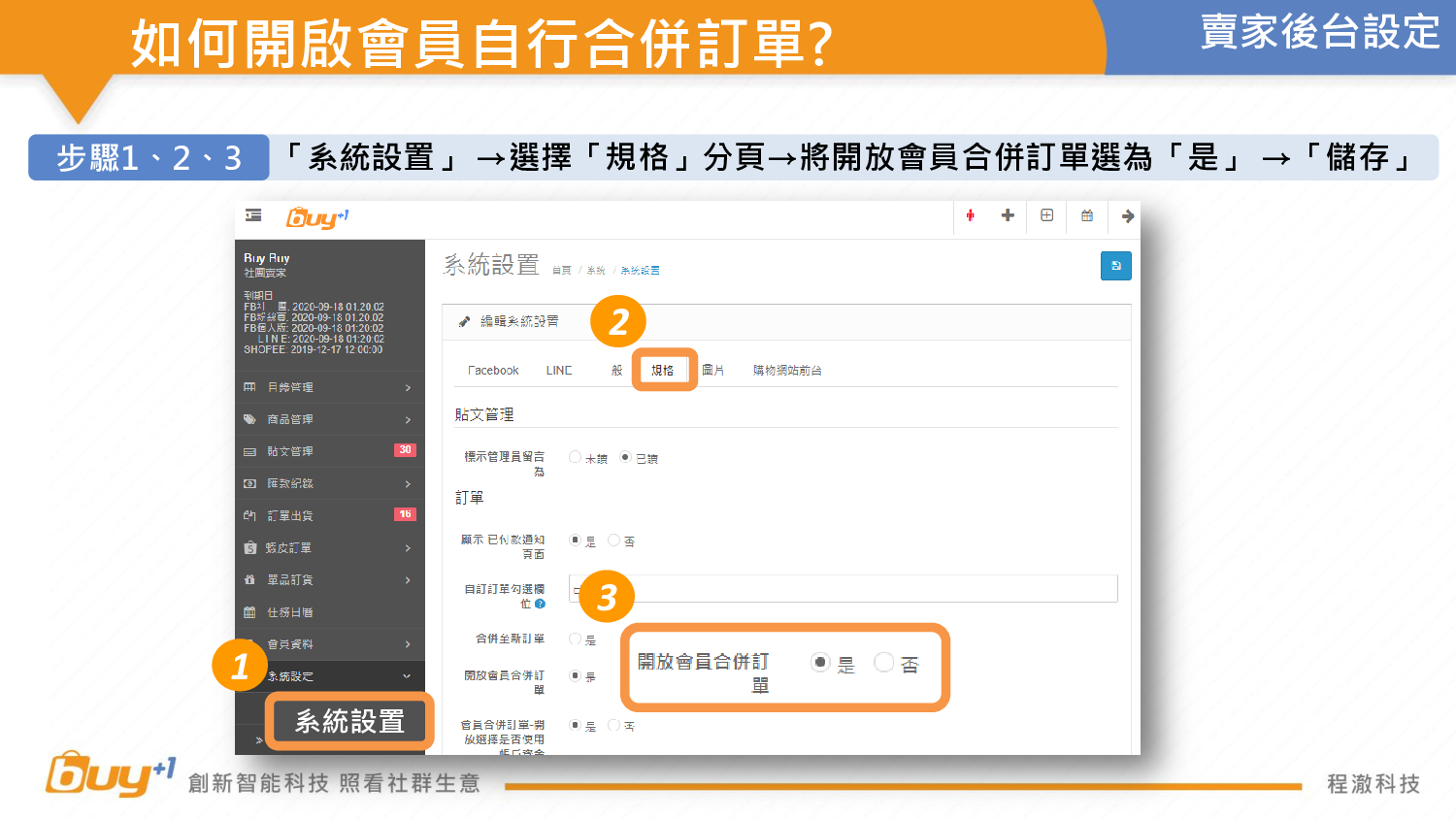
摘要:Buy+1開啟會員自行合併訂單
步驟1、2、3
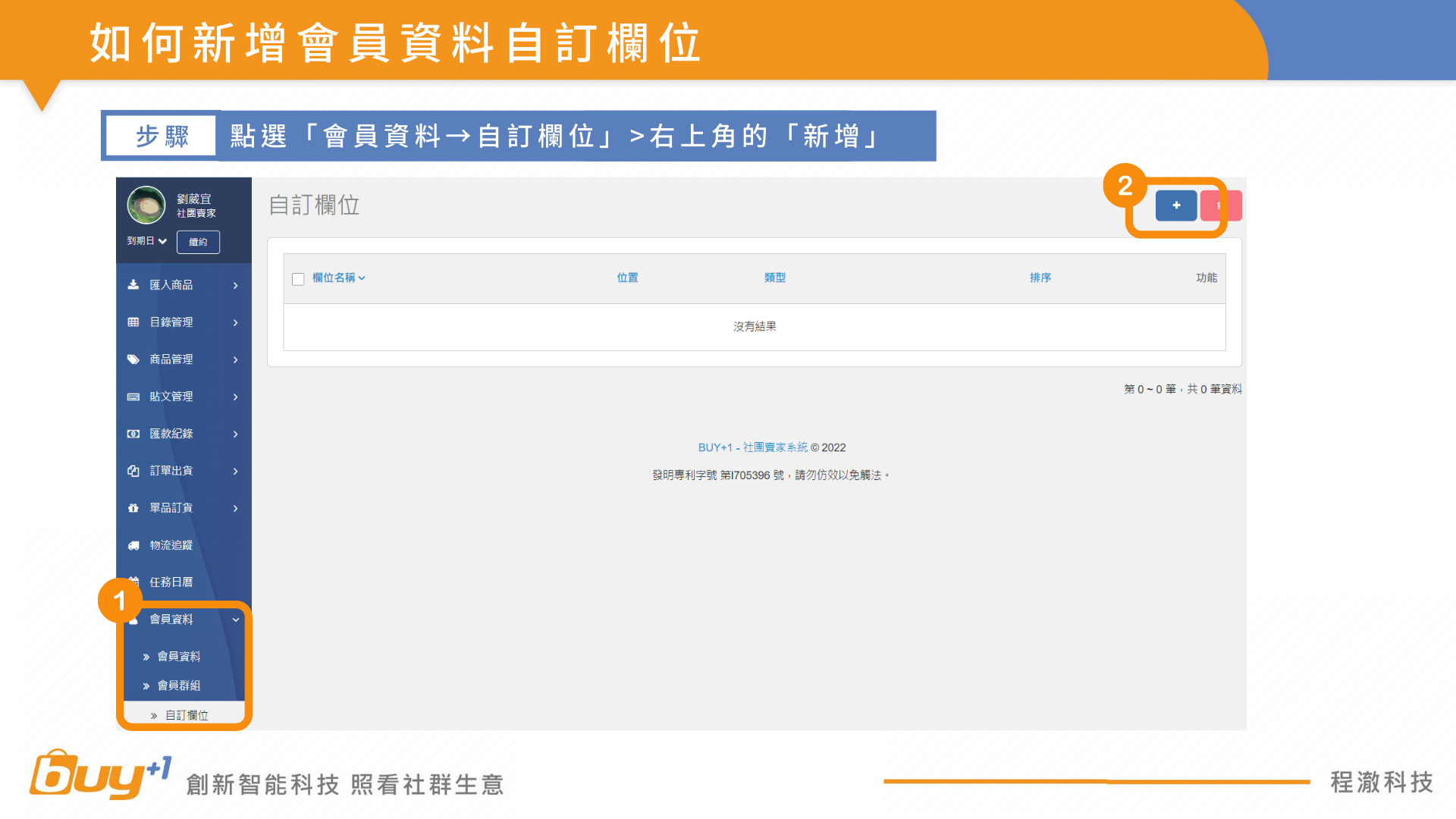
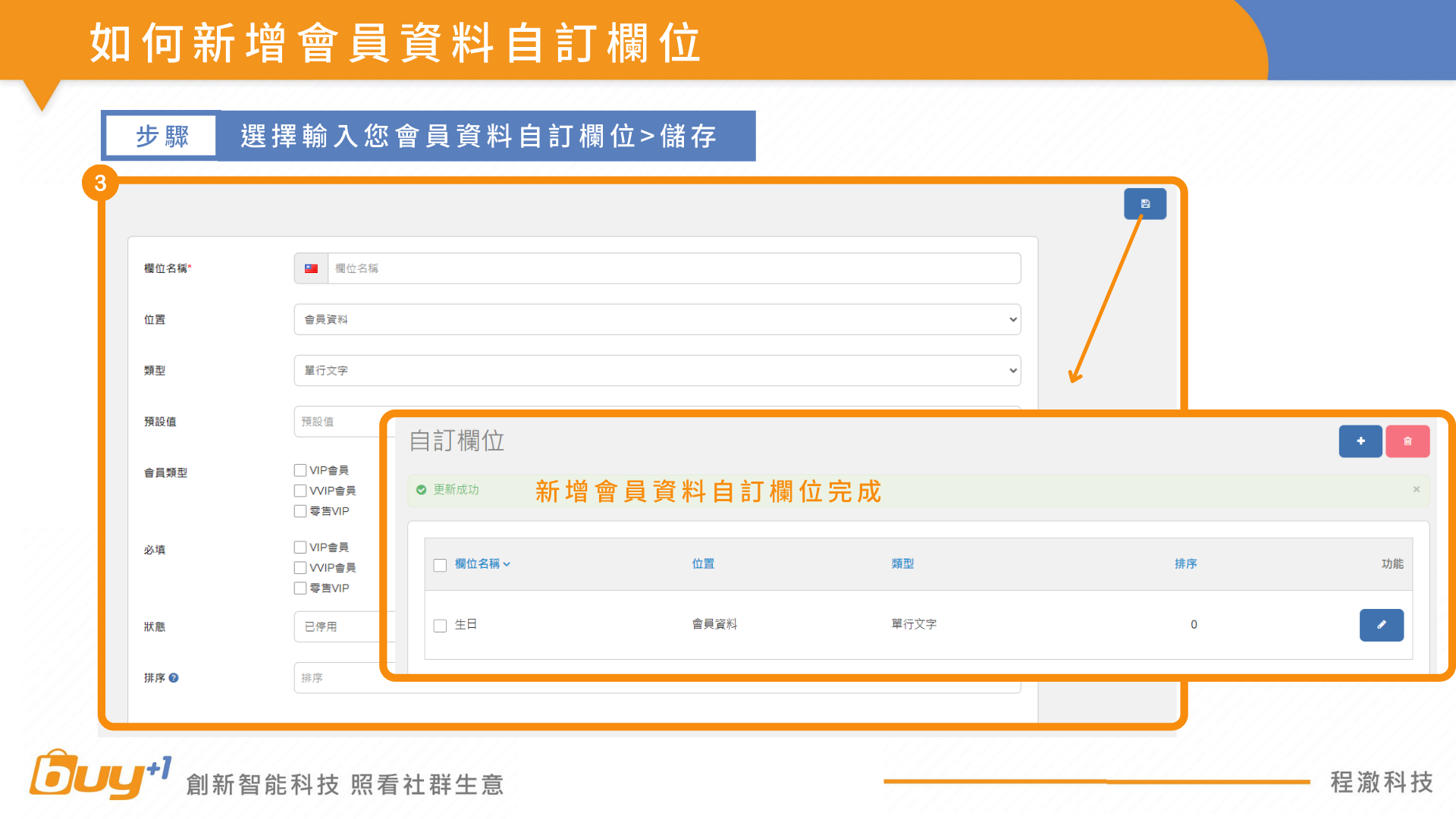
如何新增會員資料自訂欄位
如何在訂單裡新增或移除商品
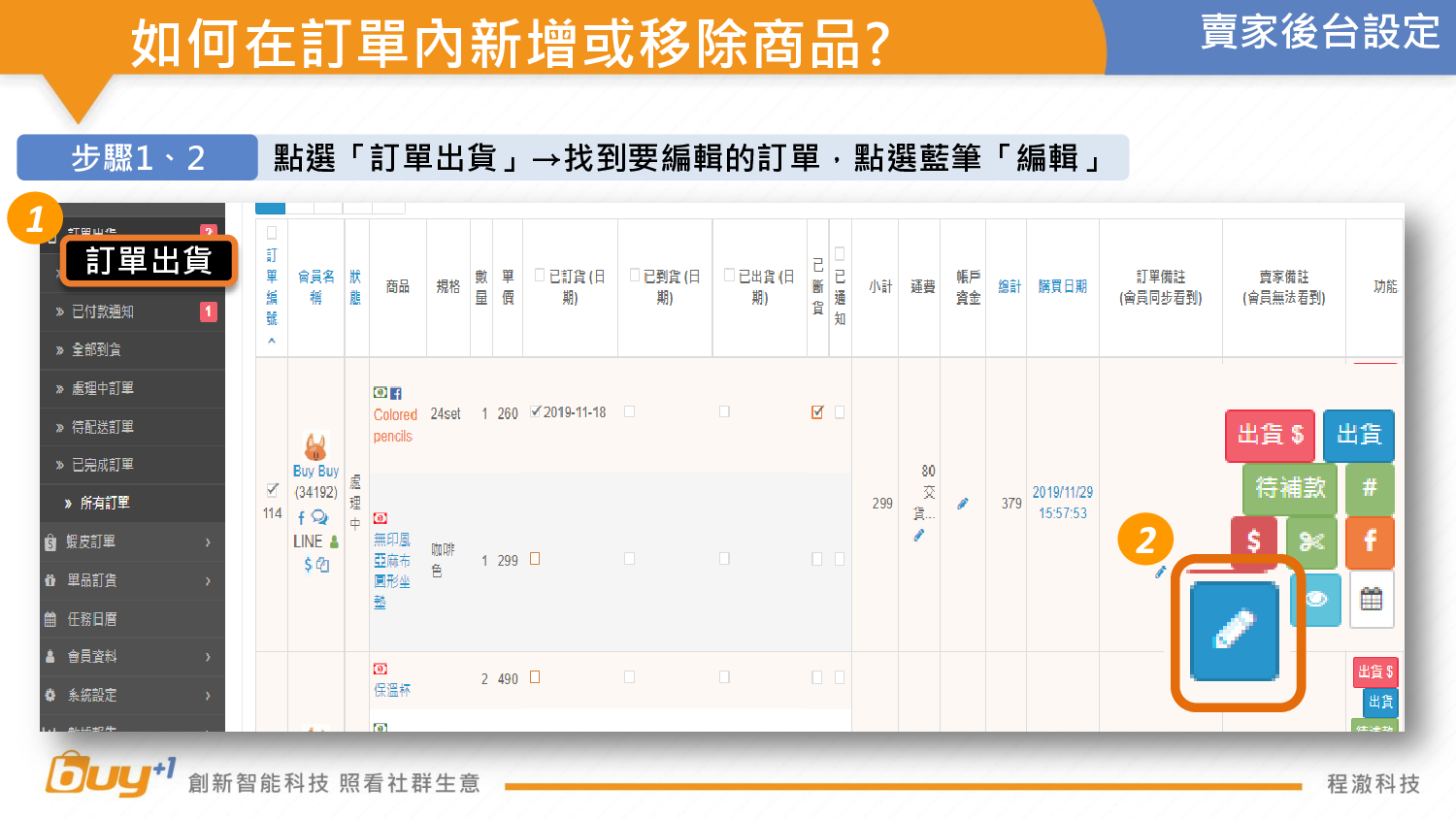
摘要:Buy+1後台編輯訂單新增或移除商品
步驟1、2
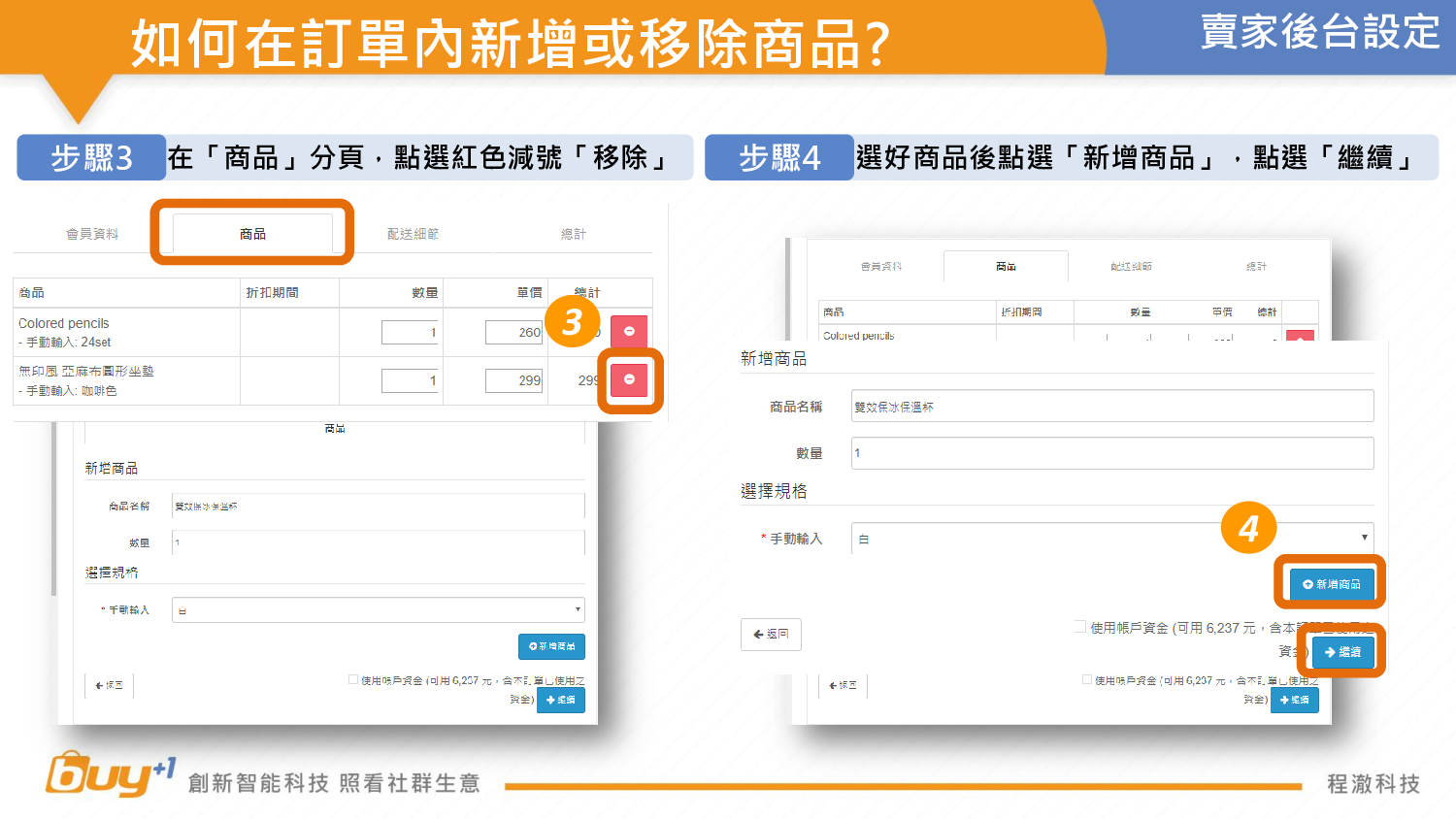
步驟3、4
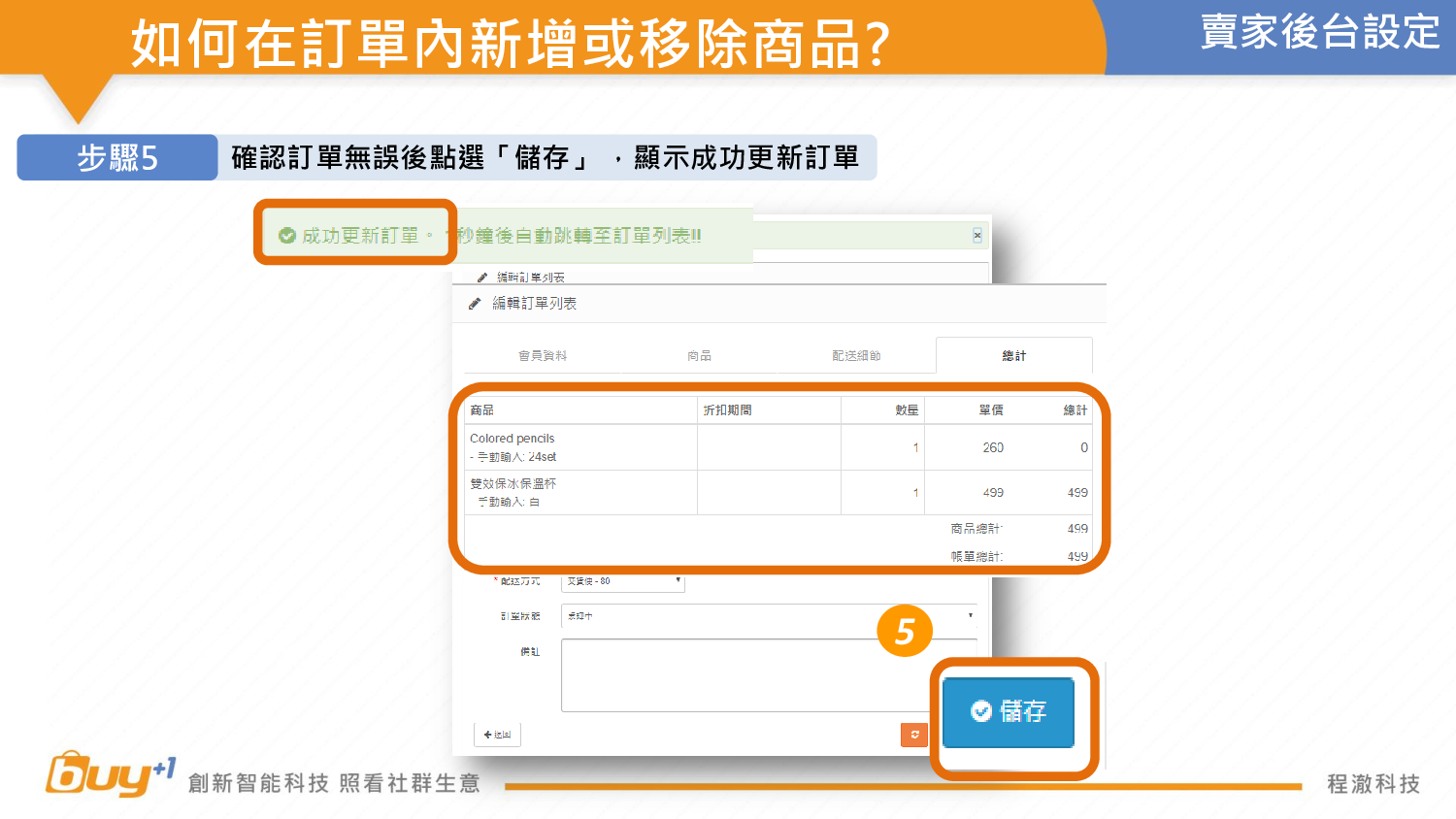
步驟5
如何在後台更改會員預設配送及付款方式
摘要:Buy+1後台更改會員預設配送及付款方式
1. 進入後台選擇左列「會員資料→會員資料」
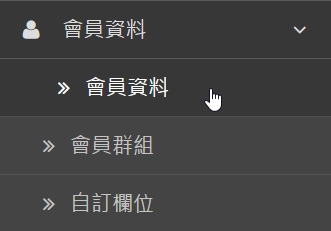
2. 選擇您要更改的會員後,點選「預設配送方式」

3. 更改配送方式
※選擇超商店到店,須填寫超商店名及超商代號
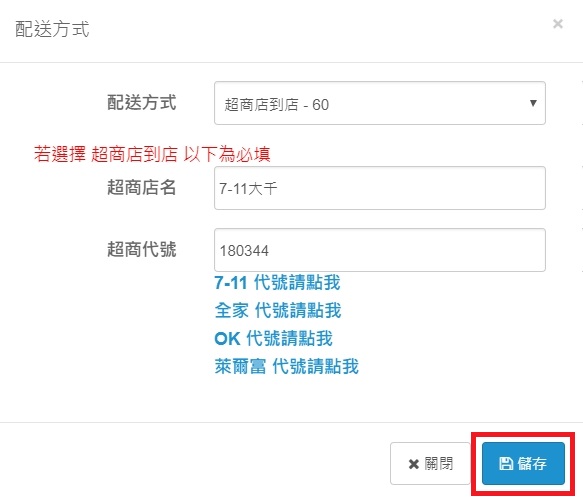
4. 選擇「預設付款方式」

※選擇超商店到店,須填寫超商店名及超商代號
5. 更改付款方式
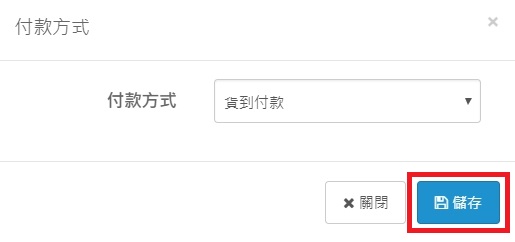
6. 更改會員預設配送及付款方式完成

6. 更改會員預設配送及付款方式完成
如何訂單資料匯出
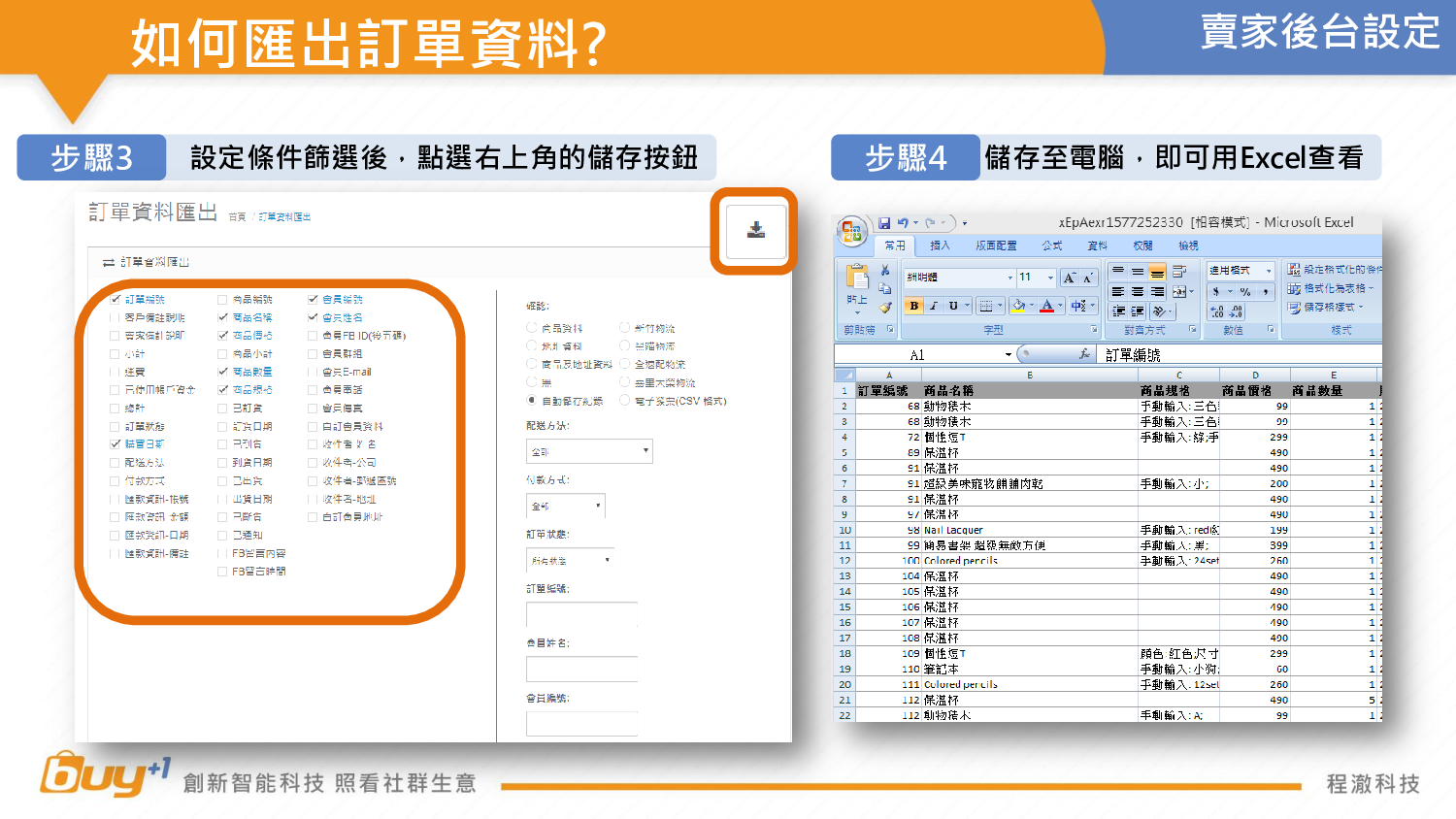
摘要:Buy+1後台訂單資料匯出Excel
步驟1、2
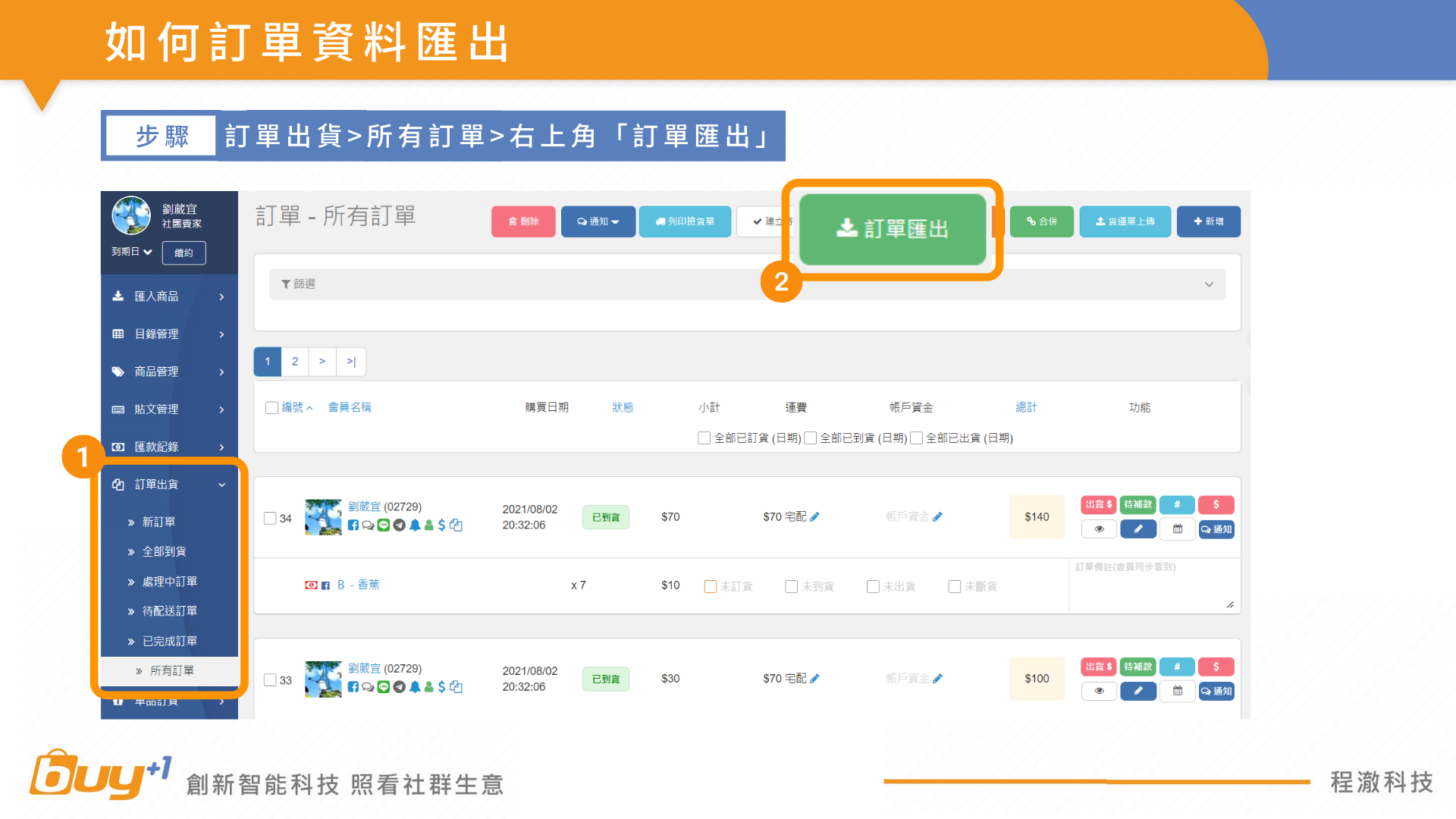
步驟3、4
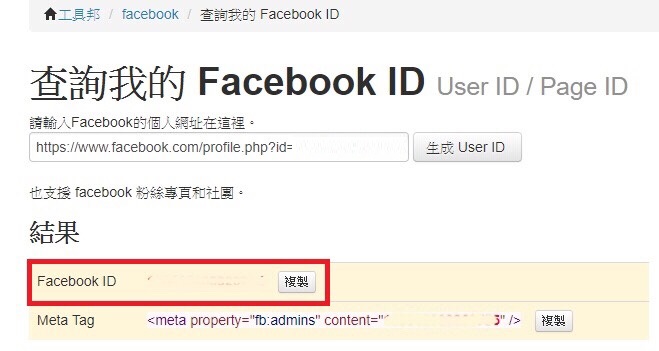
如何取得FB個人ID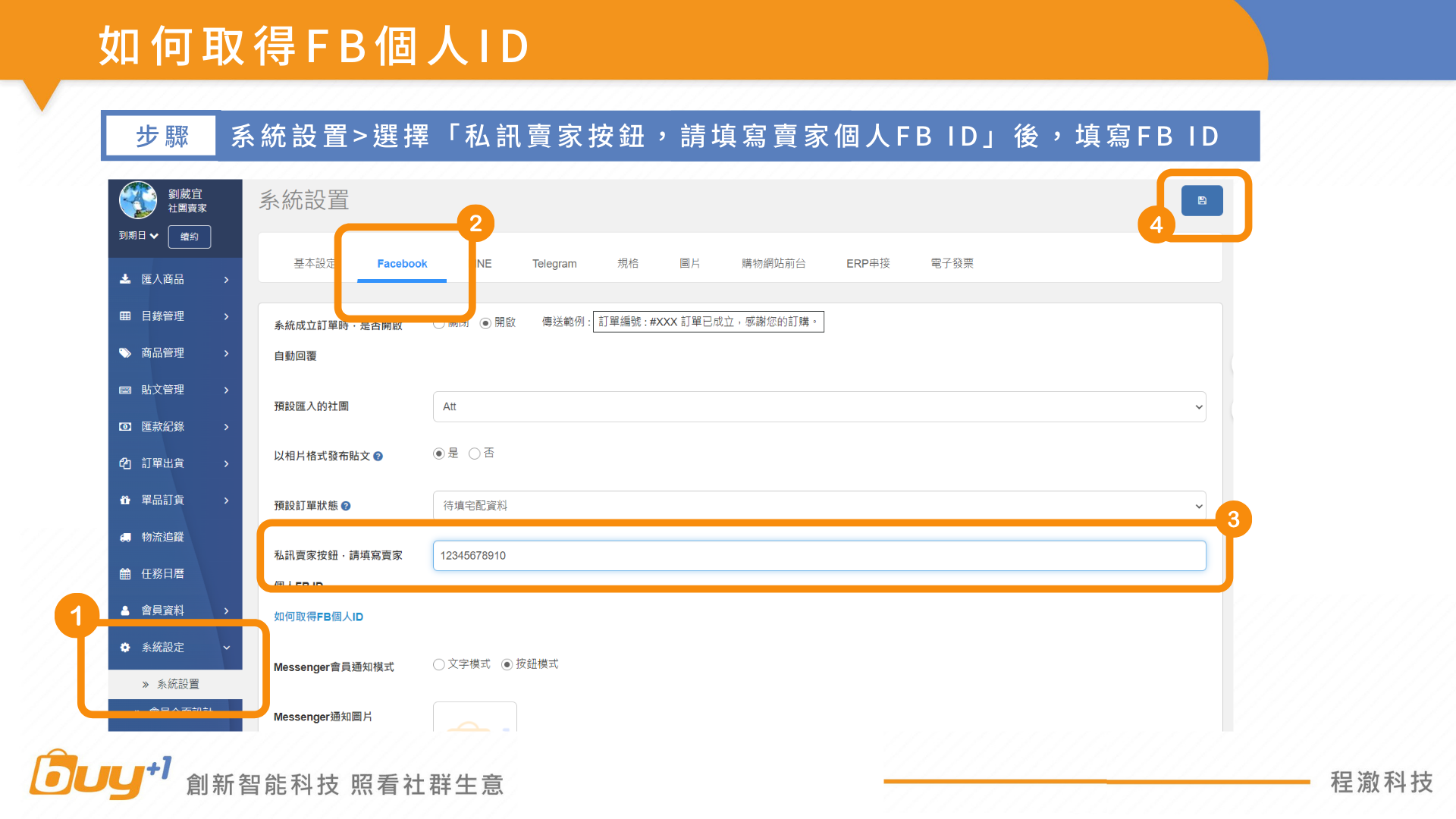
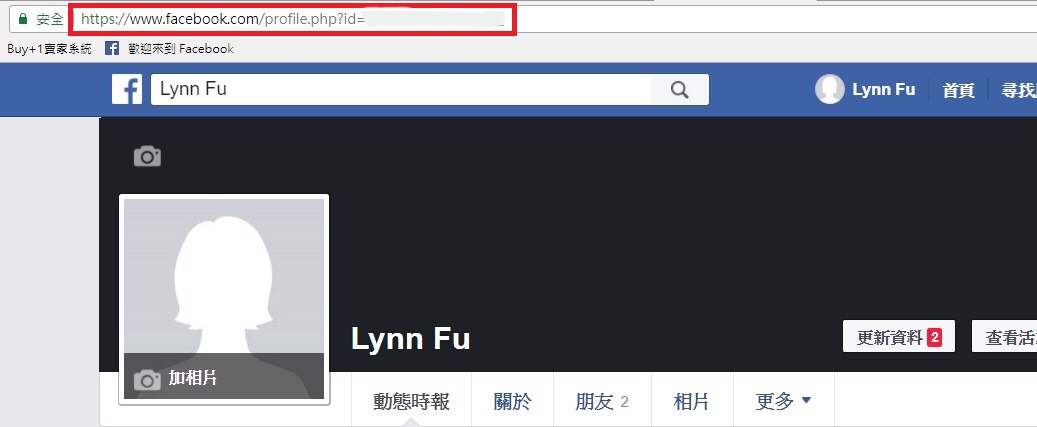
※取得FB ID
1. 點選此網址 https://www.facebook.com/me,複製上方網址
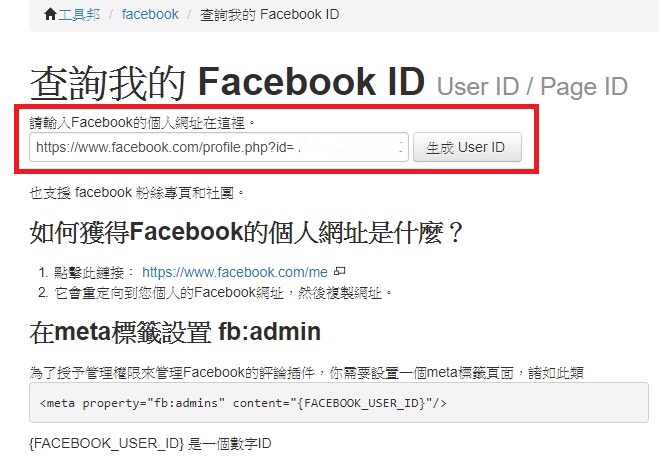
2. 將上方網址列貼到以下網址取得FB ID
https://tw.piliapp.com/facebook/id/
複製FACEBOOK ID 貼至系統設置
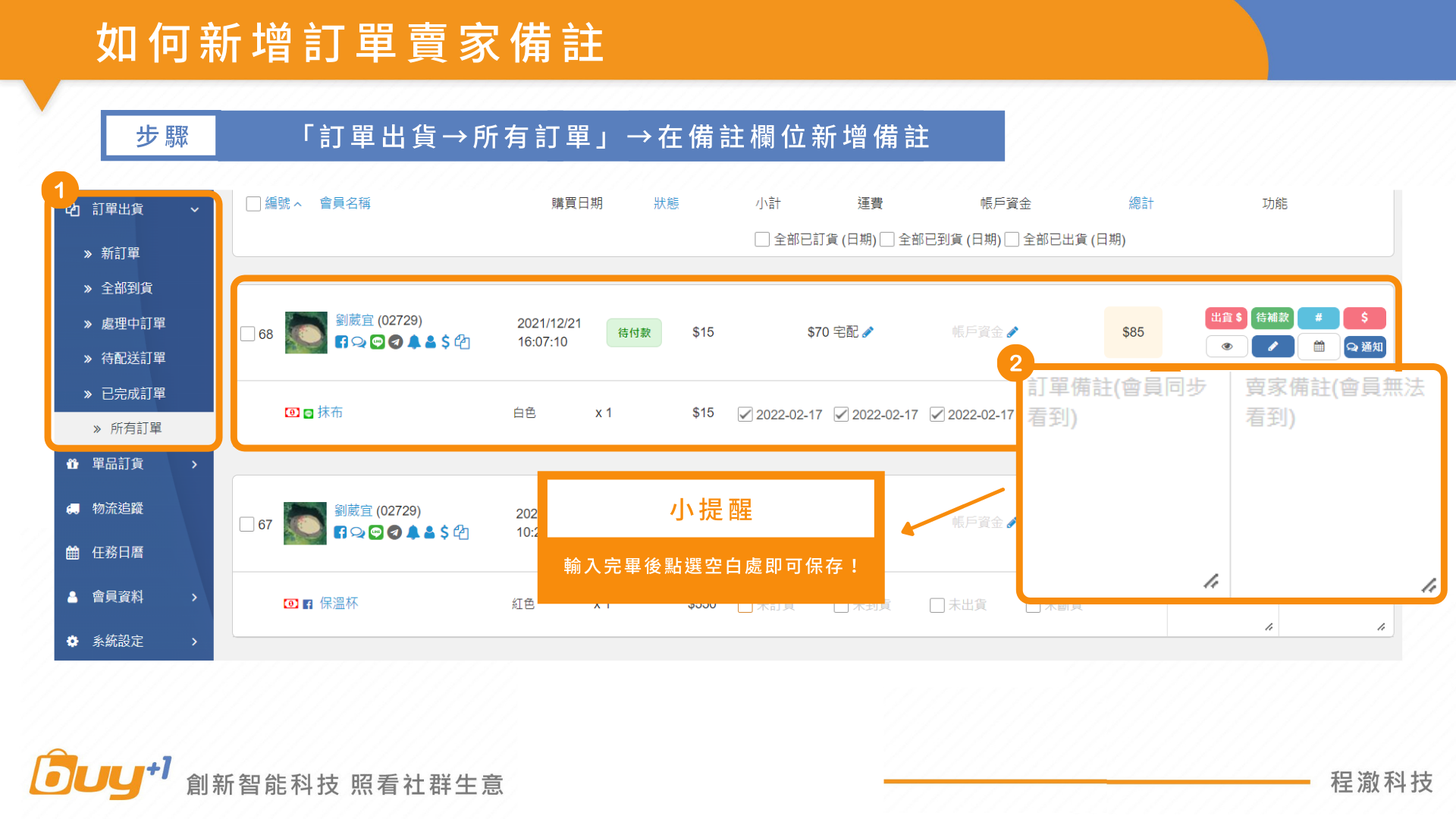
如何新增訂單賣家備註
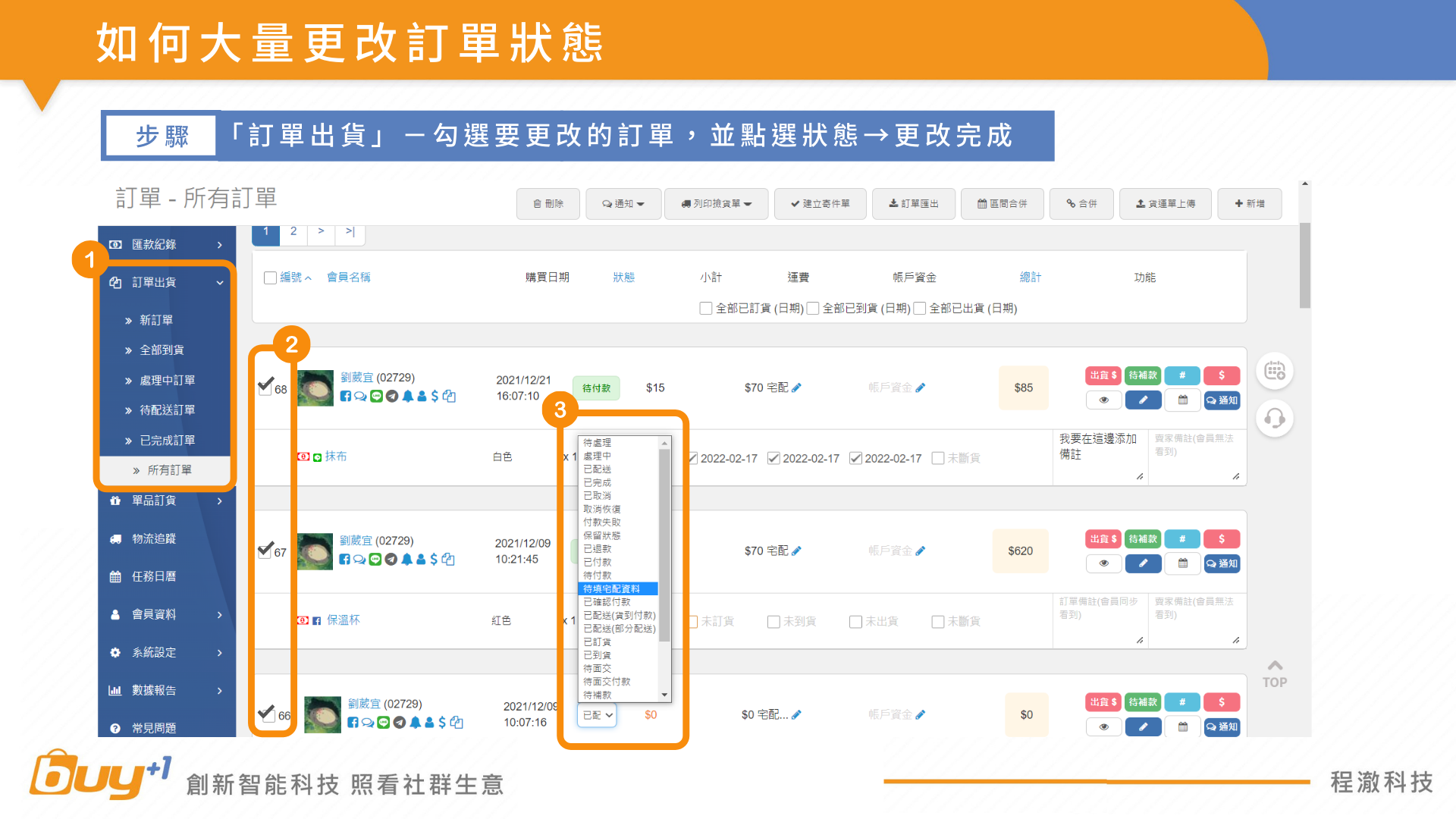
如何清除手機IOS瀏覽紀錄
摘要:如何清除手機IOS瀏覽紀錄
1. 選擇「設定→Safari」
2. 選擇「清除瀏覽紀錄和網站資料」,顏色反灰即清除瀏覽紀錄完成
如何新增會員帳戶餘額並扣除訂單金額
摘要:Buy+1新增會員帳戶餘額並扣除訂單金額
方法一:
1. 進入後台選擇左列「會員資料→會員資料」
2. 勾選您要新增帳戶餘額的會員,選擇「編輯」

3. 選擇編輯會員第三步「帳戶餘額」
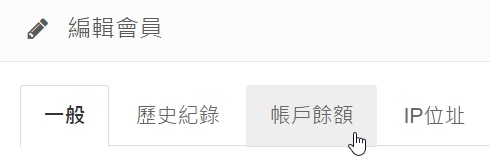
4. 輸入新增帳戶餘額的「說明」和「金額」,選擇右下角「新增帳戶餘額」
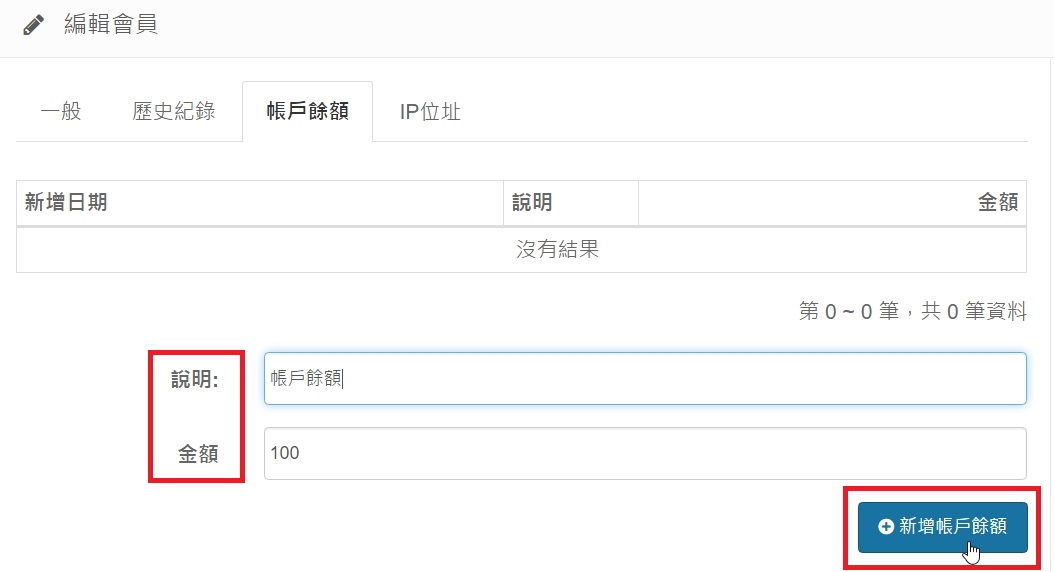
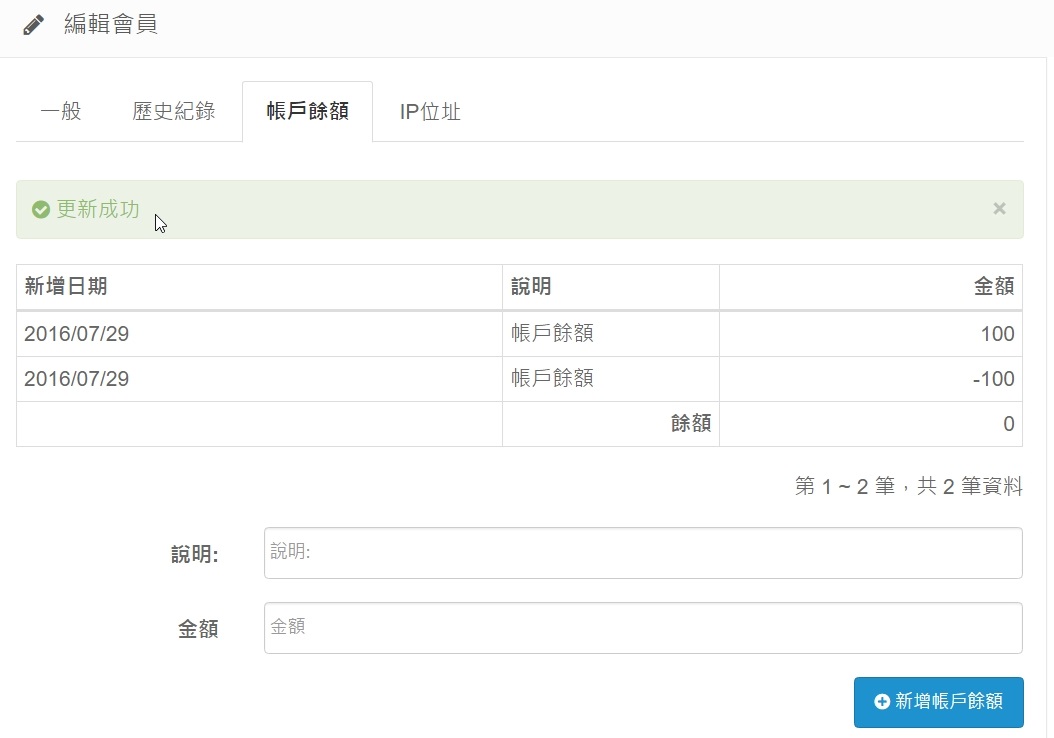
5. 新增會員帳戶餘額完成
※帳戶餘額可使用加減方式扣款
方法二:
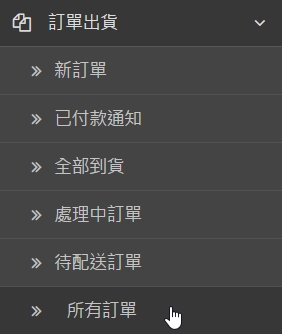
1. 進入後台選擇左列「訂單出貨→所有訂單」
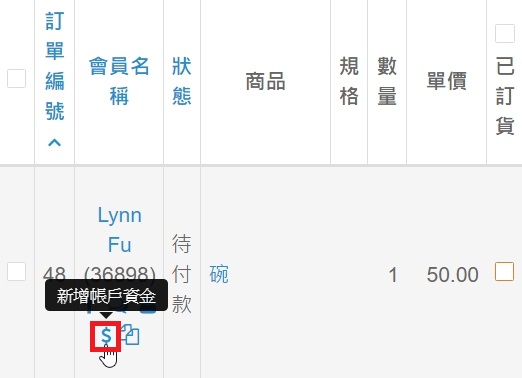
2. 選擇您要新增帳戶餘額的會員訂單,點選會員名稱下方「$新增帳戶資金」
3. 輸入「金額」,是否勾選「修改訂單狀態為已確認付款」後,選擇「新增帳戶資金」
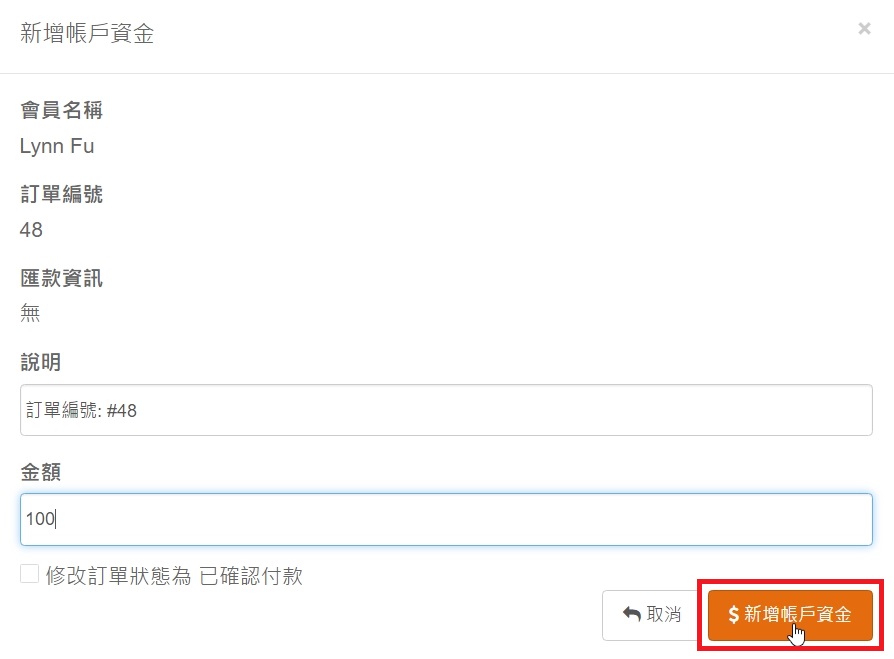
4. 新增帳戶資金完成
扣除訂單金額:
方法一:
1. 選擇「訂單出貨→所有訂單」
2. 選擇您要使用帳戶資金的訂單「帳戶資金藍色筆編輯」

3. 選擇填寫「金額」並確認「使用多少金額」
4. 使用帳戶餘額完成
方法二:
1. 選擇「訂單出貨→所有訂單」
2. 選擇您要扣除的訂單,藍色筆「編輯」
3. 第二步「商品」,勾選是否「使用帳戶資金」
4. 到最後一步右下方「儲存」
5. 使用帳戶餘額完成
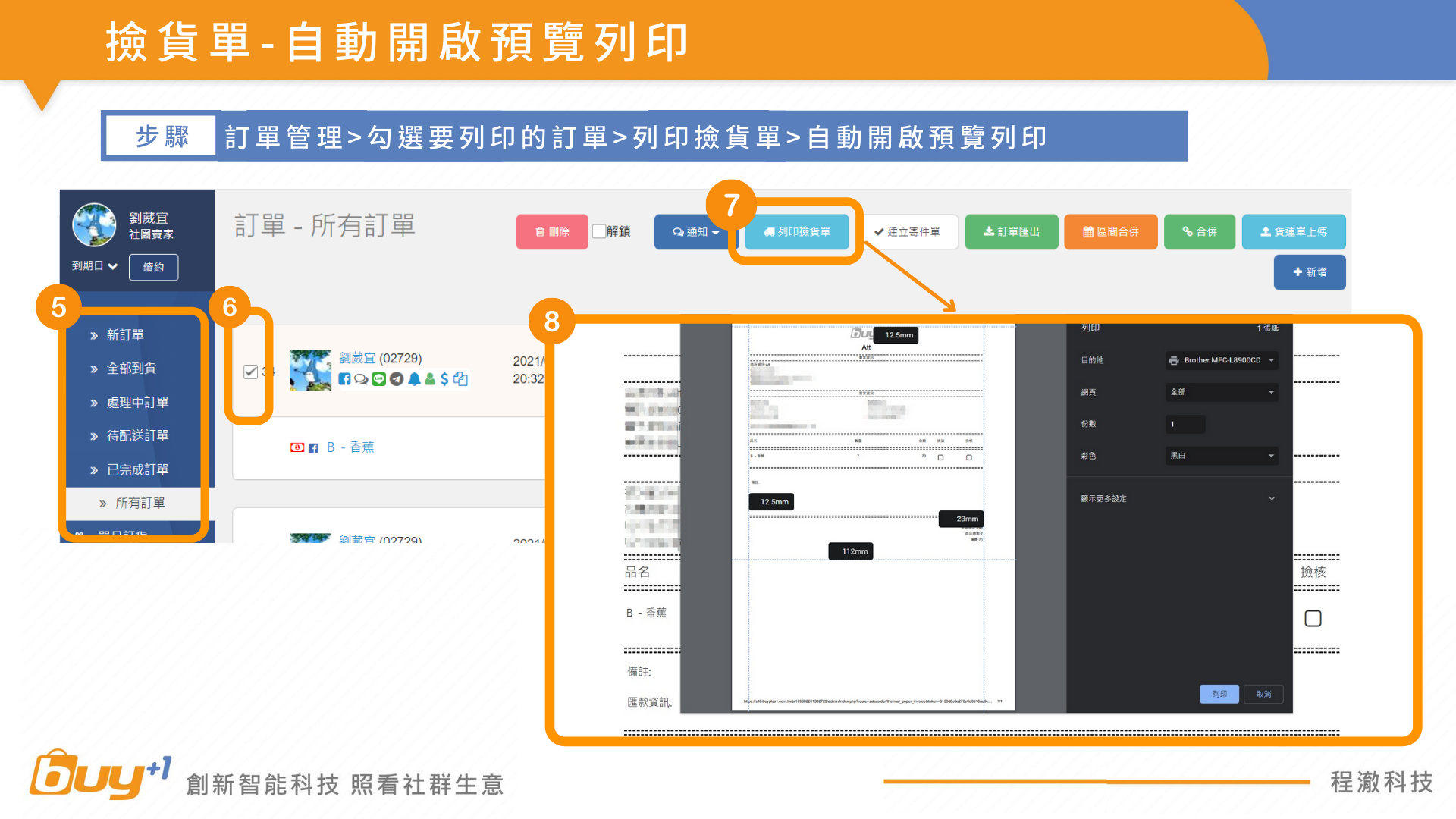
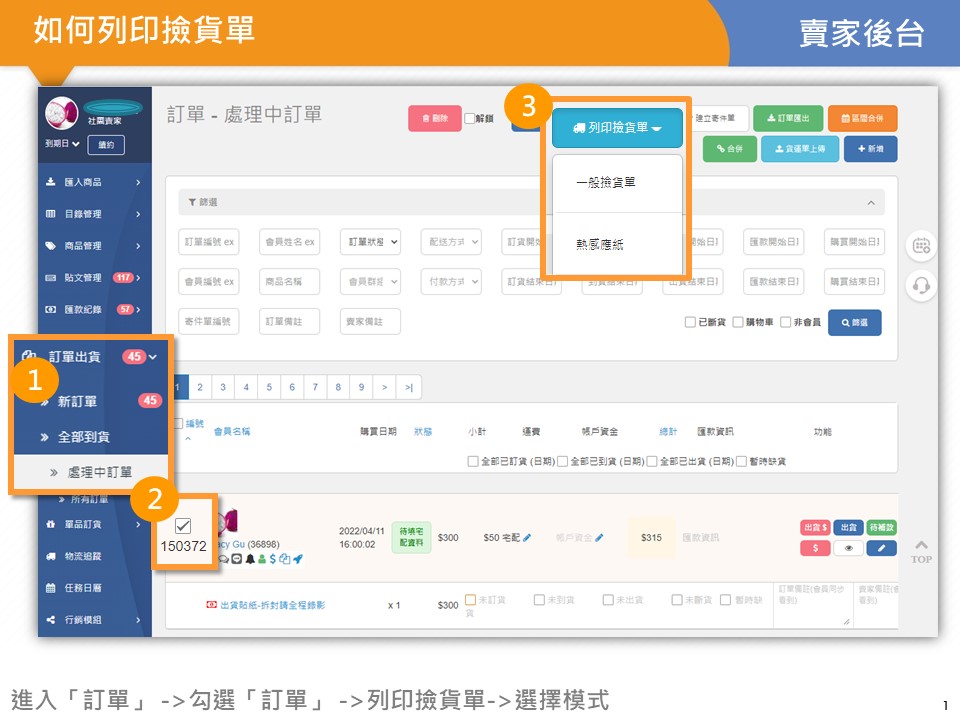
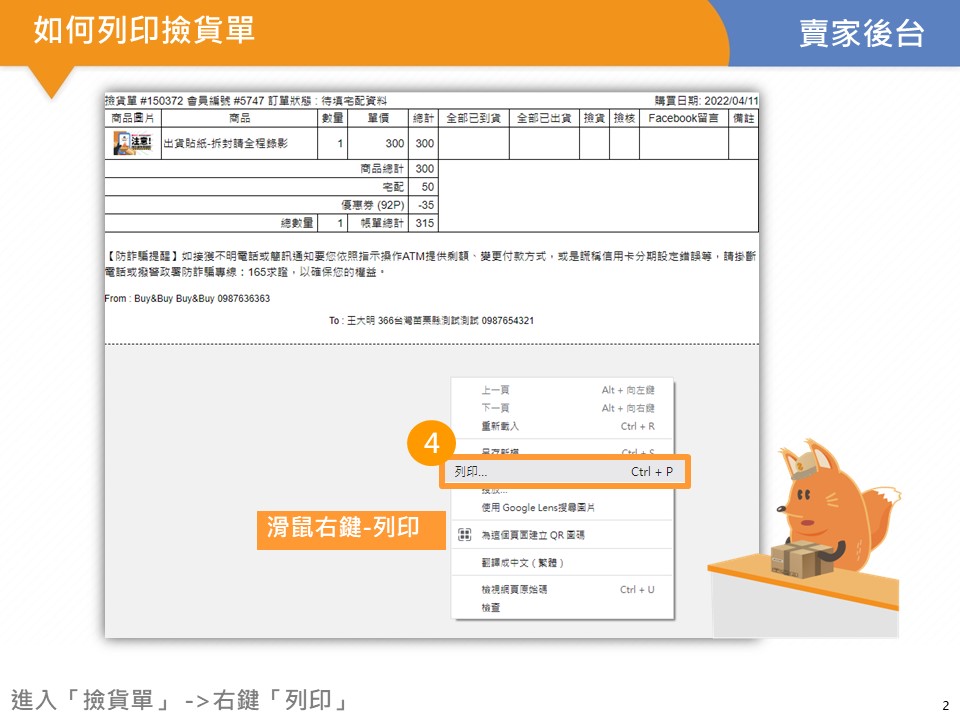
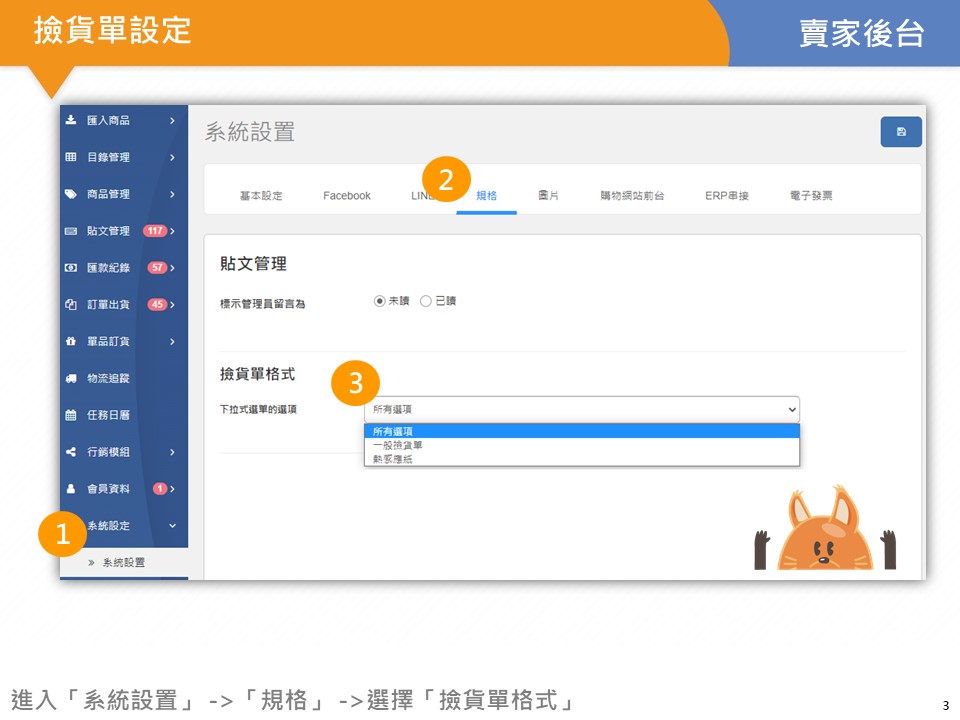
如何列印撿貨單
如何設定不同規格不同價錢
摘要:如何設定不同規格不同價錢
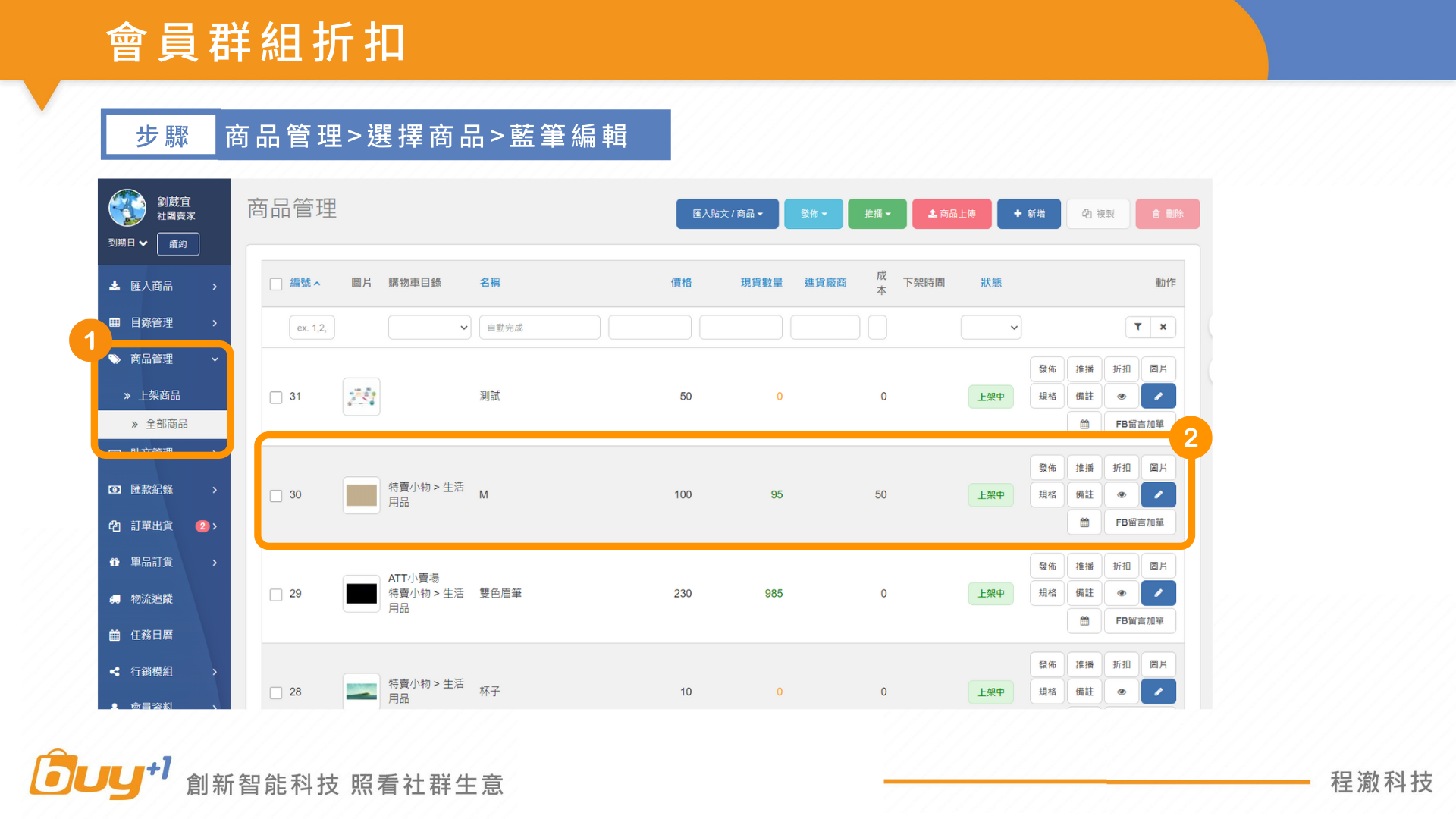
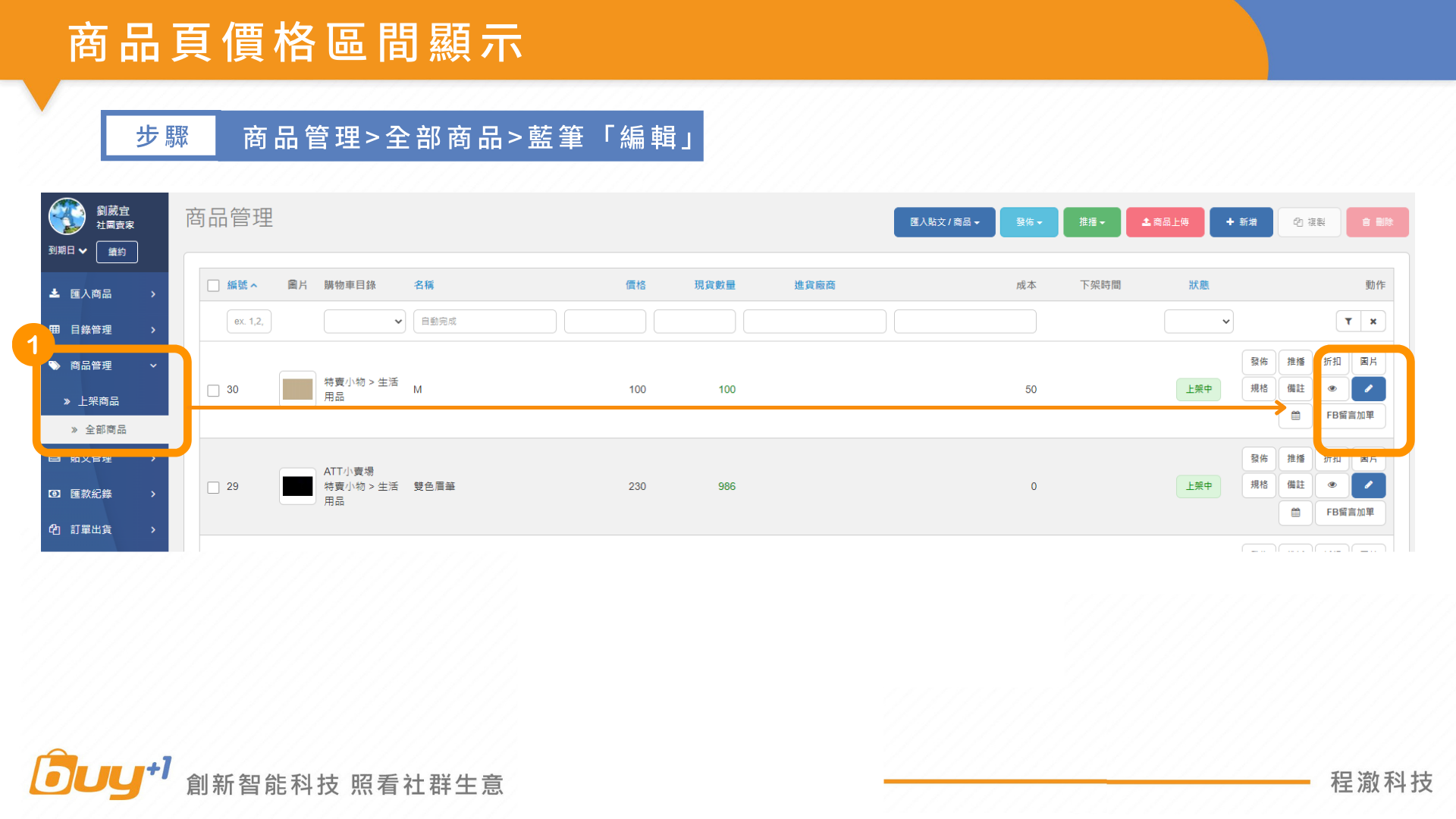
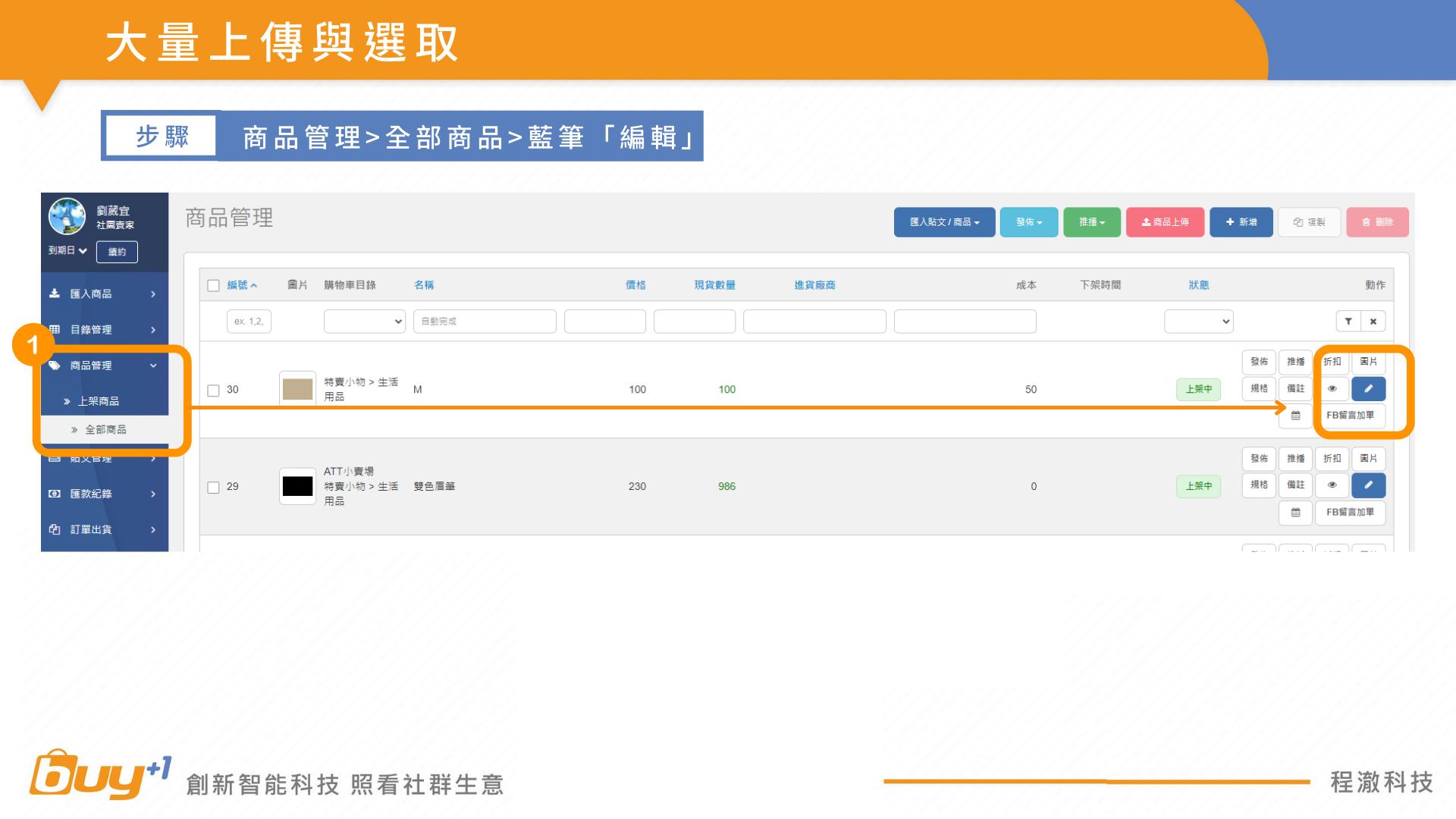
1. 選擇「商品管理→全部商品」
2. 選擇您要設定規格的商品藍色筆「編輯」

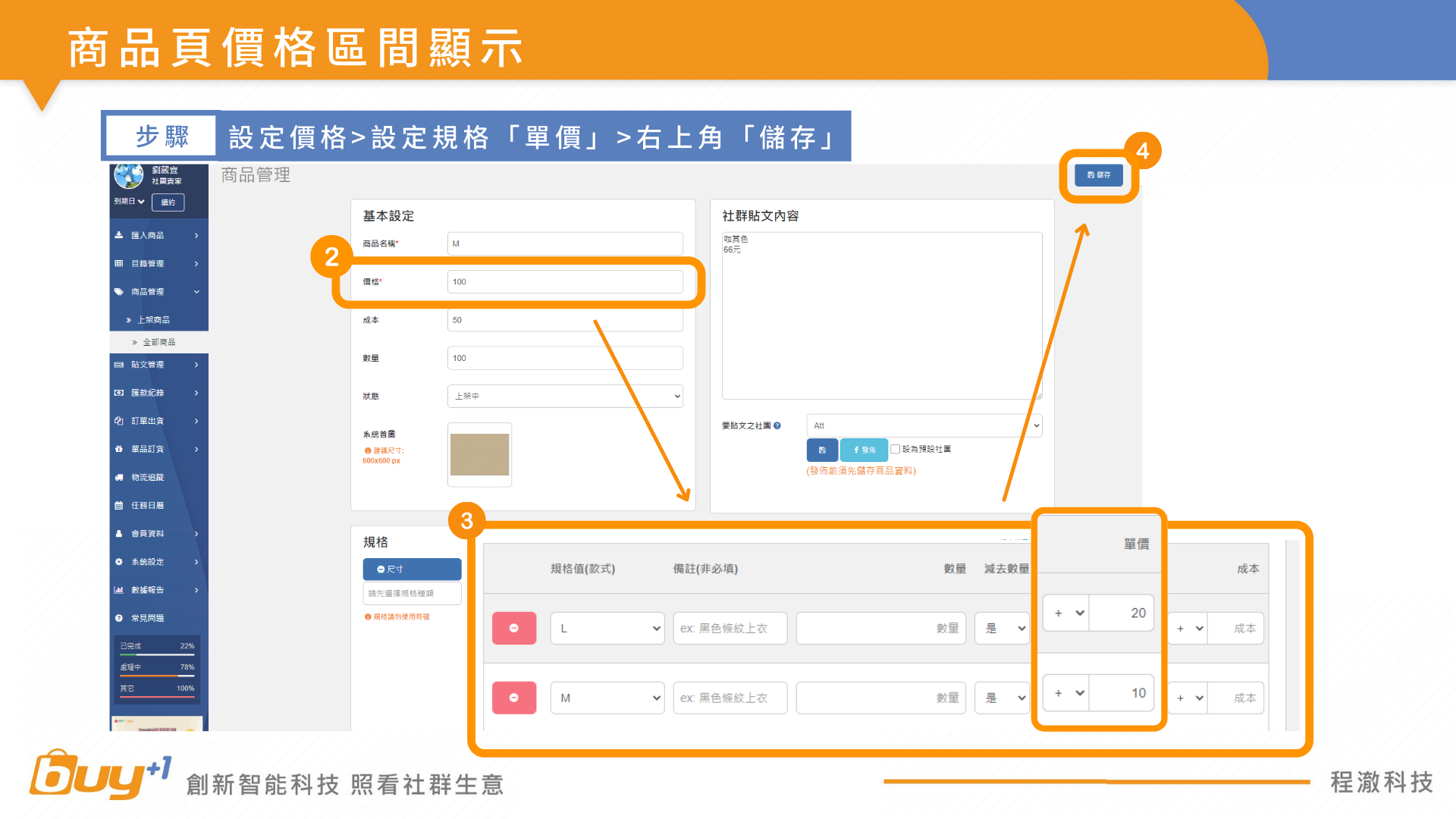
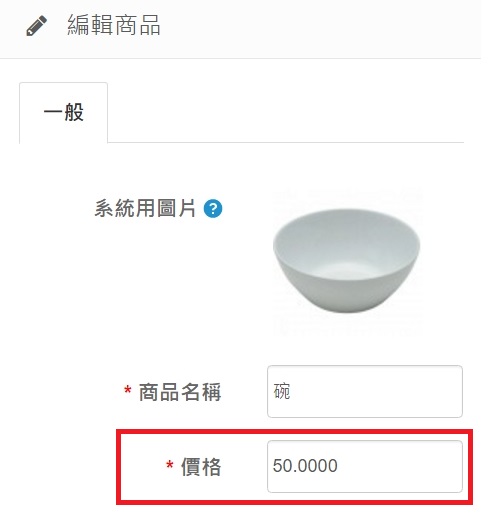
3. 編輯商品畫面,此價格設定為50
※例如:設定規格大100元;小50元
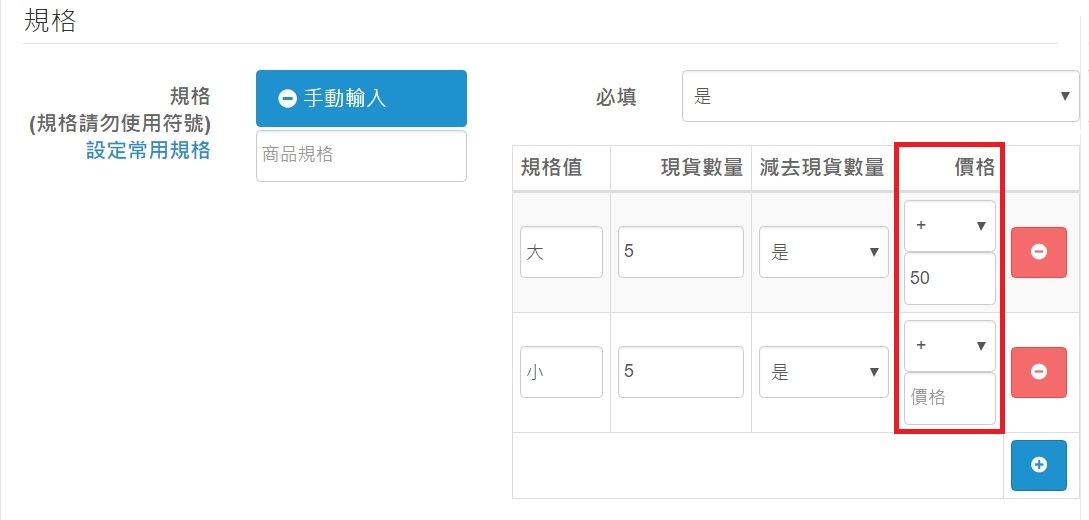
4. 往下拉至「規格」,規格值右方「價錢」規格值大「+50」
※規格價錢可使用加減扣除
5. 輸入完成選擇「儲存」
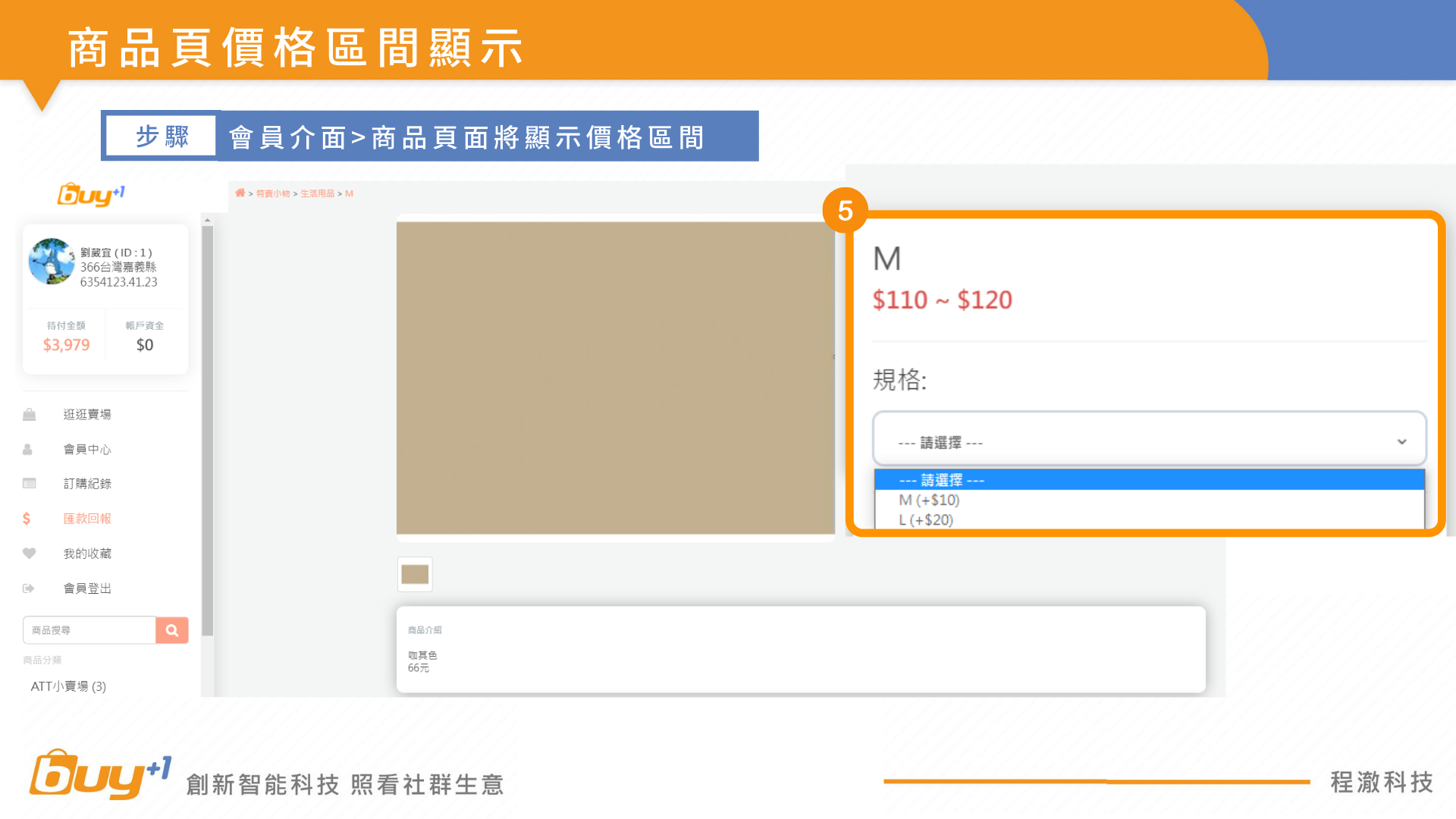
6. 不同規格不同價錢完成
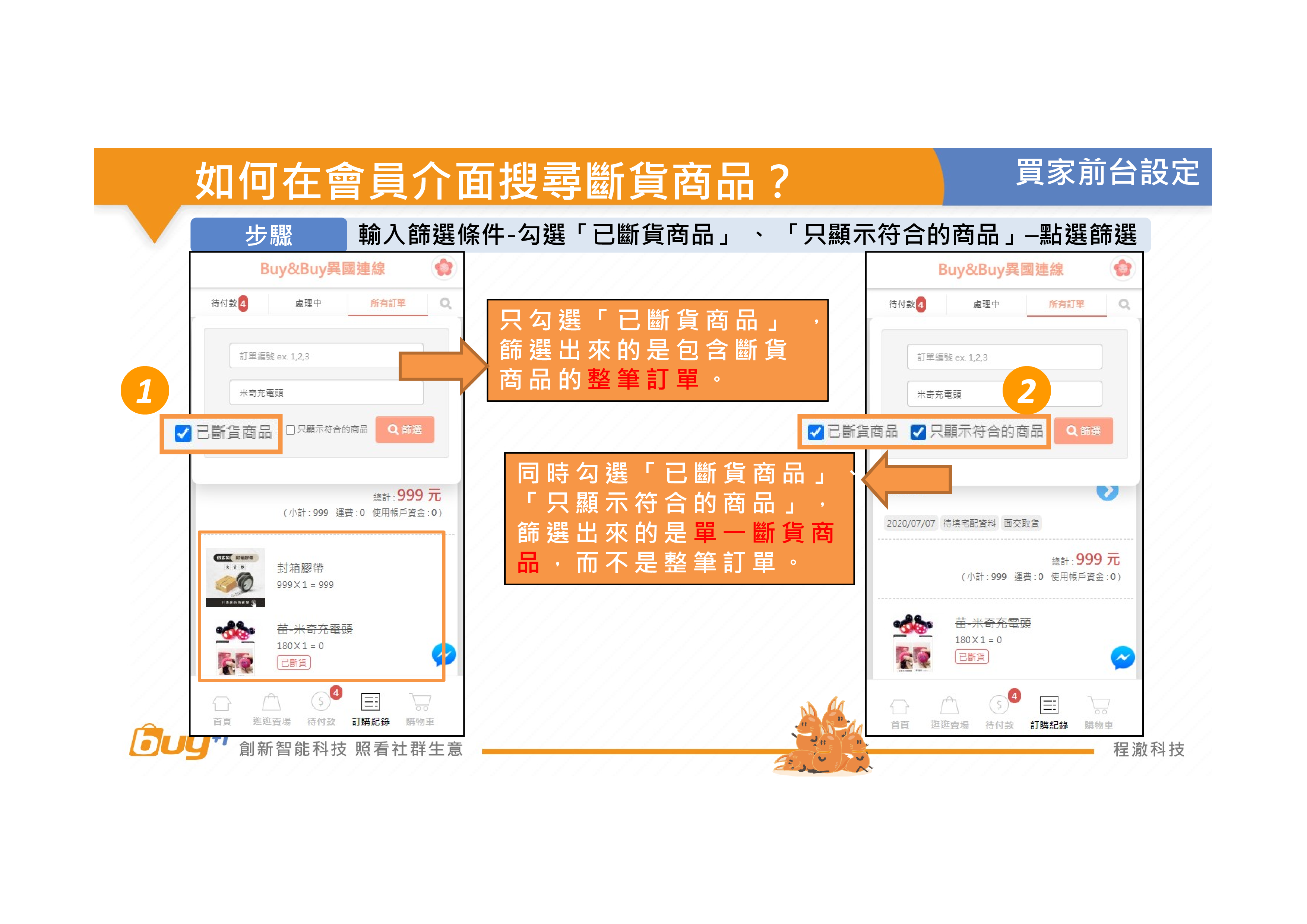
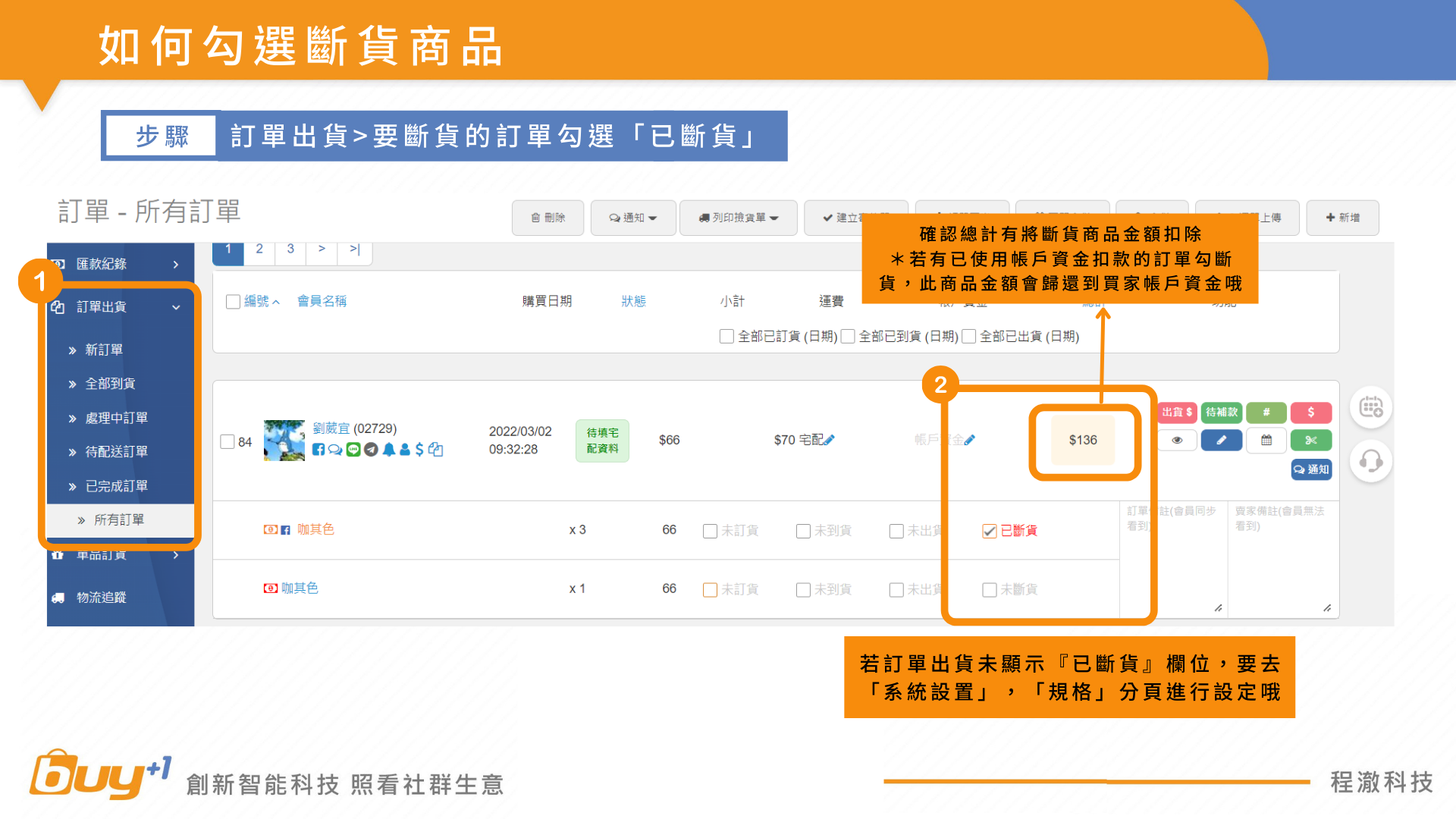
如何勾選斷貨商品
如何在填寫貨運單編號
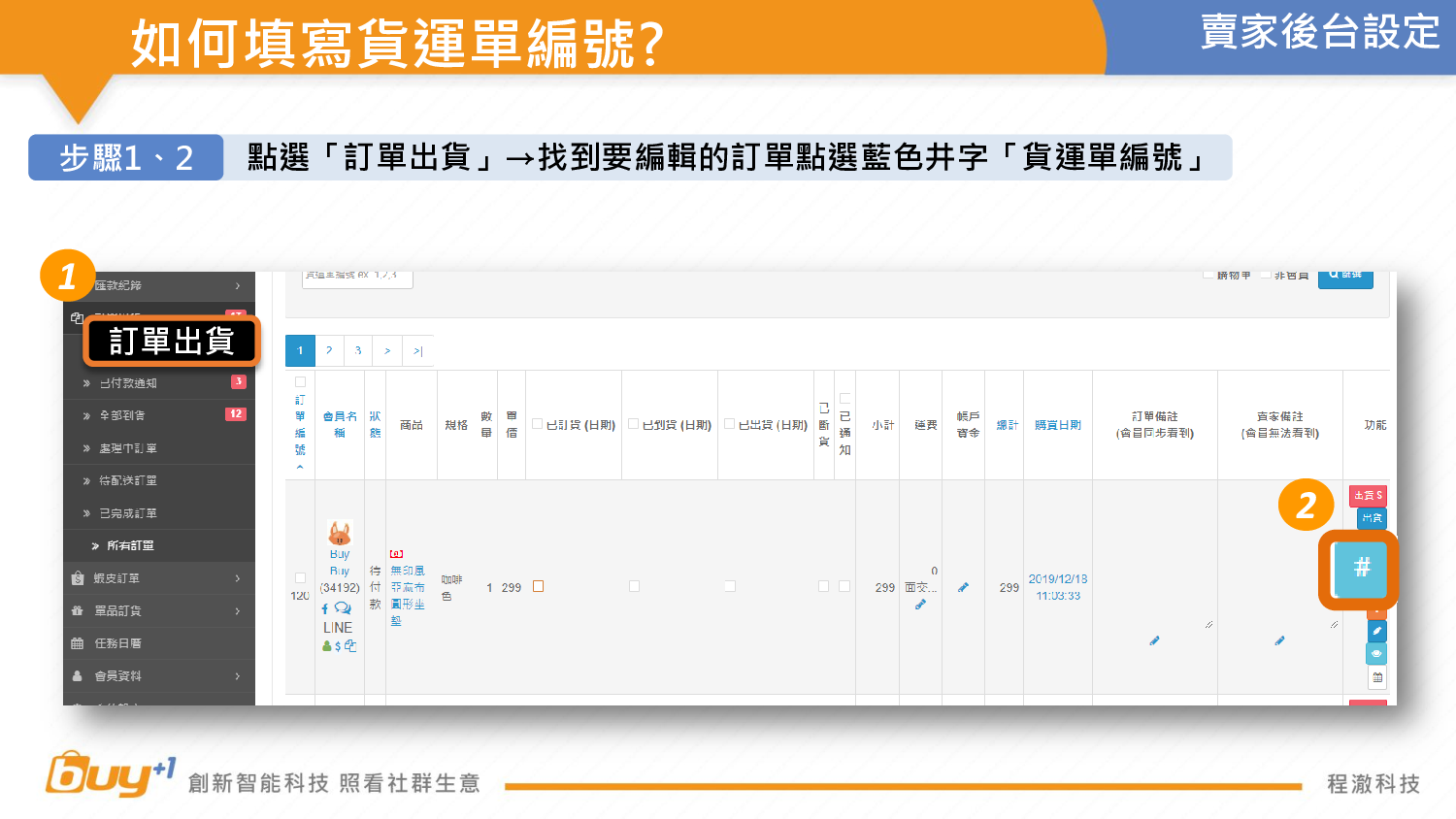
摘要:Buy+1後台訂單填寫貨運單編號
步驟1、2
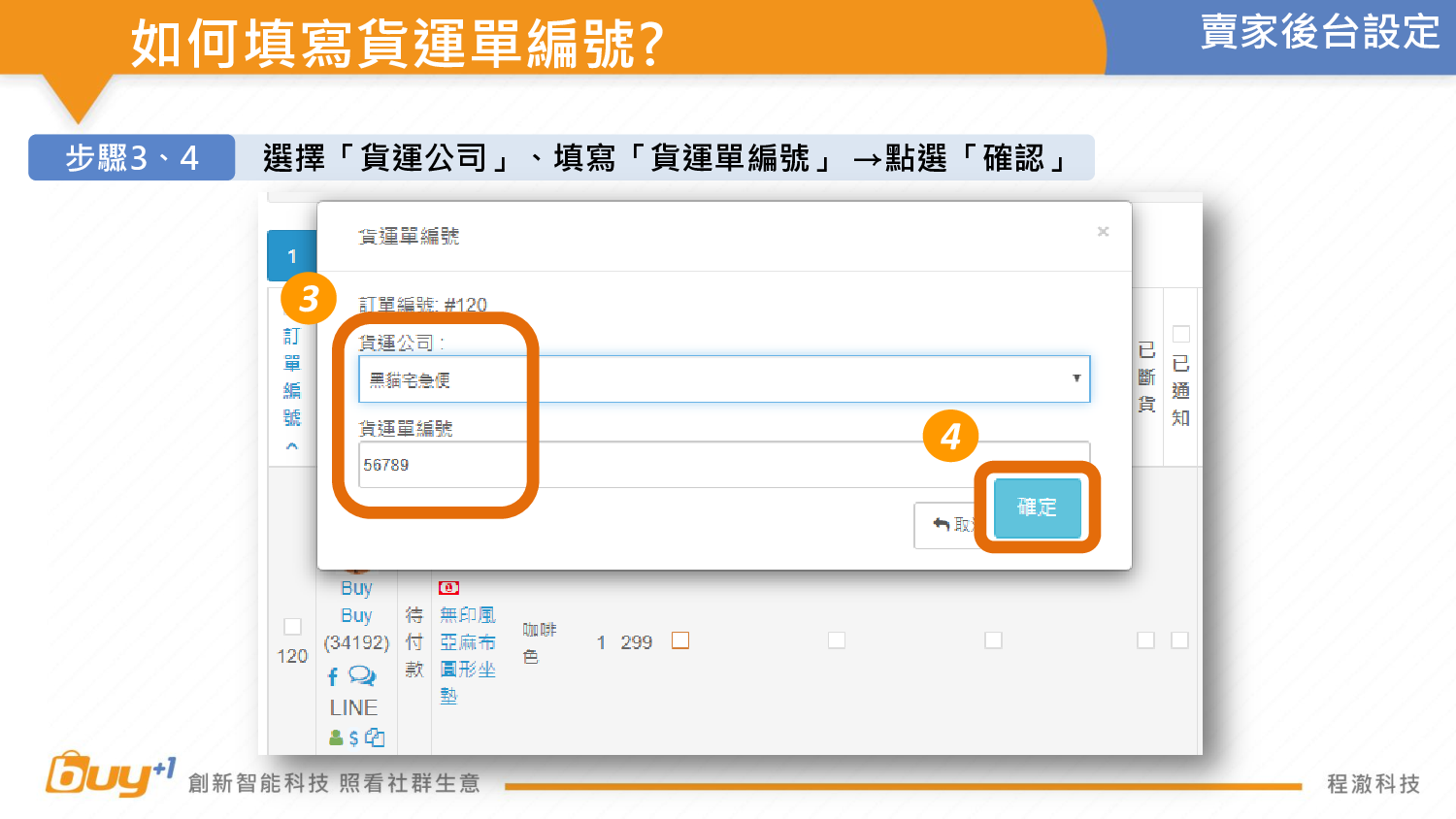
步驟3、4
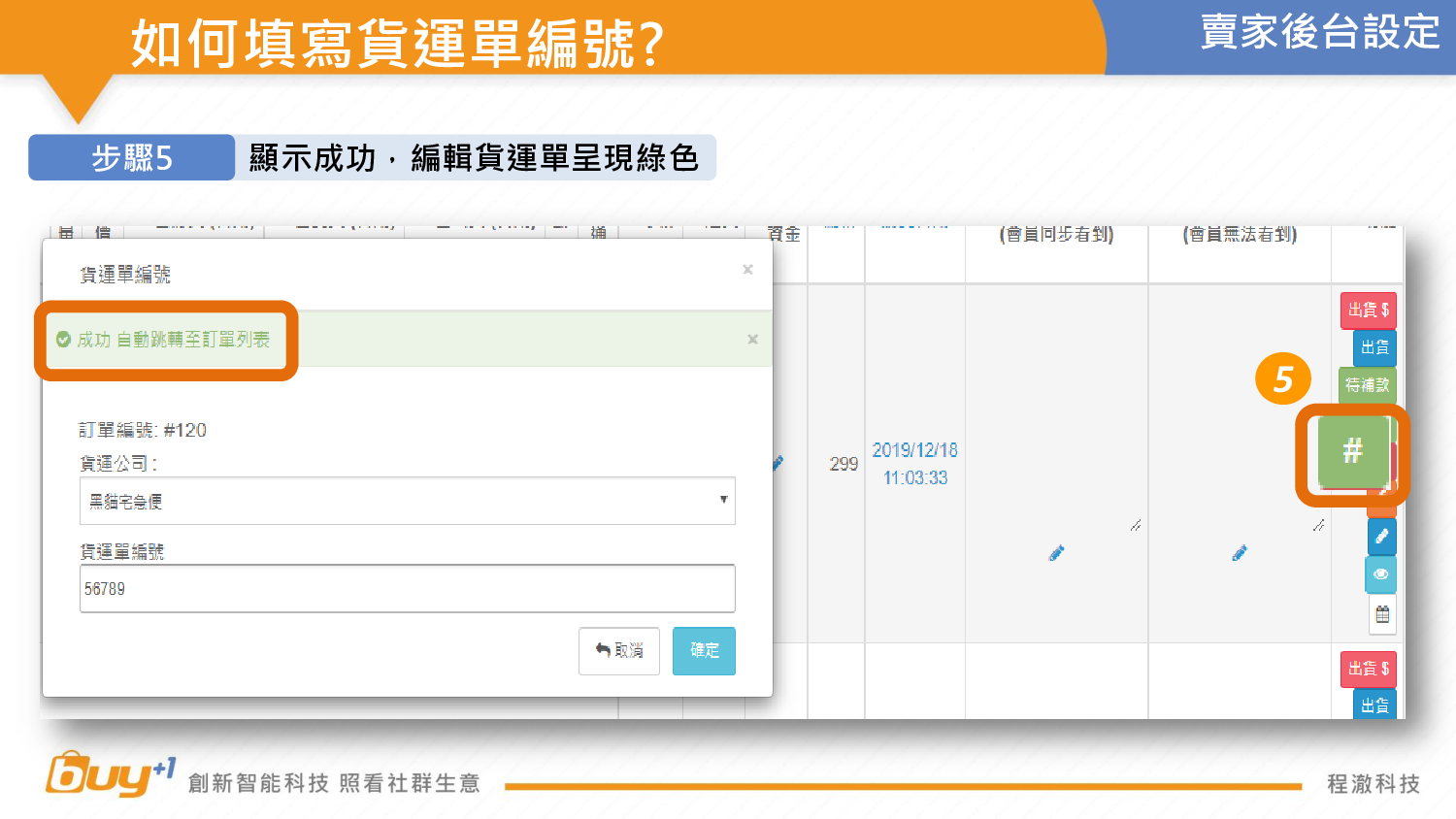
步驟5
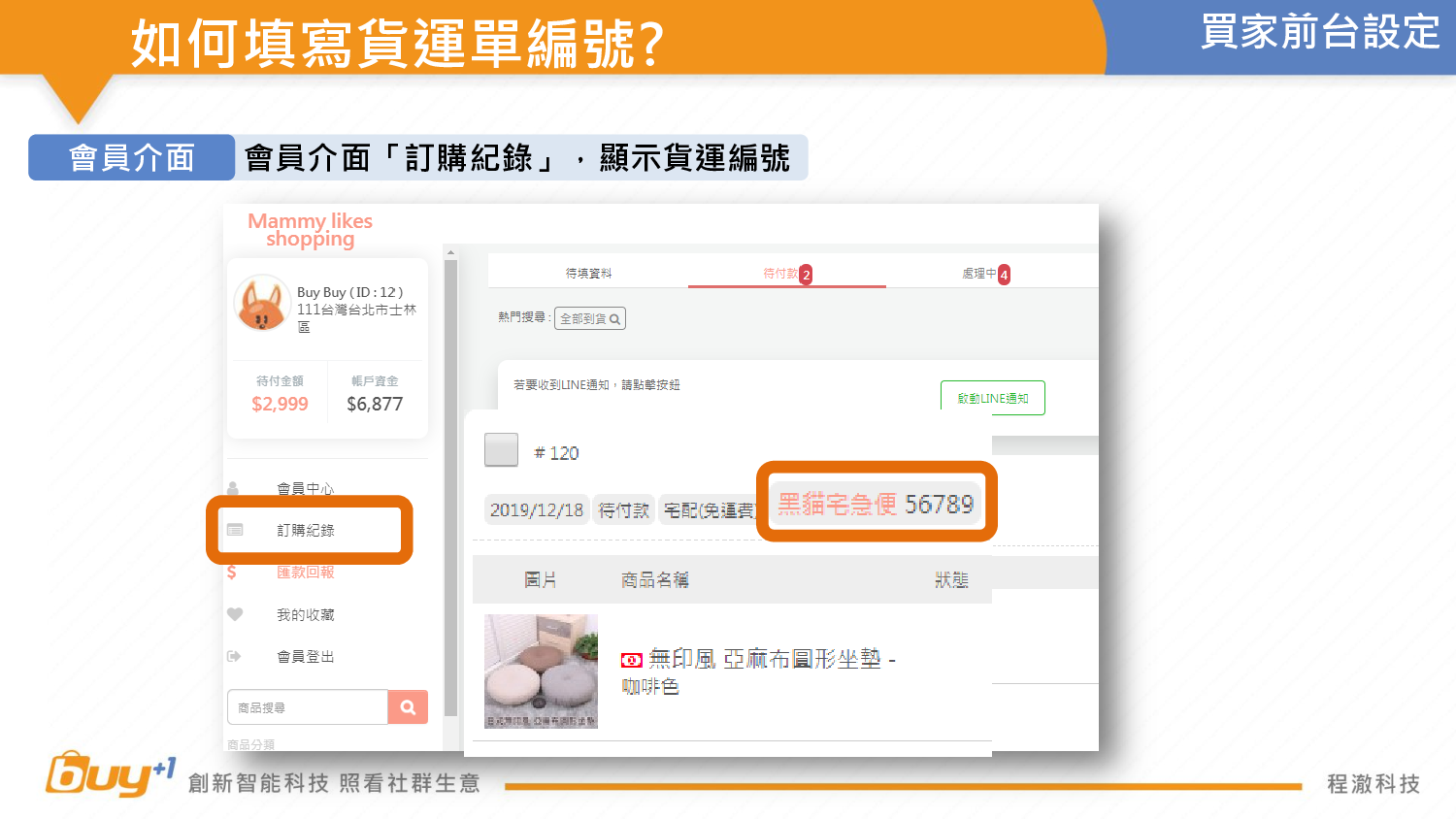
會員介面
摘要:如何在訂單商品顯示已到貨而在會員介面不顯示到貨
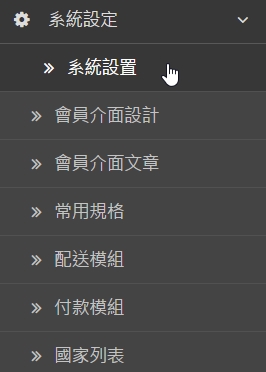
1. 選擇「系統設定→系統設置」
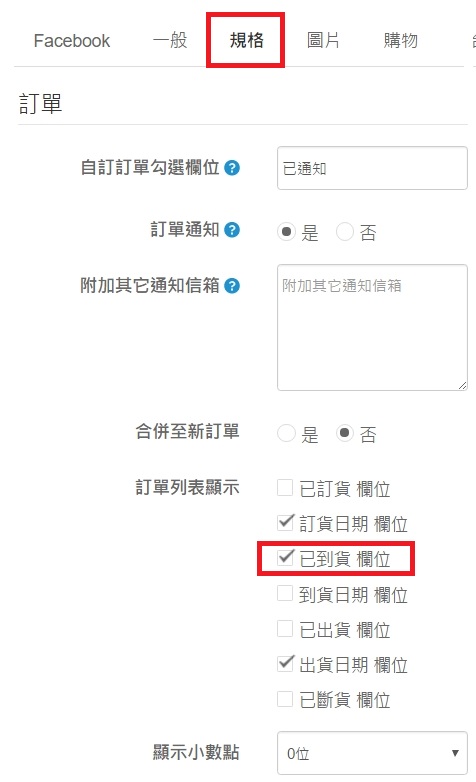
2. 選擇「規格」部分的訂單,訂單列表顯示打勾「已到貨欄位」
3. 會員介面的訂單列表顯示不勾選「已到貨欄位」
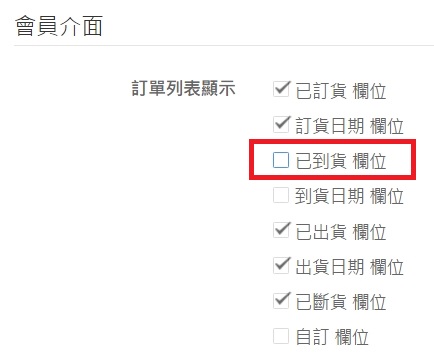
4.訂單有勾已到貨

5. 在會員介面不顯示已到貨
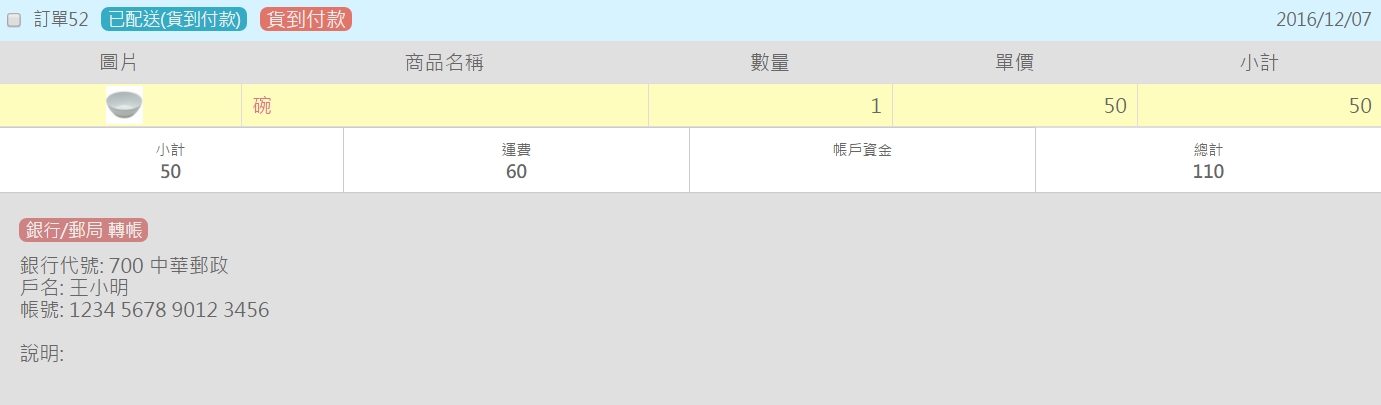
3. 會員介面的訂單列表顯示不勾選「已到貨欄位」
4.訂單有勾已到貨
5. 在會員介面不顯示已到貨
摘要:單筆訂單只有贈品但要收運費要如何設定
1. 選擇「商品管理→全部商品」
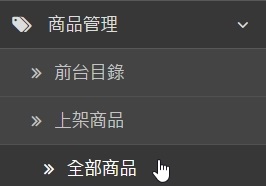
2.右上角新增一個新的商品選擇「新增」

3. 輸入「商品名稱」和「價錢」
※價錢請輸入0.01元
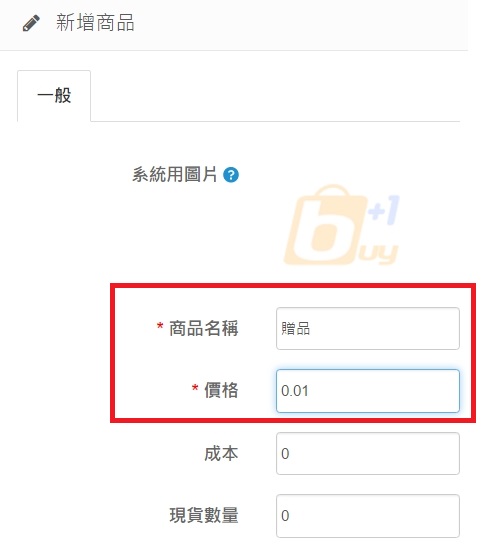
4. 輸入完成選擇「儲存」
5. 選擇「系統設定→系統設置」
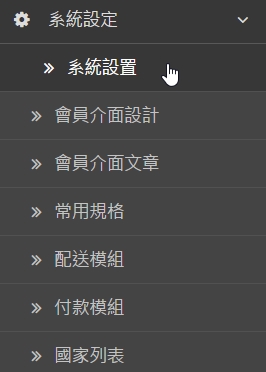
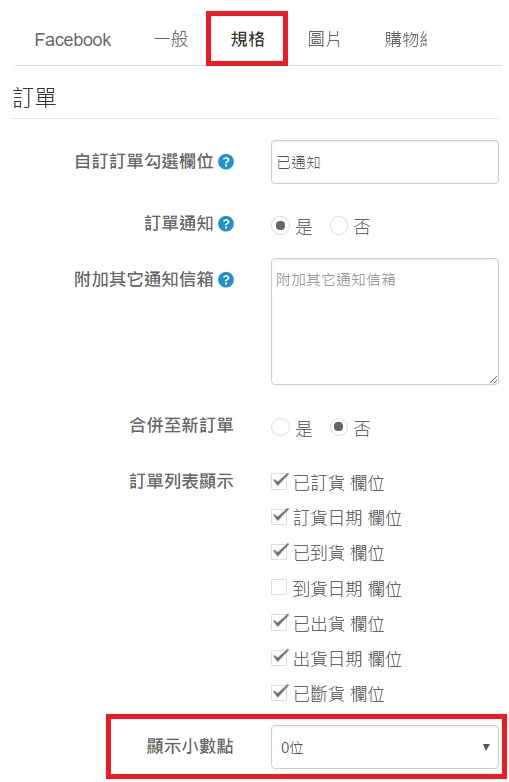
6. 選擇「規格」的「訂單」部分,「顯示小數點」要選擇「0位」
7. 把此贈品加入至訂單,價格即會為0元,原本贈品金額0.01所以運費也會有喔!

3. 輸入「商品名稱」和「價錢」
※價錢請輸入0.01元
4. 輸入完成選擇「儲存」
5. 選擇「系統設定→系統設置」
6. 選擇「規格」的「訂單」部分,「顯示小數點」要選擇「0位」
7. 把此贈品加入至訂單,價格即會為0元,原本贈品金額0.01所以運費也會有喔!
如何設定商品成本規格差價
摘要:如何設定商品成本不同規格差價
1. 選擇「商品管理→全部商品」
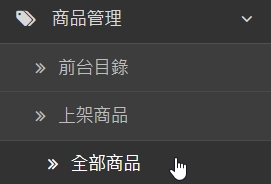
2. 選擇您要設定規格成本的商品藍色筆「編輯」

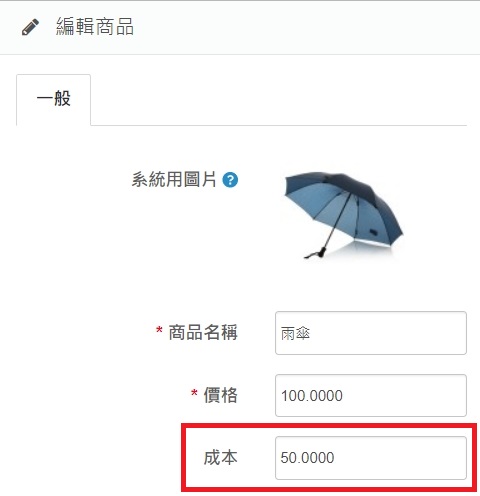
3. 編輯商品畫面,此成本設定為50
※例如:設定規格成本大100元;小50元
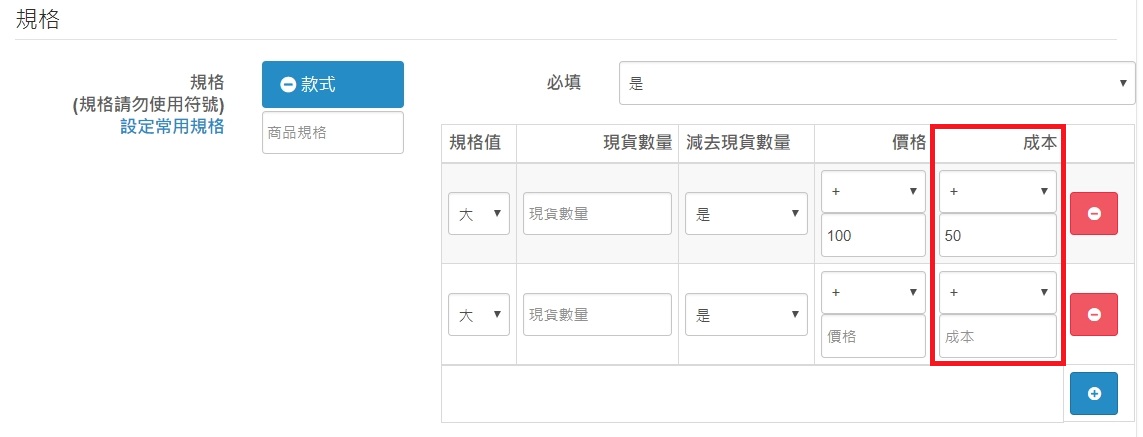
4. 往下拉至「規格」,規格值右方「成本」規格值大「+50」
※規格成本價錢可使用加減扣除
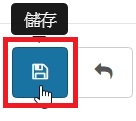
5. 輸入完成選擇「儲存」
6. 商品成本規格差價完成